Cum să anulați și să refaceți o acțiune în Flat
Ultima actualizare: 4 noiembrie 2026
În Flat, anularea revocă o acțiune pe care tocmai ați efectuat-o într-o partitură, iar refacerea restabilește o acțiune anulată. Puteți anula un întreg șir de acțiuni, așa că nimic din ce încercați în timp ce compuneți nu este definitiv: reveniți asupra a ceea ce tocmai ați scris, apoi parcurgeți din nou pașii dacă vă răzgândiți.
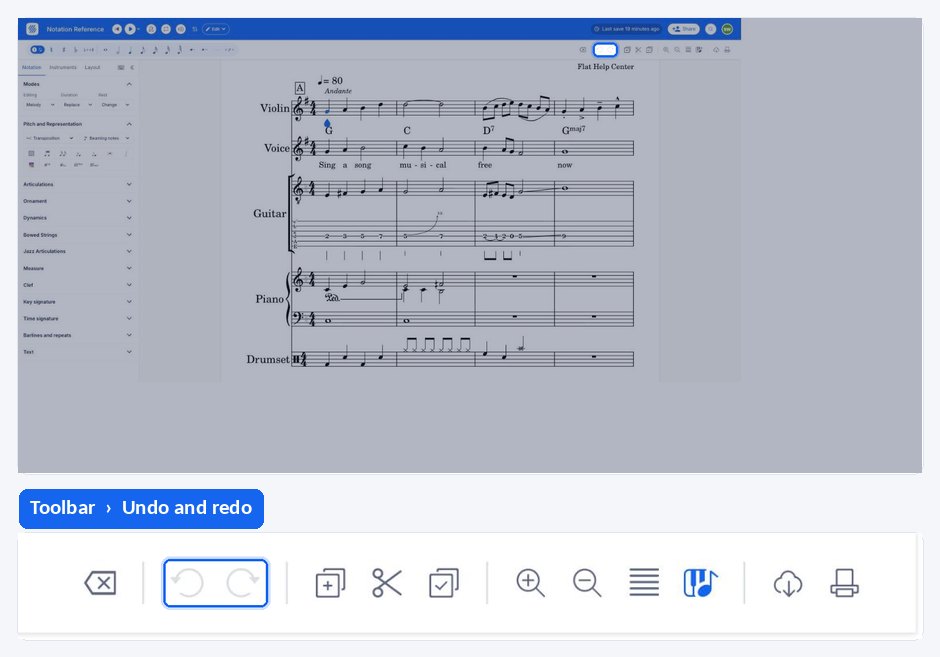
Aceste comenzi sunt disponibile în bara de instrumente a documentului:
Cum anulez o acțiune?
Puteți anula o acțiune folosind această pictogramă din bara de instrumente  . Fiecare anulare revocă încă o acțiune, astfel încât puteți reveni, pas cu pas, asupra unui întreg șir de modificări recente. Este util când vreți să schimbați un pasaj întreg, nu doar ultima notă.
Puteți folosi butonul din bara de instrumente sau comanda rapidă de la tastatură: Cmd / Ctrl + Z
Cum refac o acțiune?
Puteți reface o acțiune anulată folosind acest buton  . Refacerea este inversul anulării: reaplică modificarea pe care tocmai ați revocat-o. Dacă ați anulat un pas în plus, îl puteți reface și puteți parcurge pașii în ambele sensuri până când partitura arată așa cum doriți.
Puteți folosi butonul din bara de instrumente sau comanda rapidă de la tastatură: Cmd / Ctrl + Y
Întrebări frecvente
Care sunt comenzile rapide de la tastatură pentru anulare și refacere?
Pentru anulare, folosiți Cmd / Ctrl + Z, iar pentru refacere, Cmd / Ctrl + Y. Ambele au și câte un buton în bara de instrumente a documentului, așa că puteți folosi oricare dintre metode. Celelalte comenzi rapide de editare sunt enumerate pe pagina comenzi rapide de la tastatură.
Pot anula mai multe acțiuni?
Da. Anularea nu se limitează la ultima acțiune: fiecare utilizare a butonului sau a comenzii rapide revocă încă o acțiune, astfel încât puteți anula un întreg șir de modificări recente din compoziție. Refacerea parcurge aceiași pași în sens invers.
Cum revin la o versiune anterioară a partiturii?
Anularea și refacerea se aplică acțiunilor pe care tocmai le-ați efectuat. Pentru a reveni mai departe în timp, consultați istoricul partiturii păstrat de Flat, mai ales dacă modificarea pe care vreți să o anulați este anterioară sesiunii curente de editare.
Această pagină a fost tradusă automat din engleză. Vezi versiunea originală în engleză.