Cum să adăugați, eliminați, înlocuiți sau reordonați partidele unei partituri în Flat
Ultima actualizare: 4 noiembrie 2026
În Flat, o partidă reprezintă un instrument din partitură, cu propriile portative, chei și note. Puteți modifica oricând componența unei partituri: să adăugați o partidă din lista de instrumente, să îi înlocuiți instrumentul păstrând notele, să eliminați o partidă de care nu mai aveți nevoie sau să schimbați ordinea partidelor.
Unde gestionez partidele unei partituri?
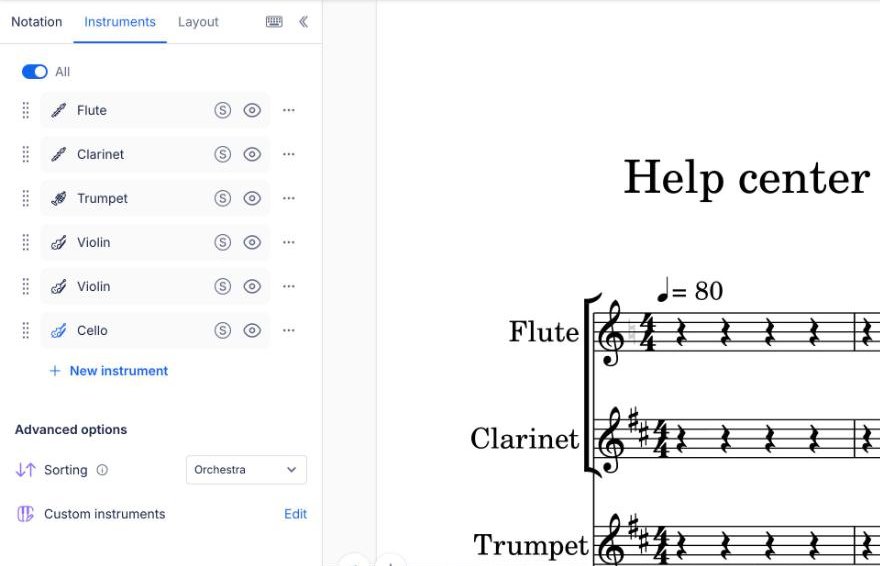
Toate modificările componenței se fac în fila Instrumente din panoul din stânga al editorului. Instrument nou, sub listă, adaugă o partidă; mânerul din stânga unei partide permite mutarea ei; iar ⋯, lângă o partidă, afișează săgețile pentru înlocuirea instrumentului și pictograma coșului pentru eliminarea partidei. Dacă doriți să modificați în schimb setările unei partide, precum numele, portativele sau tabulatura, consultați cum se modifică setările unui instrument.
Cum adaug o partidă nouă într-o partitură?
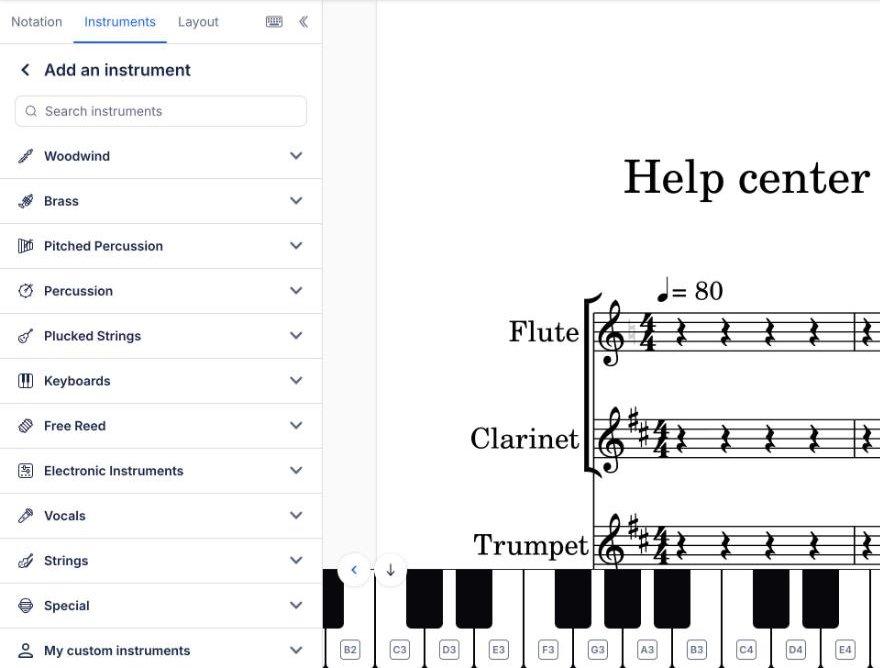
Faceți clic pe Instrument nou sub lista partidelor din fila Instrumente. Flat deschide în același panou lista de instrumente, grupate pe familii, cu un câmp de căutare în partea de sus. Faceți clic pe un instrument pentru a-l adăuga în partitură. Un mesaj confirmă adăugarea și vă oferă opțiunea Anulează dacă ați ales alt instrument decât cel dorit.
Deschideți lista de instrumente
În panoul din stânga, deschideți fila Instrumente, apoi faceți clic pe Instrument nou sub lista partidelor.
Găsiți instrumentul
Introduceți numele în câmpul de căutare sau deschideți o familie, precum Instrumente de suflat din lemn sau Instrumente cu coarde ciupite. Instrumentele personalizate se află în Instrumentele mele personalizate, la sfârșitul listei.
Adăugați instrumentul
Faceți clic pe instrument pentru a-l adăuga. Pictograma de redare de lângă fiecare nume vă permite să îi ascultați mai întâi sunetul. Puteți modifica setările noii partide oricând.
Cum înlocuiesc un instrument?
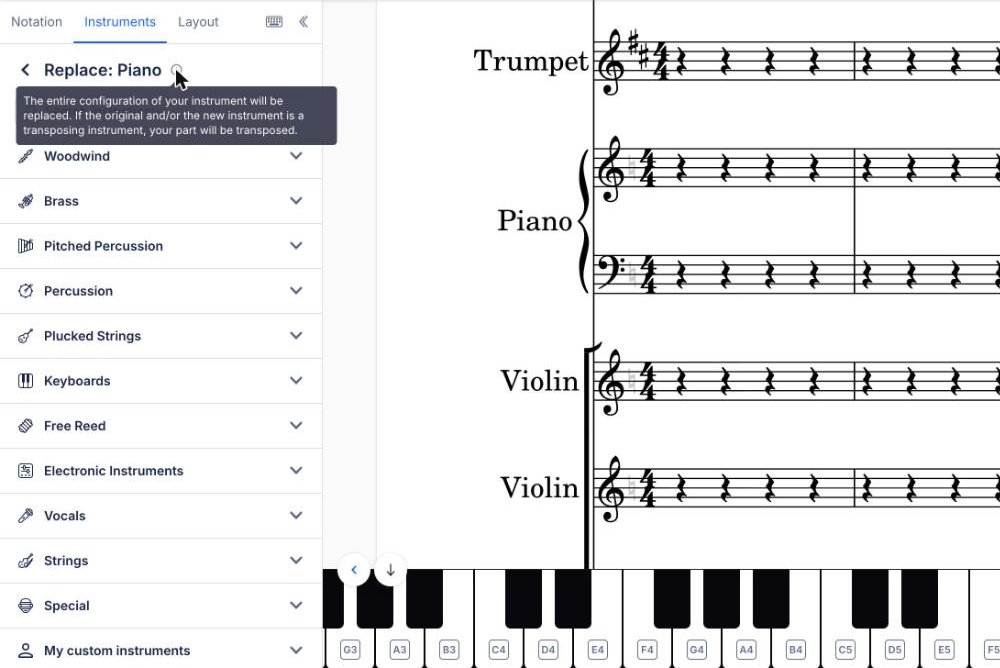
Înlocuirea unui instrument păstrează partida și notele sale, dar schimbă întreaga configurație a instrumentului vechi cu cea a instrumentului nou: portativele, cheile, sunetul, transpoziția și tabulatura. Dacă unul dintre instrumente este transpozitor, Flat transpune partida pentru dumneavoastră.
În fila Instrumente, faceți clic pe ⋯ lângă partidă, apoi pe săgeți. Flat deschide opțiunea Înlocuiește, cu aceeași listă de instrumente: faceți clic pe instrumentul nou. Un mesaj confirmă modificarea și vă oferă opțiunea Anulează pentru a reveni la instrumentul anterior.
Când înlocuiți un instrument care are tabulatură, Flat vă cere mai întâi confirmarea. Un instrument cu alt acordaj sau cu un număr diferit de corzi nu poate păstra pozițiile de pe taste, iar un instrument fără tabulatură elimină definitiv toată notația de tabulatură a partidei. Faceți clic pe Înlocuiește oricum pentru a continua sau pe Anulează pentru a păstra instrumentul.
Cum elimin o partidă?
În fila Instrumente, faceți clic pe ⋯ lângă partidă, apoi pe pictograma coșului. Partida și notele sale sunt eliminate din partitură. Dacă doriți doar ca partida să nu vă încurce în timp ce lucrați, ascundeți-o folosind pictograma în formă de ochi: notele rămân în partitură.
Cum schimb ordinea partidelor?
În fila Instrumente, trageți o partidă de mânerul din stânga ei într-o poziție nouă din listă. Partidele apar în partitură în ordinea din această listă, astfel că mutarea unei partide îi mută portativul mai sus sau mai jos în fiecare sistem al partiturii.
Întrebări frecvente
Pot ascunde o partidă în loc să o elimin?
Da, iar în timp ce lucrați aceasta este de obicei opțiunea mai bună. Ascunderea scoate portativul de pe ecran fără să afecteze notele pe care le conține. Nu pierdeți nimic și îl puteți afișa din nou oricând — consultați afișarea și ascunderea partidelor.
Cum redenumesc o partidă?
Numele partidei afișat la începutul portativului se modifică separat de instrument. Astfel, puteți numi o partidă „Solo” sau „Tenor 1” fără să îi schimbați configurația instrumentului sau sunetul. Consultați cum se redenumește o partidă pentru instrucțiuni.
Pot păstra o configurație de partidă pe care am creat-o pentru altă partitură?
Da. Puteți salva și reutiliza o configurație pe care ați ajustat-o deja, în loc să o recreați pentru fiecare partidă dintr-o partitură nouă. Consultați configurațiile instrumentelor personalizate pentru a afla cum să salvați una și să o adăugați ulterior într-o partitură.
Această pagină a fost tradusă automat din engleză. Vezi versiunea originală în engleză.