Colorează notele muzicale
Ultima actualizare: 13 octombrie 2026
Flat oferă două modalități de a colora capetele notelor, automat și manual. Aceste instrumente sunt disponibile în editorul nostru pentru utilizatorii Flat Power și Flat for Education.
Rezumat
| Funcție | Bara de instrumente | Pictogramă |
|---|---|---|
| Culoare automată a notelor | Document > Setări de aspect > Capete de note |  |
| Culoare manuală a notelor | Note |  |
Colorează automat capetele notelor tale
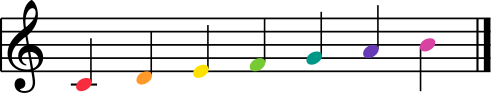
Flat oferă o funcție de colorare automată atunci când folosești Boomwhackers: vom aplica automat culorile Boomwhackers tuturor capetelor de note din partitura ta.
Colorează manual capetele notelor tale
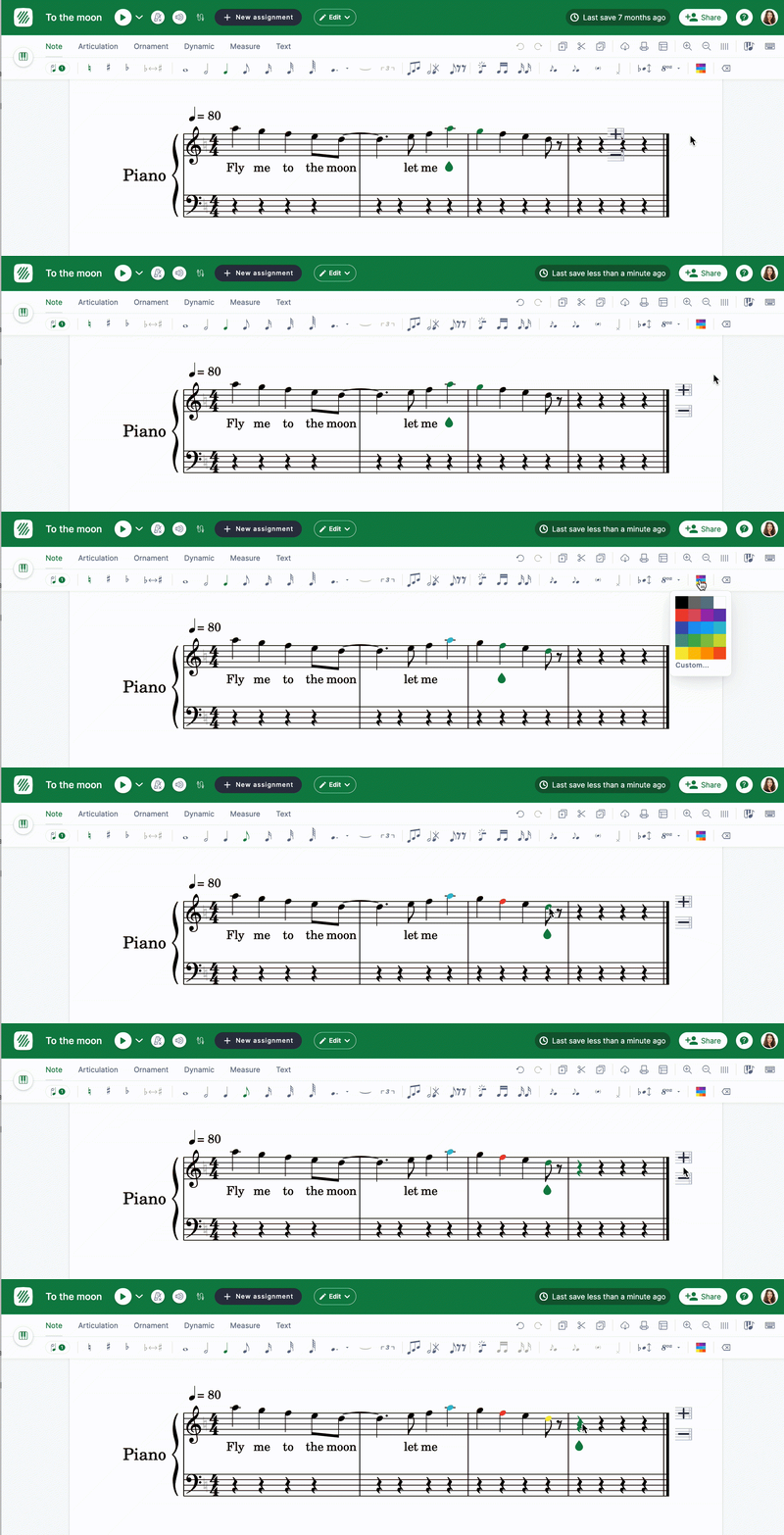
Poți schimba manual culoarea uneia sau mai multor note folosind instrumentul disponibil în bara de instrumente Note. Acest instrument îți permite să alegi dintre un set prestabilit de culori și să folosești selectorul de culori pentru a utiliza orice culoare dorești.
Pune cursorul pe o notă pentru a schimba culoarea unei singure note sau selectează mai multe note pentru a aplica o culoare pe un interval de note.
Culori personalizate pentru capetele notelor
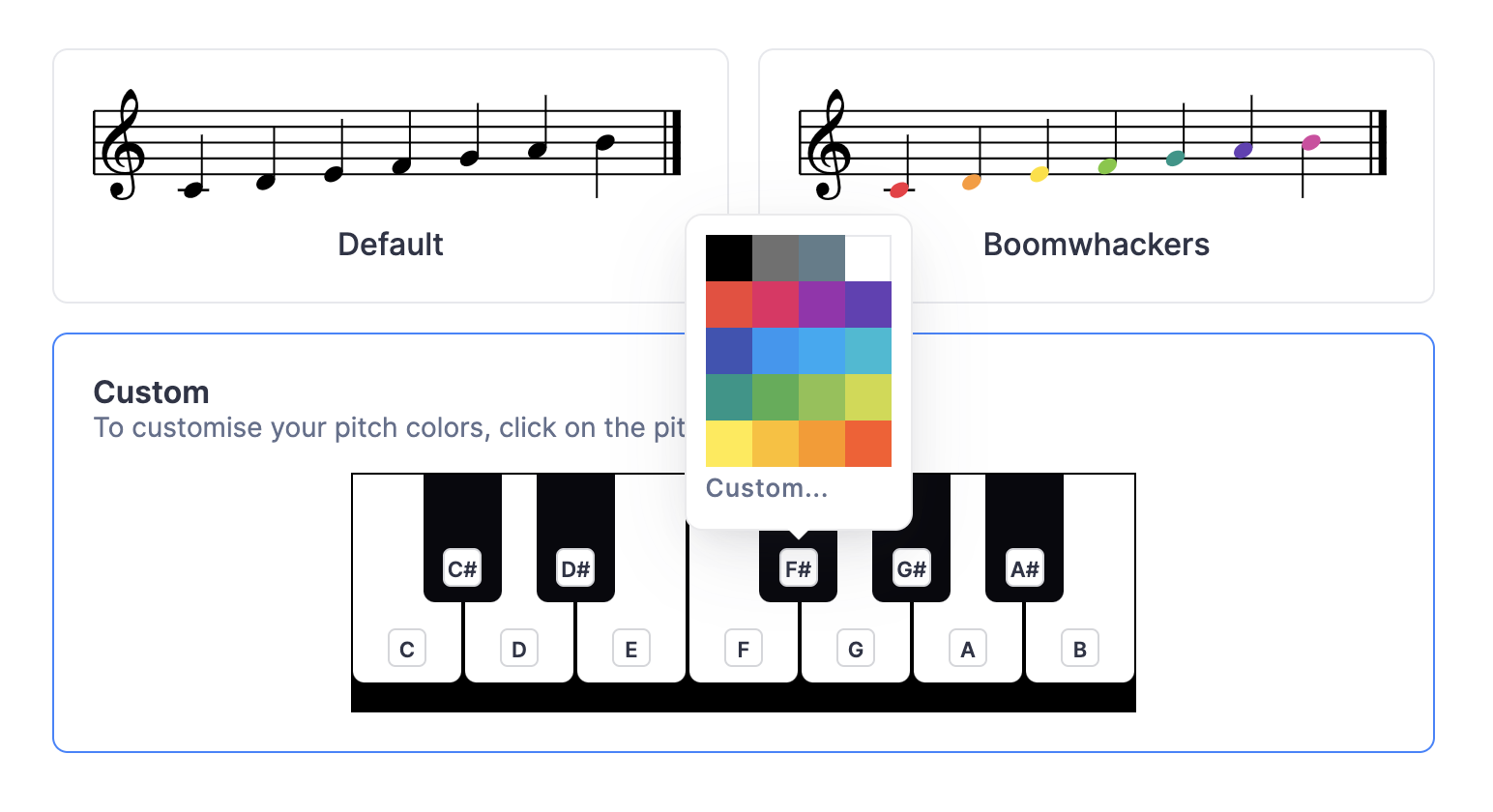
Acum poți crea propria schemă de culori! Pentru a începe, mergi la setările de aspect. Acolo vei găsi opțiunea de a alege culori pentru fiecare înălțime unică a notei, oferindu-ți libertatea creativă de a crea o experiență muzicală care arată exact așa cum îți place.
Folosește instrumentul de culoare transparentă pentru a crea măsuri goale
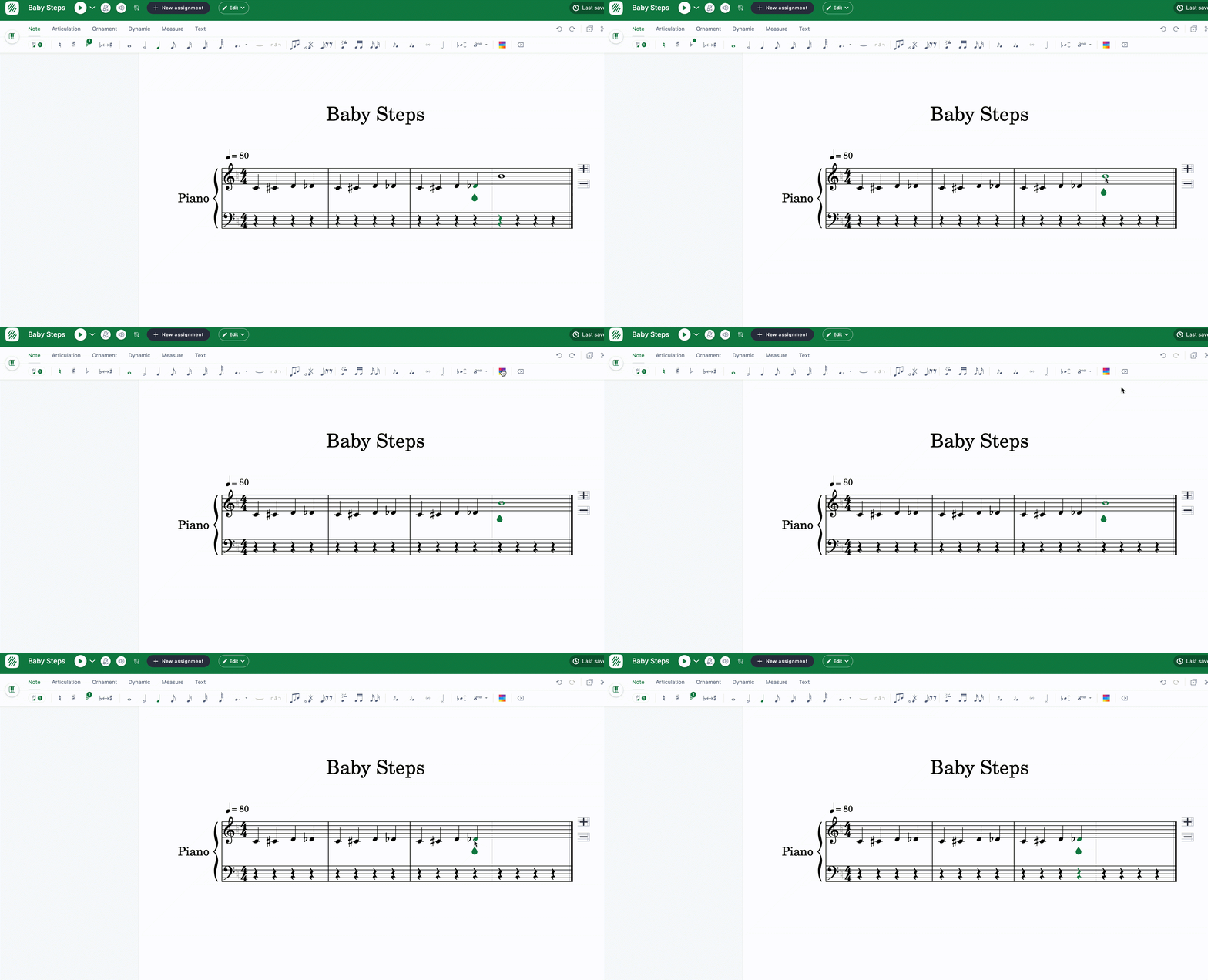
Poți folosi culoarea transparentă din selectorul de culori pentru a crea măsuri goale cu pauze și note ascunse. Acest lucru este util, de exemplu, pentru a crea fișe de lucru de imprimat.
Această pagină a fost tradusă automat din engleză. Vezi versiunea originală în engleză.