Selecția unui interval
Ultima actualizare: 13 octombrie 2026
Flat oferă un set amplu de acțiuni pe care le puteți efectua. La un moment dat, poate deveni mai simplu să aplicați aceste acțiuni folosind o selecție. Iată cum realizați o selecție de interval perfectă.
Folosind mouse-ul
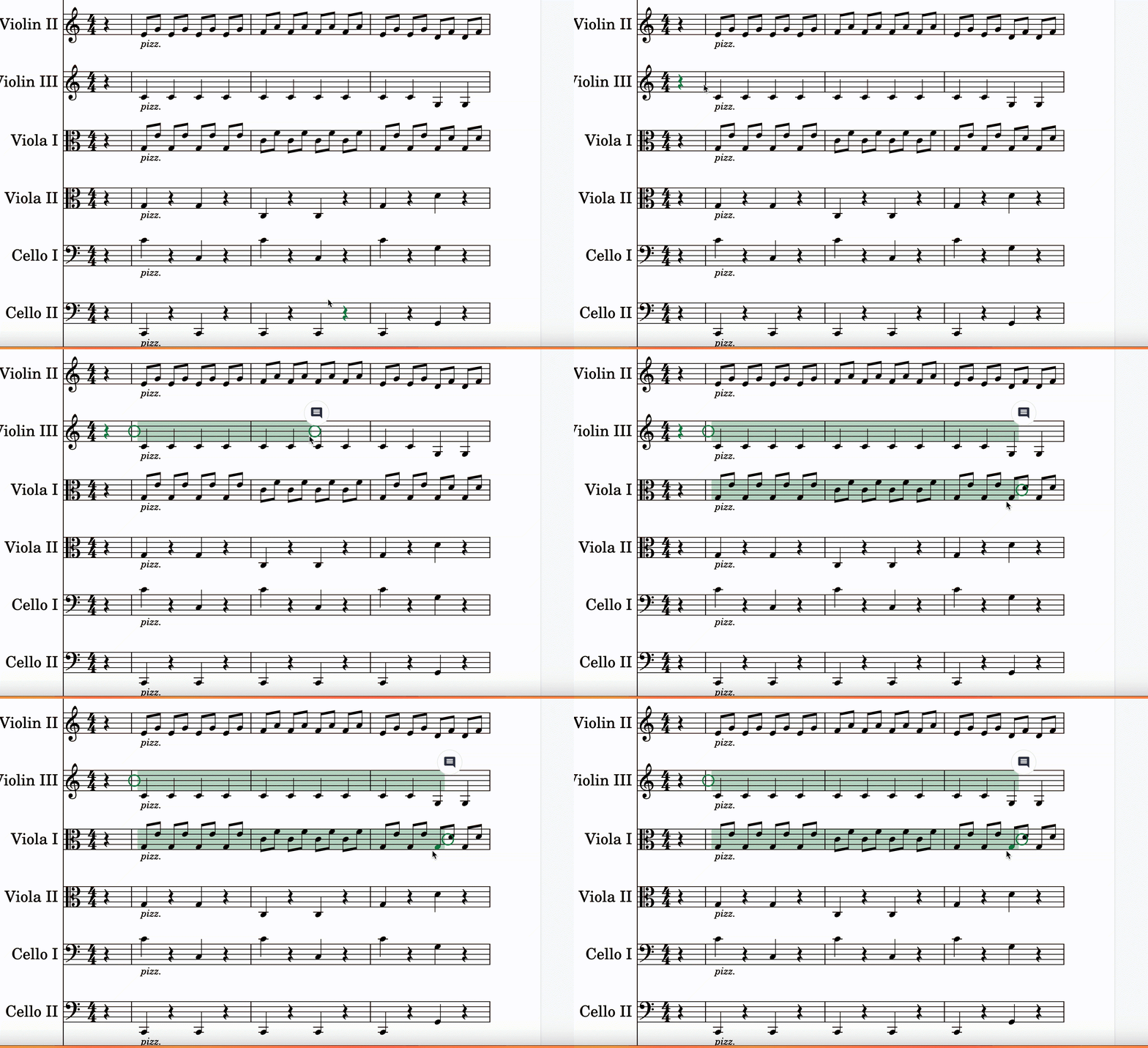
Logica este, în linii mari, aceeași ca în orice editor de text bine-cunoscut. Pentru a începe o selecție, țineți apăsat butonul stâng al mouse-ului.
Mențineți apăsat butonul stâng și mutați cursorul până la capătul selecției pe care doriți să o definiți.
Atât; acum puteți, de exemplu, să copiați / lipiți.
Folosind tastatura
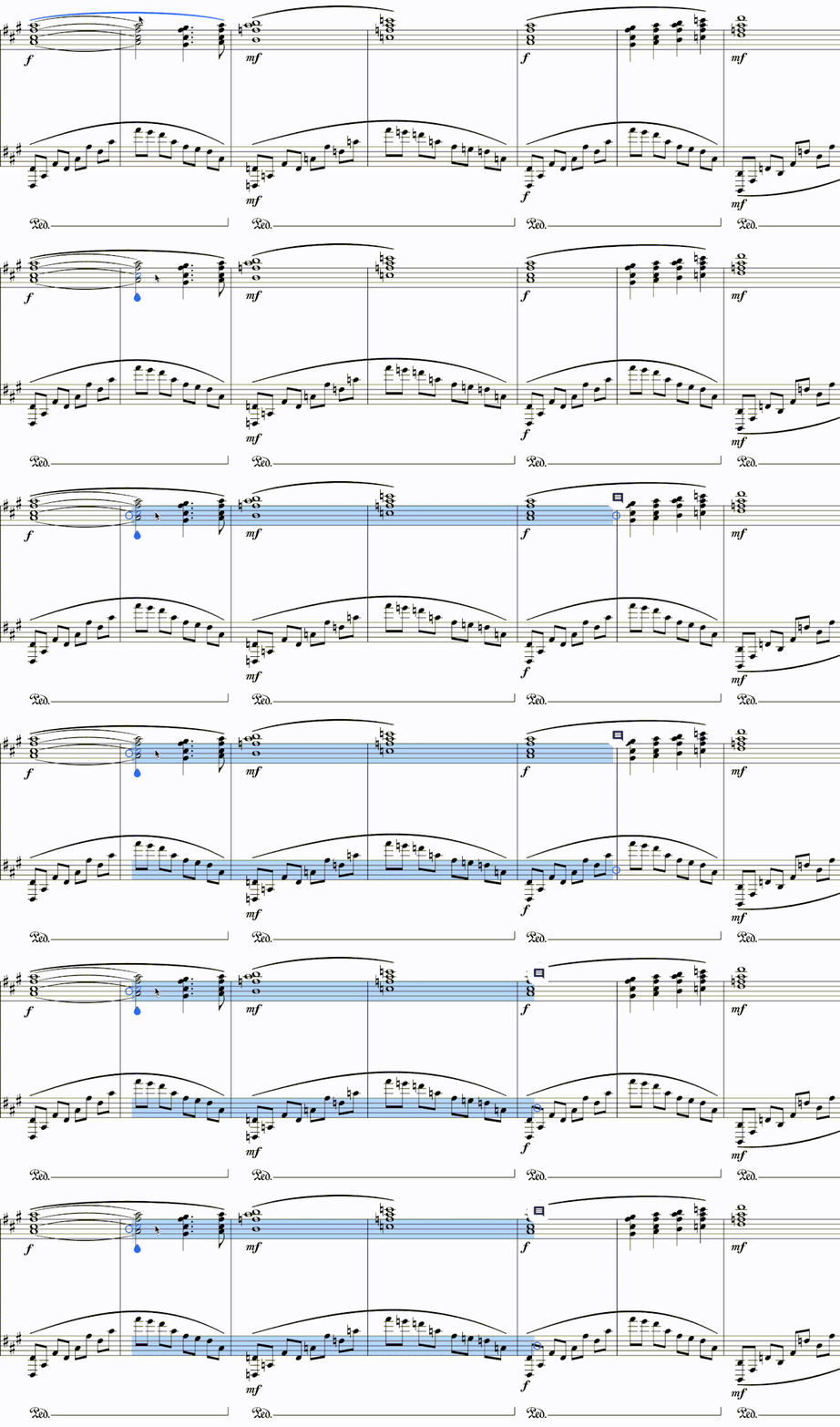
Din nou, logica este foarte asemănătoare cu cea din editoarele de text. Când începeți să țineți apăsată tasta Shift, se va plasa o „ancoră” virtuală acolo unde se află cursorul. Apoi, folosind săgețile de pe tastatură, veți putea deplasa cursorul și crea un interval.
⇠ | Extindeți intervalul spre stânga
⇢ | Extindeți intervalul spre dreapta
⇡ | Extindeți intervalul către portativul sau partea de deasupra
⇣ | Extindeți intervalul către portativul sau partea de dedesubt
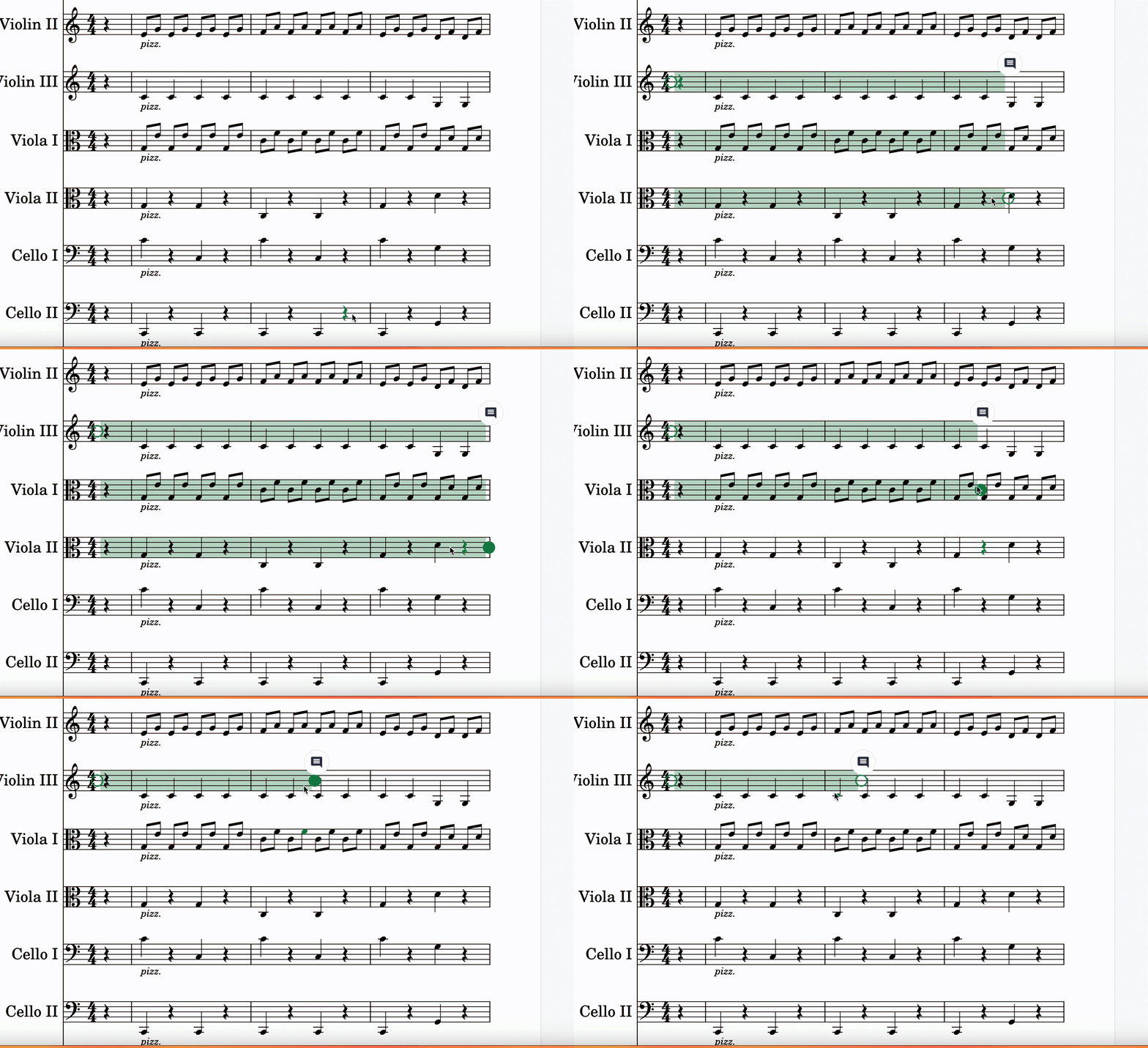
Ancore
După ce selecția este creată, aceasta poate fi modificată trăgând ancorele care apar la marginea stângă și dreaptă a selecției.
Pe dispozitive tactile
Puteți iniția selecția de interval printr-o apăsare lungă pe portativ.
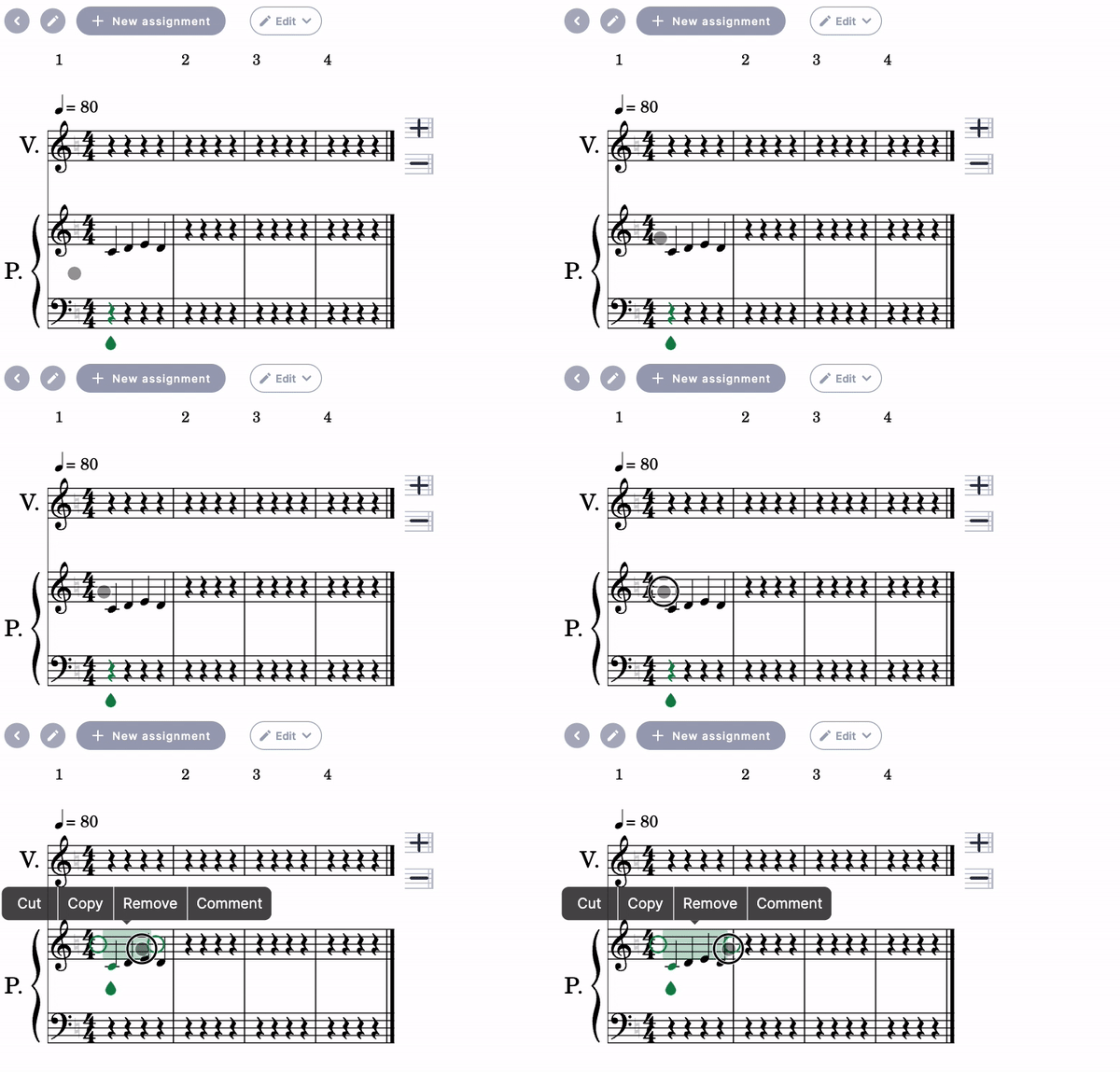
Odată creată selecția de interval, o puteți extinde/reduce prin glisarea ancorelor.
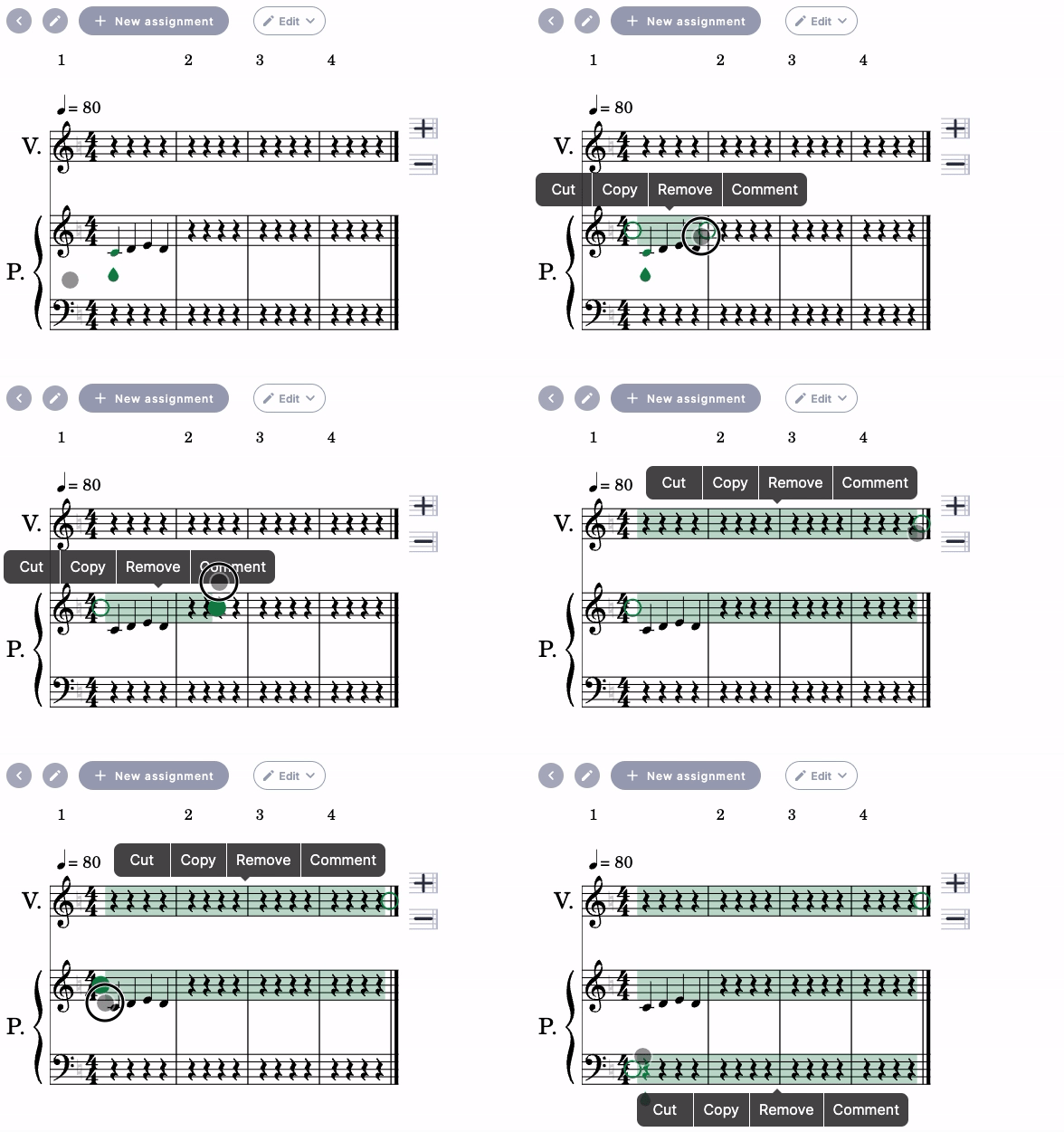
De aici, aveți la dispoziție mai multe acțiuni:
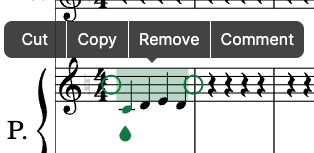
- Decupați
- Copiați
- Eliminați (goliți conținutul selectat)
- Comentariu (Adăugați un comentariu în linie)
Când nu aveți activă o selecție de interval, puteți face o atingere dublă pentru a afișa un alt meniu.
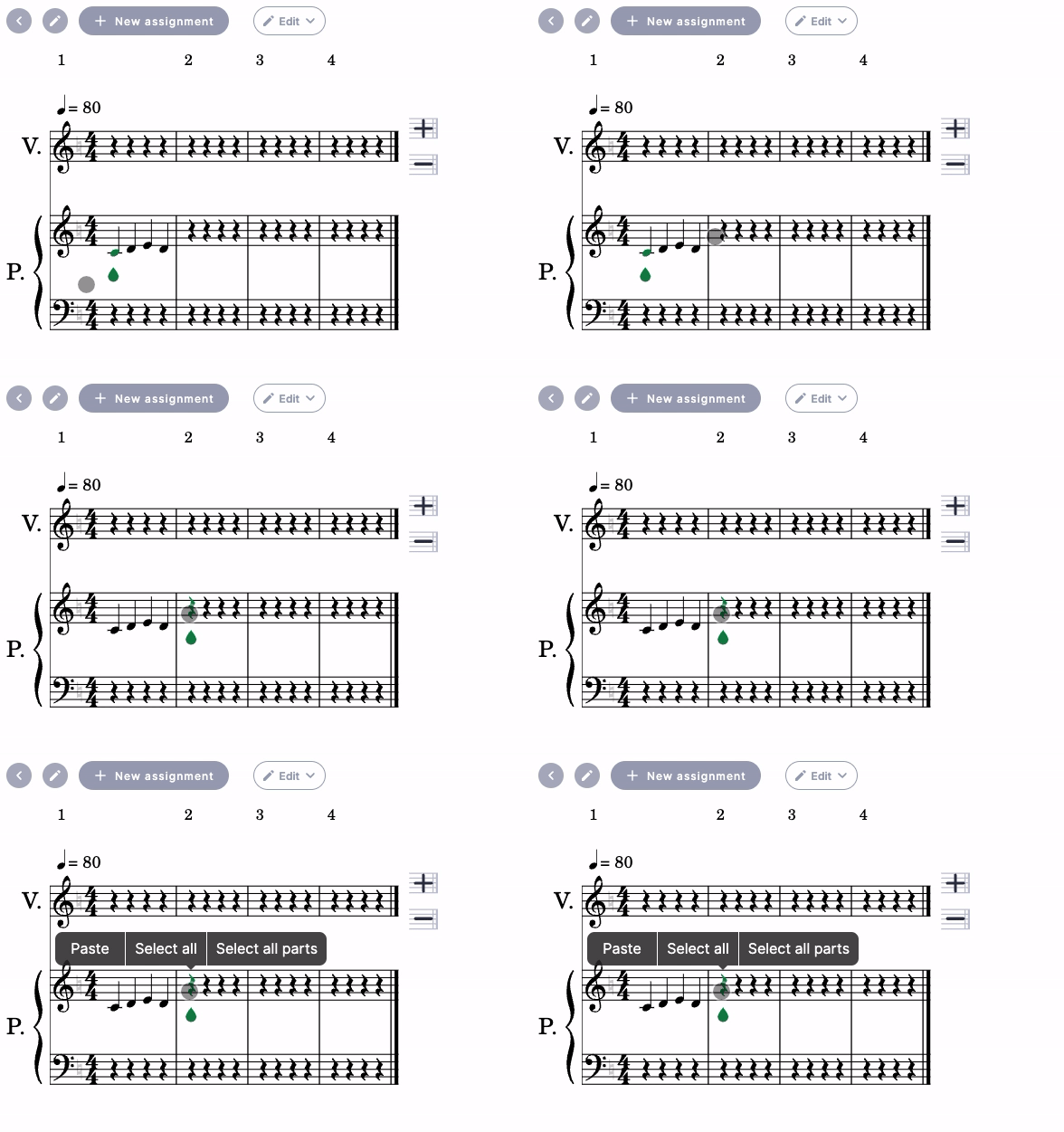
Sunt disponibile mai multe acțiuni:
- Lipiți
- Selectați tot (Creați o selecție de interval care cuprinde portativul la poziția cursorului)
- Selectați toate părțile (Creați o selecție de interval care cuprinde întreaga partitură)
Această pagină a fost tradusă automat din engleză. Vezi versiunea originală în engleză.