Configurații personalizate de instrumente
Ultima actualizare: 13 octombrie 2026
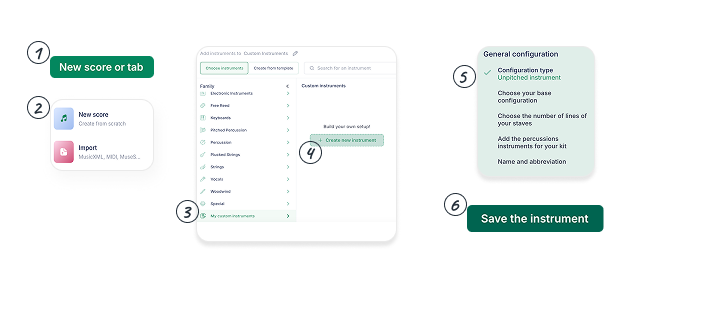
Instrumentele personalizate vă permit să creați și să salvați configurații de instrumente personalizate direct în contul dvs. Flat. Odată create, aceste instrumente pot fi folosite atunci când începeți o partitură nouă sau când schimbați instrumentele în partituri existente. Vă puteți gestiona instrumentele personalizate din Biblioteca de partituri atunci când creați o partitură nouă. Iată cum începeți:
- Accesați Biblioteca de partituri și faceți clic pe „Partitură nouă”
- În panoul de selecție a instrumentelor, faceți clic pe „Alege instrumente”
- Derulați până jos și selectați „Creează un instrument personalizat”
- Setați ambitusul instrumentului, numele și familia de sunete
- Faceți clic pe Salvează pentru a-l stoca în contul dvs. pentru utilizări viitoare
Instrumentele dvs. personalizate vor fi acum disponibile ori de câte ori creați sau editați o partitură!
Mai jos, puteți afla cum să creați configurațiile pentru:
Instrumente cu înălțime determinată
Instrumentele personalizate cu înălțime determinată vă permit să creați o configurație completă pentru instrumentele dvs.:
1. Instrument de bază
Puteți alege mai întâi un instrument de bază pentru a construi instrumentul personalizat. Alegeți un instrument de bază pentru a reutiliza rapid toate setările unui instrument și a modifica doar setările dorite. De exemplu, dacă doriți doar un nume personalizat, să folosiți întotdeauna o acordaj specific la TAB sau să creați un instrument cu un mod de transpoziție diferit.
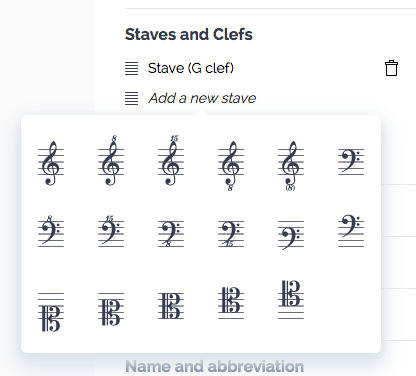
2. Portative și chei
Alegeți portativele și cheile instrumentului.
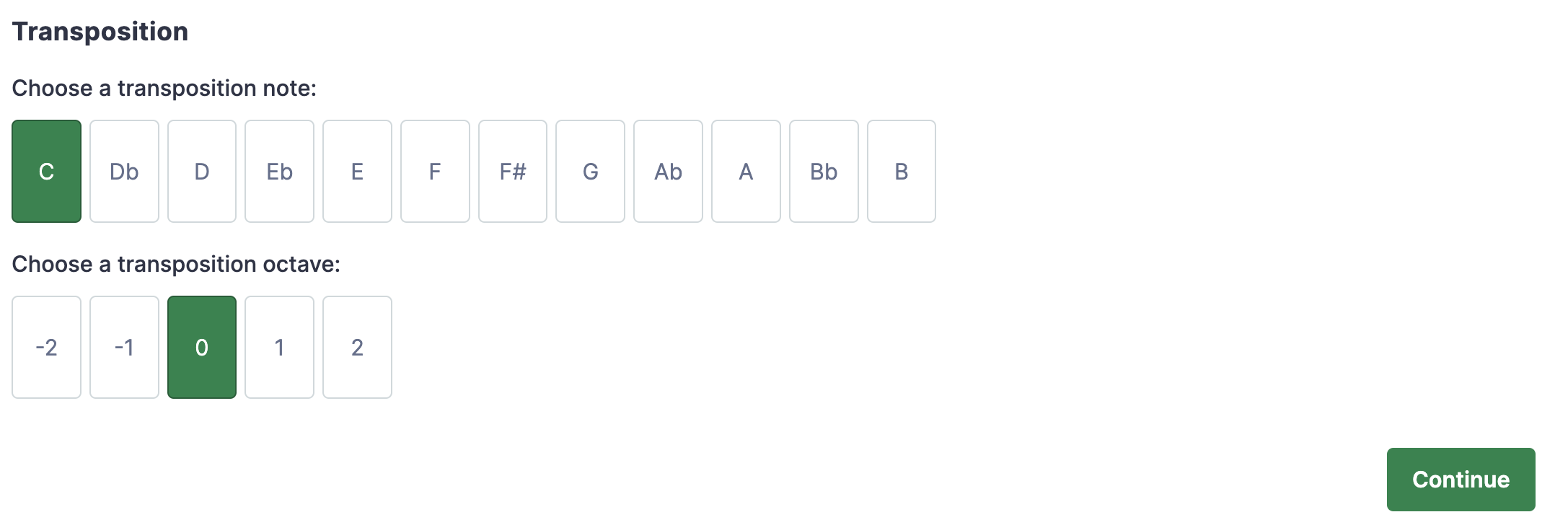
3. Mod de transpoziție
Alegeți apoi modul de transpoziție: nota și octava. Dacă instrumentul dvs. nu este transpozitor (sună la înălțime reală), alegeți Do și 0.
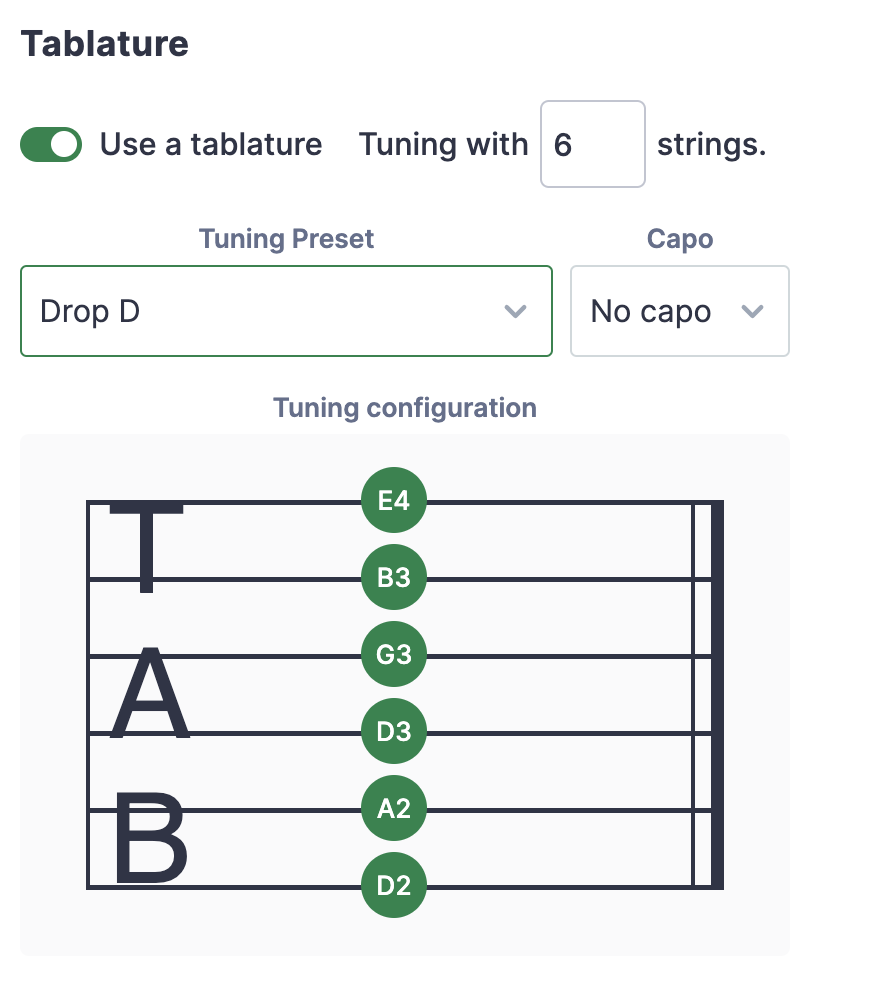
4. Configurarea tabulaturii
Apoi puteți configura complet tabulatura instrumentului. Alegeți mai întâi câte corzi are instrumentul dvs. cu corzi ciupite (în acest moment permitem între 4 și 14 corzi), acordajul complet și capo-ul.
5. Sunet
În final, alegeți sunetul instrumentului pentru redarea noastră.
6. Numele părții și abrevierea
Setați numele implicit al părții și abrevierea care vor fi tipărite pe partituri.
Instrumente fără înălțime determinată
Instrumentele personalizate fără înălțime determinată (beta) includ setările portativelor, diferite elemente de percuție, maparea lor și scurtăturile de la tastatură pentru a le folosi.
1. Instrument de bază
Puteți alege mai întâi un instrument de bază pentru a construi instrumentul personalizat. Alegeți un instrument de bază pentru a reutiliza rapid toate setările unui instrument și a modifica doar setările dorite. De exemplu, dacă doriți să faceți mici modificări setului nostru de tobe predefinit, puteți porni setul dvs. de tobe personalizat de la configurația noastră.
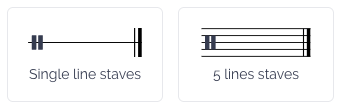
2. Numărul de linii pentru portative
Alegeți dacă partea dvs. fără înălțime determinată va avea portative cu 1 sau 5 linii.
3. Instrumente de percuție pentru setul dvs.
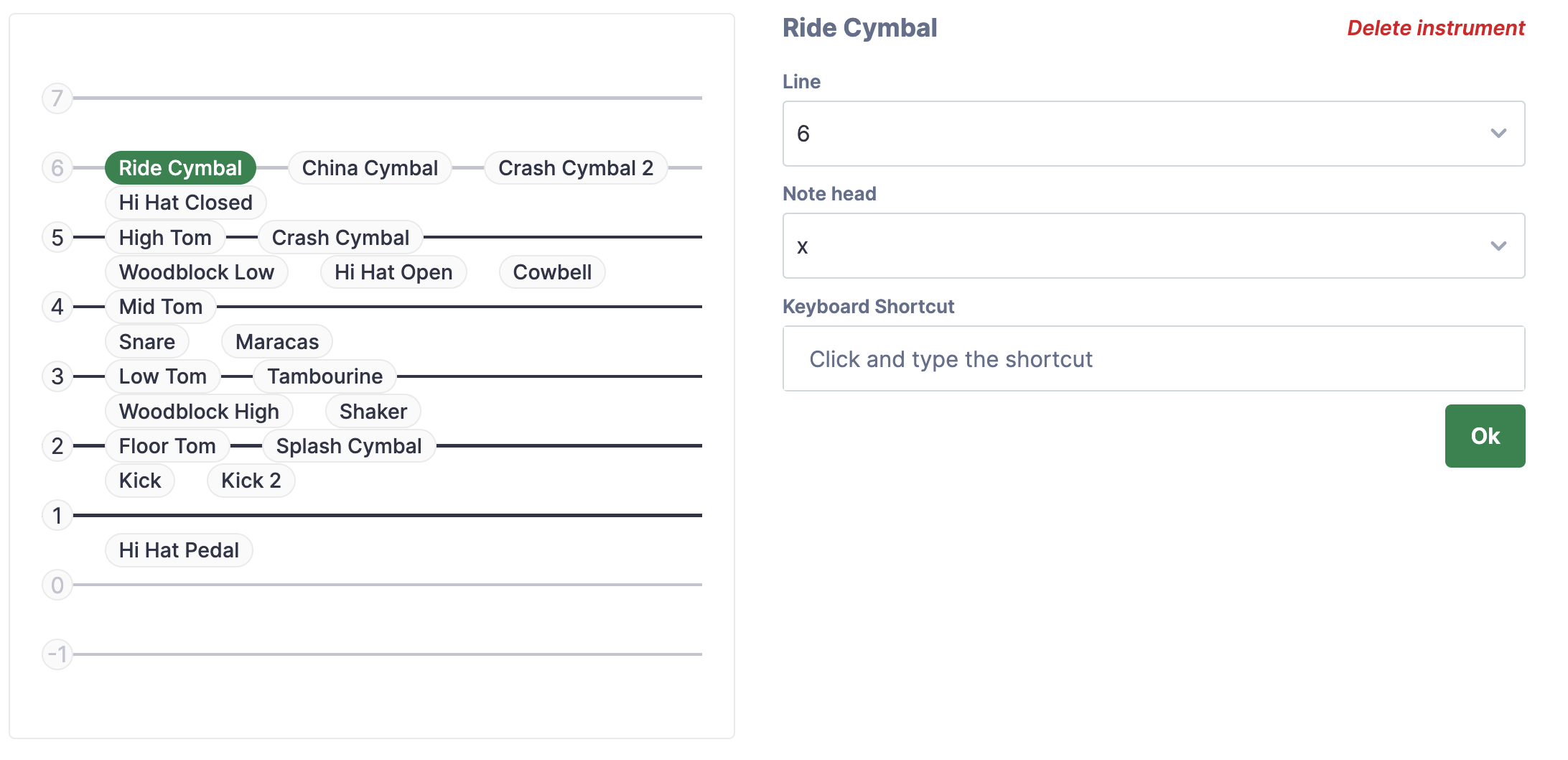
Apoi puteți alege toate instrumentele de percuție pe care doriți să le includeți în parte:
- Selectați un instrument de percuție din listă
- Setați linia portativului de la 0,5 la 5,5 pentru 5 linii (0 este jos, 5 sus) sau 0,5 la 1,5 pentru portative cu o singură linie.
- Alegeți capul de notă pe care doriți să îl atribuiți instrumentului.
- Opțional, puteți seta o scurtătură de tastatură personalizată pentru instrument. De exemplu, dacă alegeți „X” pentru un hi-hat închis, atunci când veți apăsa „X” în timp ce editați notația părții, se va insera o notă pentru hi-hat-ul închis, cu linia și capul de notă alese.
Dacă interpretați un instrument în moduri diferite (de ex., hi-hat deschis și închis), adăugați toate modurile de interpretare în configurație, cu linii și/sau capete diferite.
Iată diferitele capete pe care le puteți folosi pentru setul dvs.:
| Preview | Name |
|---|---|
 | Normal |
 | X |
 | Cerc X |
 | Romboid |
 | Bară oblică |
 | Triunghi |
 | Bară oblică inversă |
 | Bară oblică |
 | Pătrat |
 | Cruce |
 | Triunghi inversat |
 | Săgeată în sus |
 | Săgeată în jos |
| {:.feat.flist.index} |
Această pagină a fost tradusă automat din engleză. Vezi versiunea originală în engleză.