Configurarea ieșirii MIDI
Ultima actualizare: 13 octombrie 2026
Utilizatorii avansați Flat beneficiază de acces exclusiv la funcția noastră de ieșire MIDI.
Adesea subestimată, această funcție vă permite să conectați Flat la orice software sau hardware compatibil MIDI. Odată realizată conexiunea, fluxul audio va fi redirecționat către sintetizatorul, secvențiatorul, samplerul sau dispozitivul MIDI ales, înlocuind sunetele Flat cu cele pe care le doriți.
Configurare cu un software compatibil MIDI
Orice software care oferă intrare MIDI în timp real poate fi conectat la Flat prin funcția de ieșire MIDI.
Crearea unui port MIDI virtual
Pentru aceasta, trebuie mai întâi să creați un port MIDI virtual, care va funcționa ca interfață între Flat și software-ul extern.
Pe MacOS
Este destul de ușor să creați un port MIDI virtual pe MacOS, deoarece nu trebuie să instalați niciun software suplimentar.
- În Spotlight (Cmd + Space), căutați „MIDI” și lansați utilitarul Audio MIDI Setup.

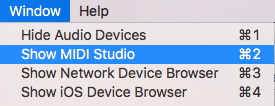
- Asigurați-vă că este afișat MIDI Studio, selectându-l din meniul Window.
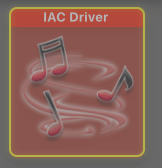
- Faceți dublu clic pe pictograma IAC Driver. Se va deschide fereastra IAC Driver Properties.
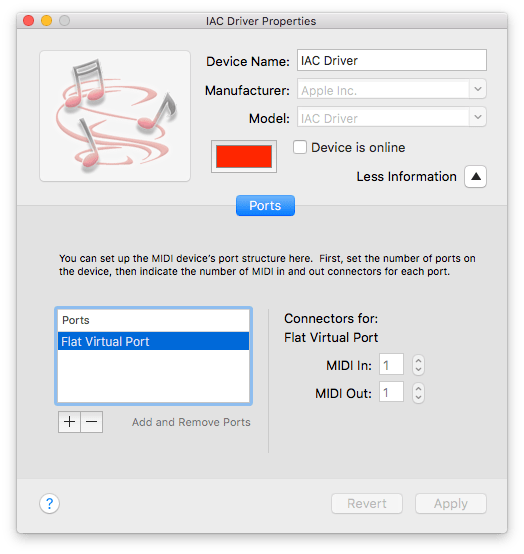
- Creați un port nou făcând clic pe butonul „+” și denumiți-l, de exemplu, „Flat Virtual Port”.
- Portul ar trebui să fie acum disponibil în lista Flat MIDI Output.
Pe Windows și Linux
Windows și Linux nu oferă o metodă integrată pentru a crea porturi MIDI virtuale, așa că va trebui să instalați un software terț.
- Descărcați software-ul loopMIDI, creat de Tobias Erichsen.
- Dezarhivați-l și continuați cu instalarea.
- După instalare, lansați aplicația.
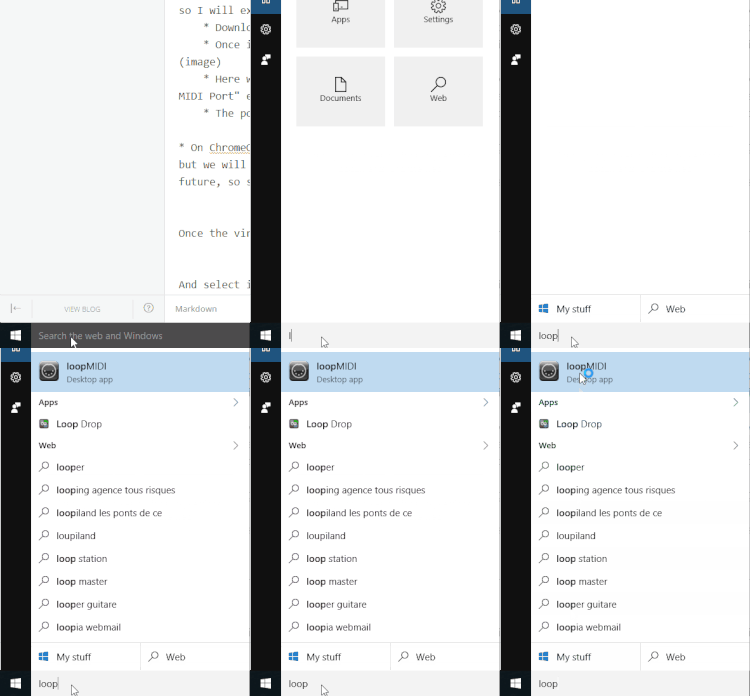
- Introduceți un nume pentru port în câmpul text din partea de jos, de exemplu „Flat Virtual Port”.
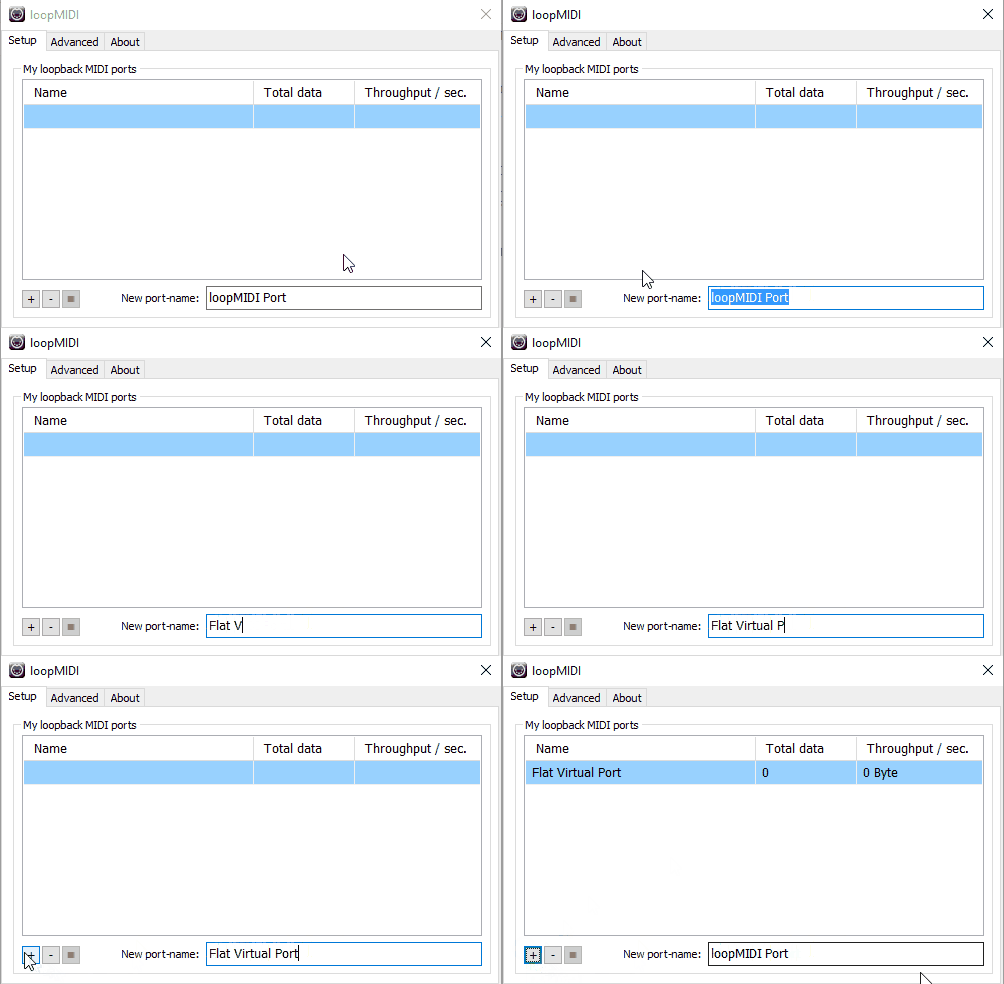
- Apoi, faceți clic pe butonul „+” din colțul stânga-jos pentru a-l crea.
Pe ChromeOS
În acest moment nu este posibilă crearea de porturi MIDI virtuale pe ChromeOS. Probabil va trebui să așteptăm o implementare integrată în browserul web.
Conectarea la un software extern
După ce a fost creat portul virtual, selectați-l în fila Output din meniul MIDI al Flat.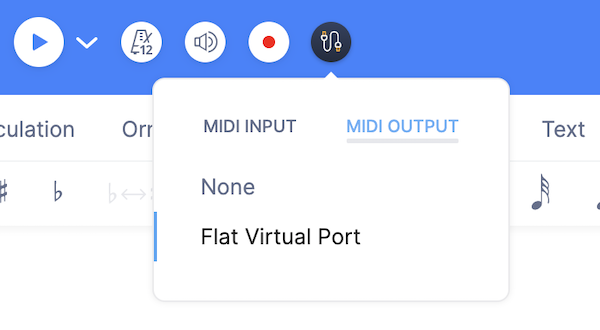
În final, selectați portul virtual ca Input în preferințele software-ului pe care doriți să îl conectați.
Mai jos este un exemplu cu Kontakt 5.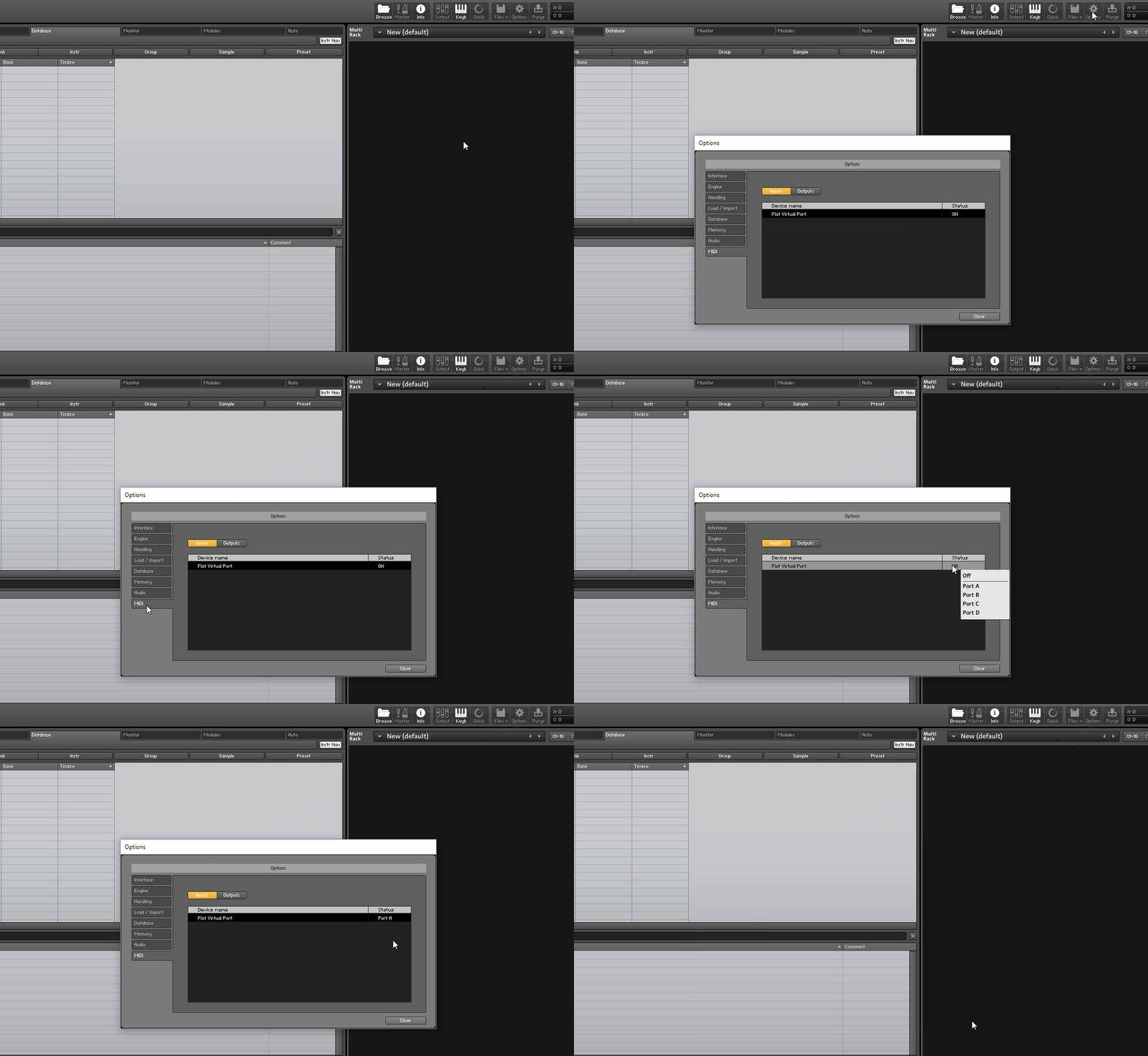
Dacă instrumentul virtual nu oferă nicio intrare MIDI disponibilă, puteți folosi o stație de lucru audio digitală (DAW), precum Cubase, FL Studio sau Ableton Live, pentru a găzdui instrumentul virtual, apoi selectați intrarea în DAW.
Configurare cu un dispozitiv MIDI
Pentru a redirecționa fluxul audio din Flat către un dispozitiv MIDI, selectați dispozitivul în fila Output din meniul MIDI. Este posibil să fie nevoie și să configurați dispozitivul MIDI astfel încât să accepte intrare MIDI.
Notă de implementare
- Fiecărei părți i se va aloca un canal MIDI diferit (până la 16 părți, din cauza limitărilor MIDI), în aceeași ordine ca aranjarea partiturii.
- Keyswitch-urile și mai multe ornamente nu vor fi redate încă. Ne propunem să le implementăm ulterior.
Această pagină a fost tradusă automat din engleză. Vezi versiunea originală în engleză.