Sincronizați o înregistrare audio cu partitura dvs.
Ultima actualizare: 13 octombrie 2026
În mod implicit, Flat oferă o redare audio excelentă care interpretează muzica pe care o scrieți direct în browserul web. Totuși, uneori este posibil să doriți să redați o înregistrare a partiturii sau a tabulaturii, astfel încât să fie auzită o interpretare originală a creației, în locul redării integrate. De asemenea, puteți avea nevoie pur și simplu de o înregistrare sincronizată pentru a vă ajuta să o transcrieți în partitură.
Puteți încărca propriul fișier MP3 sau asocia înregistrări muzicale cu partitura dvs.
 Încărcați fișierele MP3
 Videoclipuri YouTube
 Piese SoundCloud
 Videoclipuri Vimeo
Puteți sincroniza mai multe înregistrări cu partitura dvs. și puteți alege care va fi redată implicit atunci când cineva deschide partitura. Această funcție este disponibilă în editorul web, în vizualizatorul public și în încorporarea web.
Sincronizați o înregistrare nouă
1. Asociați un link sau încărcați înregistrarea
Pentru a începe sincronizarea unei înregistrări audio, deschideți partitura în editorul web și faceți clic pe săgeata de lângă butonul de redare, apoi pe Gestionați înregistrările; după aceea, alegeți Adăugați o înregistrare.
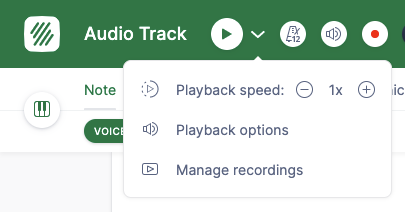
Panoul de sincronizare ar trebui să se deschidă în partea de jos a editorului. Veți putea introduce linkul (URL-ul) înregistrării sau selecta un fișier de încărcat. Dacă alegeți să furnizați un link, acesta poate fi către un videoclip YouTube sau Vimeo ori către o pistă audio găzduită pe SoundCloud.
Rețineți că linkurile private pentru Youtube, Vimeo și Soundcloud nu sunt acceptate momentan; pot fi folosite doar linkuri publice.

2. Ajustați începutul pistei
După ce înregistrarea a fost asociată cu partitura, vă recomandăm să începeți prin ajustarea începutului și a sfârșitului pistei. Aceste două puncte de sincronizare sunt adăugate automat și corespund începutului primei măsuri și sfârșitului ultimei măsuri.

Sfat: Când editați un punct de sincronizare existent în timp ce pista audio este redată, temporizarea lui va fi actualizată automat. Trebuie doar să faceți clic pe „Save” pentru a utiliza temporizarea curentă pentru punctul de sincronizare și pentru a o salva (exemplul de mai sus).
3. Adăugați puncte suplimentare de sincronizare
Între două puncte (de ex., începutul și sfârșitul partiturii), folosim algoritmul nostru de redare și durata dintre aceste puncte pentru a determina automat cum vom deplasa „cursorul” pe partitură.
Totuși, deoarece interpretarea este, cel mai probabil, neliniară și pot exista schimbări de tempo în cadrul partiturii, poate fi necesar să adăugați puncte suplimentare de sincronizare. În funcție de partitură și de înregistrare, este posibil să nu fie nevoie să adăugați puncte la fiecare măsură; câteva pot fi suficiente pentru a îmbunătăți sincronizarea dintre sunet și notație.
Faceți clic pe „Add a new synchronization point” și actualizați numărul măsurii și/sau temporizarea. O modalitate simplă de a adăuga aceste puncte este să redați audio-ul în timp ce citiți notația. Când începutul unei măsuri nu este sincronizat cu interpretarea, faceți clic pe buton pentru a adăuga un punct nou, apoi ajustați numărul măsurii (vedeți exemplul de mai jos).
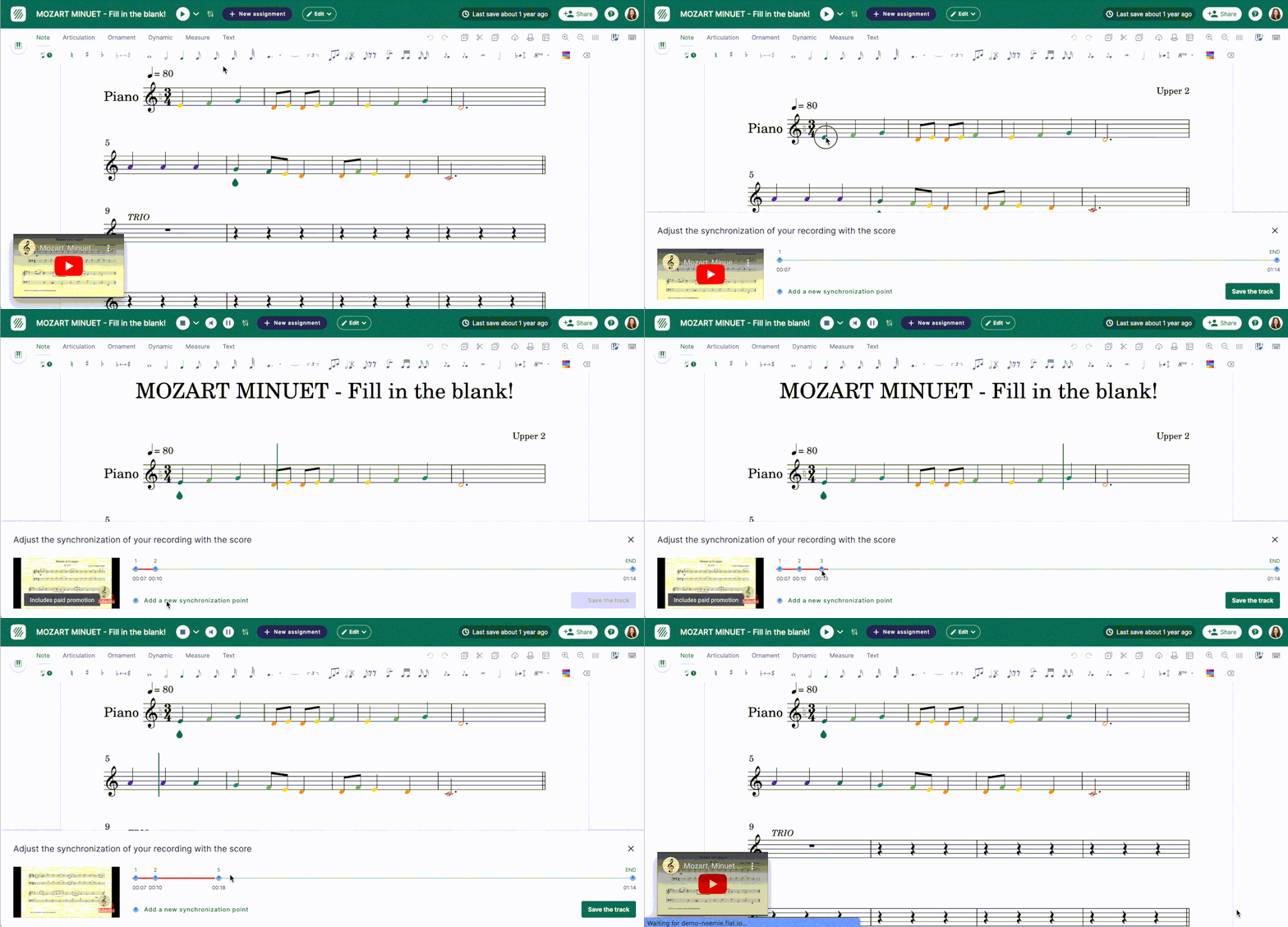
Sfat: Puteți afișa temporar numărul fiecărei măsuri deasupra portativului din opțiunile de aranjare în pagină; acest lucru facilitează editarea punctelor de sincronizare.
Alegeți ce sursă audio să fie redată
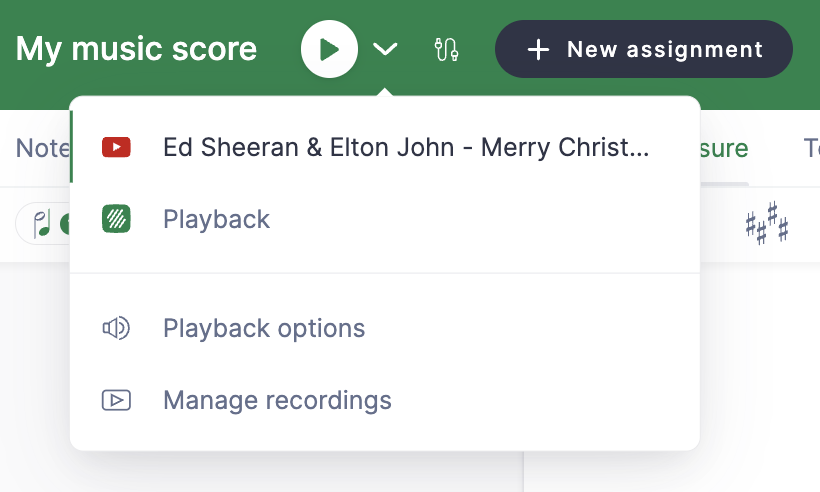
Puteți comuta între piste și redarea nativă pentru a alege sursa folosită atunci când utilizați comenzile playerului. Faceți clic pe săgeata de lângă butonul de redare și alegeți sursa audio pe care doriți să o redați:
Ștergerea unei înregistrări și schimbarea sursei audio implicite
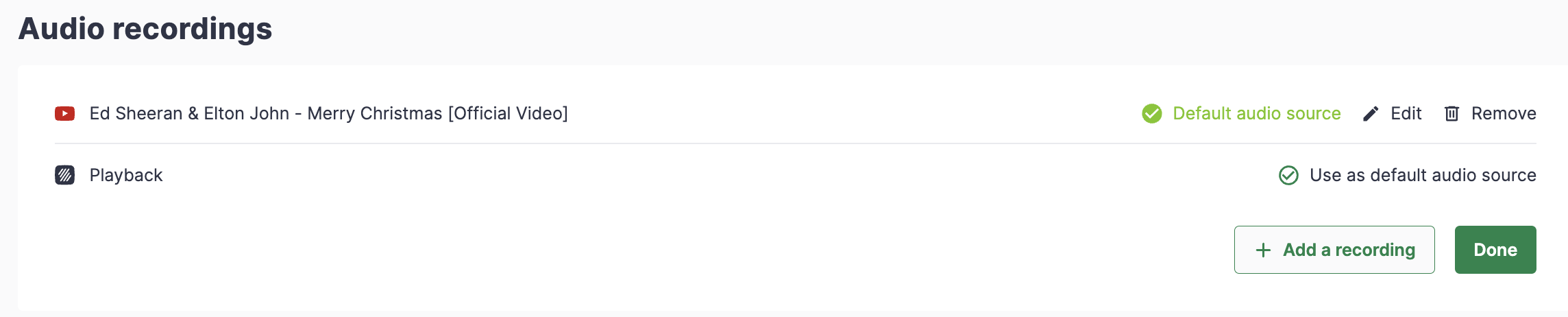
Puteți șterge înregistrările sincronizate și puteți schimba sursa audio implicită din setările documentului: faceți clic pe săgeata de lângă redare și alegeți „Manage recordings”.
Din această pagină de setări, puteți șterge înregistrări, puteți schimba sursa implicită redată atunci când deschideți partitura și puteți adăuga înregistrări suplimentare.
Această pagină a fost tradusă automat din engleză. Vezi versiunea originală în engleză.