Cum să urmăriți activitatea școlii în Flat for Education
Ultima actualizare: 9 noiembrie 2026
Panoul de utilizare îi ajută pe administratorii școlilor și ai districtelor școlare să găsească răspunsuri la întrebări care, de obicei, ar necesita mai multe e-mailuri: Folosesc profesorii Flat for Education? Care clase sunt cele mai active? Sunt utilizate toate licențele? În acest ghid veți afla unde găsiți panoul și ce filă să deschideți pentru fiecare întrebare.
Disponibil cu abonamentul pentru școli și districte școlare.
Întreaga activitate muzicală a școlii, pe o singură pagină.
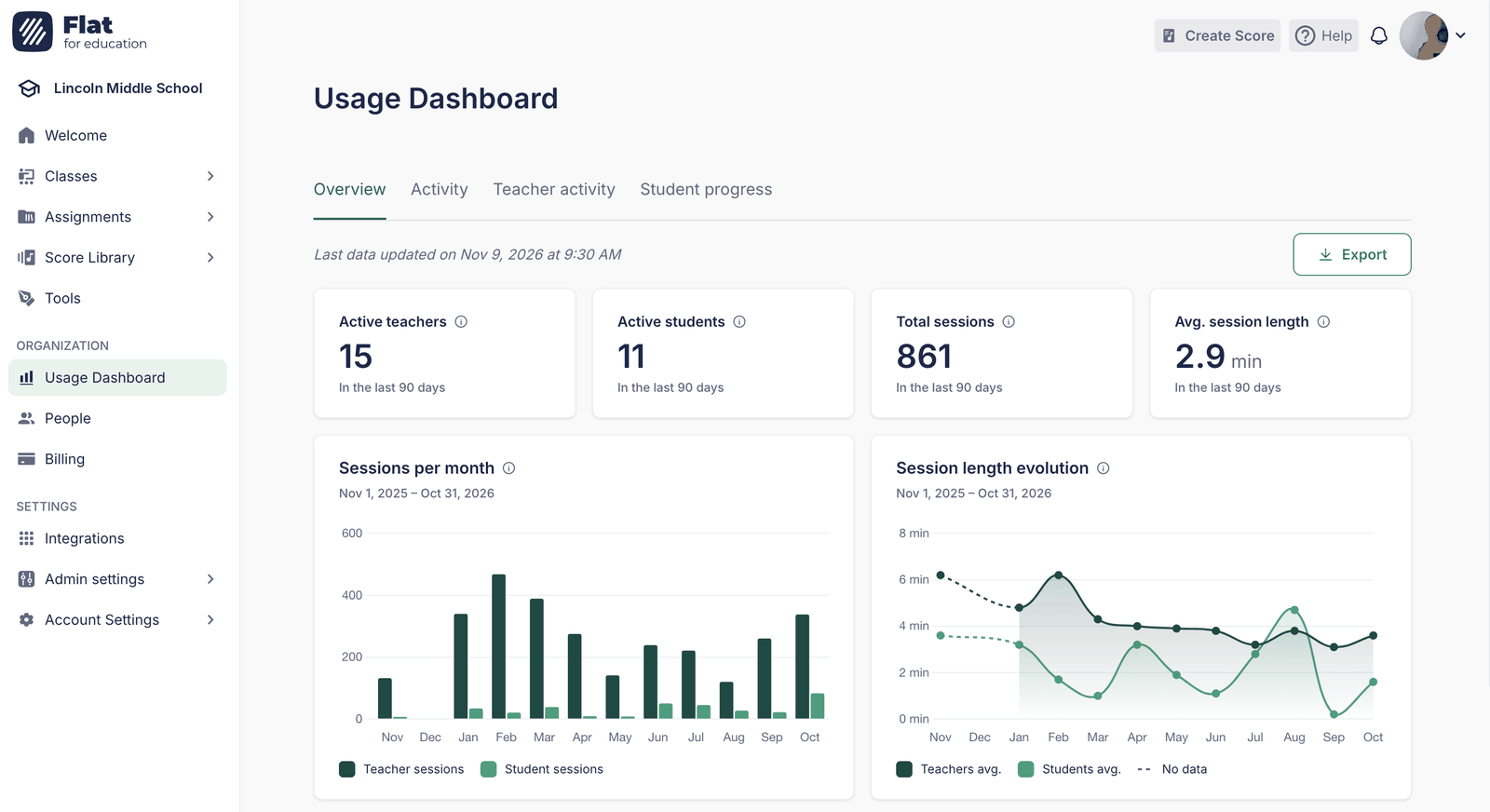
Vedeți dintr-o privire cine folosește Flat for Education, care clase sunt cele mai active, cum se descurcă elevii și cum sunt utilizate licențele. Datele se actualizează zilnic, așa că le puteți consulta oricând aveți nevoie.
Ce filă răspunde întrebării dumneavoastră
| Dacă doriți să aflați… | Deschideți această filă |
|---|---|
| Dacă Flat for Education este folosit în școală și cum evoluează utilizarea pe parcursul anului | Prezentare generală |
| Care clase sunt cele mai active și unde elevii rămân în urmă sau întâmpină dificultăți | Activitate |
| Care profesori folosesc cel mai mult Flat for Education, cine nu a început încă și dacă sunt utilizate toate licențele | Activitatea profesorilor |
| Cum se descurcă un anumit elev, temă cu temă | Progresul elevilor |
Cine poate folosi panoul de utilizare
Panoul de utilizare este destinat persoanelor care gestionează contul școlii:
| Rol | Acces |
|---|---|
| Administrator | Da |
| Administrator de asistență | Da |
| Profesor | Nu |
| Elev | Nu |
Consultați rolurile și permisiunile pentru a vedea ce poate face fiecare rol.
Deschideți panoul de utilizare
În meniul din stânga, sub Organizație, faceți clic pe Panoul de utilizare. Acesta se deschide la fila Prezentare generală. De acolo, puteți trece de la o filă la alta, în funcție de informațiile pe care le căutați.
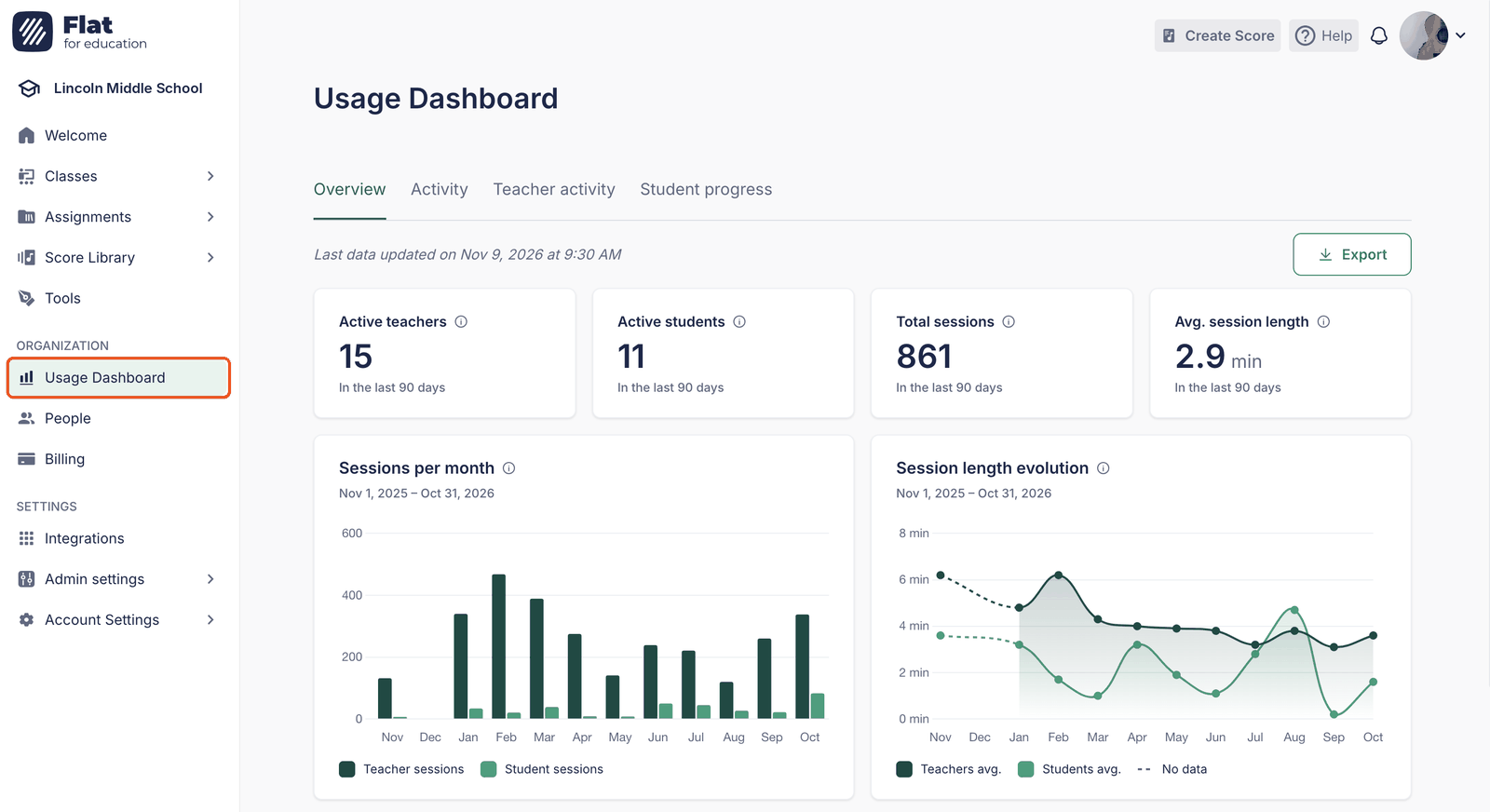
Nu sunteți sigur ce reprezintă o cifră? Treceți cursorul peste pictograma ⓘ de lângă titlul ei pentru a vedea cum este calculată.
Prezentare generală: este folosit Flat for Education?
Începeți de aici când aveți nevoie de o imagine de ansamblu, de exemplu la câteva săptămâni după introducerea Flat for Education sau înaintea unei discuții despre buget ori reînnoirea abonamentului.
- Câte persoane îl folosesc?
Profesori activi și Elevi activi arată câte persoane au folosit Flat for Education în ultimele 90 de zile. Dacă numerele sunt mai mici decât numărul persoanelor invitate, este posibil ca unii profesori să aibă nevoie de ajutor pentru a începe. - Cât de des și pentru cât timp?
Total sesiuni și Durata medie a sesiunii arată cât timp petrece școala dumneavoastră în Flat for Education. - Cum se schimbă utilizarea pe parcursul anului?
Sesiuni pe lună arată lunile cu cea mai multă și cea mai puțină activitate din ultimul an. Astfel, puteți observa scăderile din timpul vacanțelor sau creșterile din perioada concertelor. Dacă numărul sesiunilor elevilor rămâne mult sub cel al profesorilor, este posibil ca elevii să nu lucreze încă prea mult în Flat for Education. Acesta poate fi un moment bun să le sugerați profesorilor să le dea teme. - Sesiunile devin mai lungi sau mai scurte?
Evoluția duratei sesiunilor arată tendința pentru profesori și elevi. O linie întreruptă înseamnă că nu au existat date pentru lunile respective.
Activitate: care clase sunt cele mai active și cum se descurcă elevii
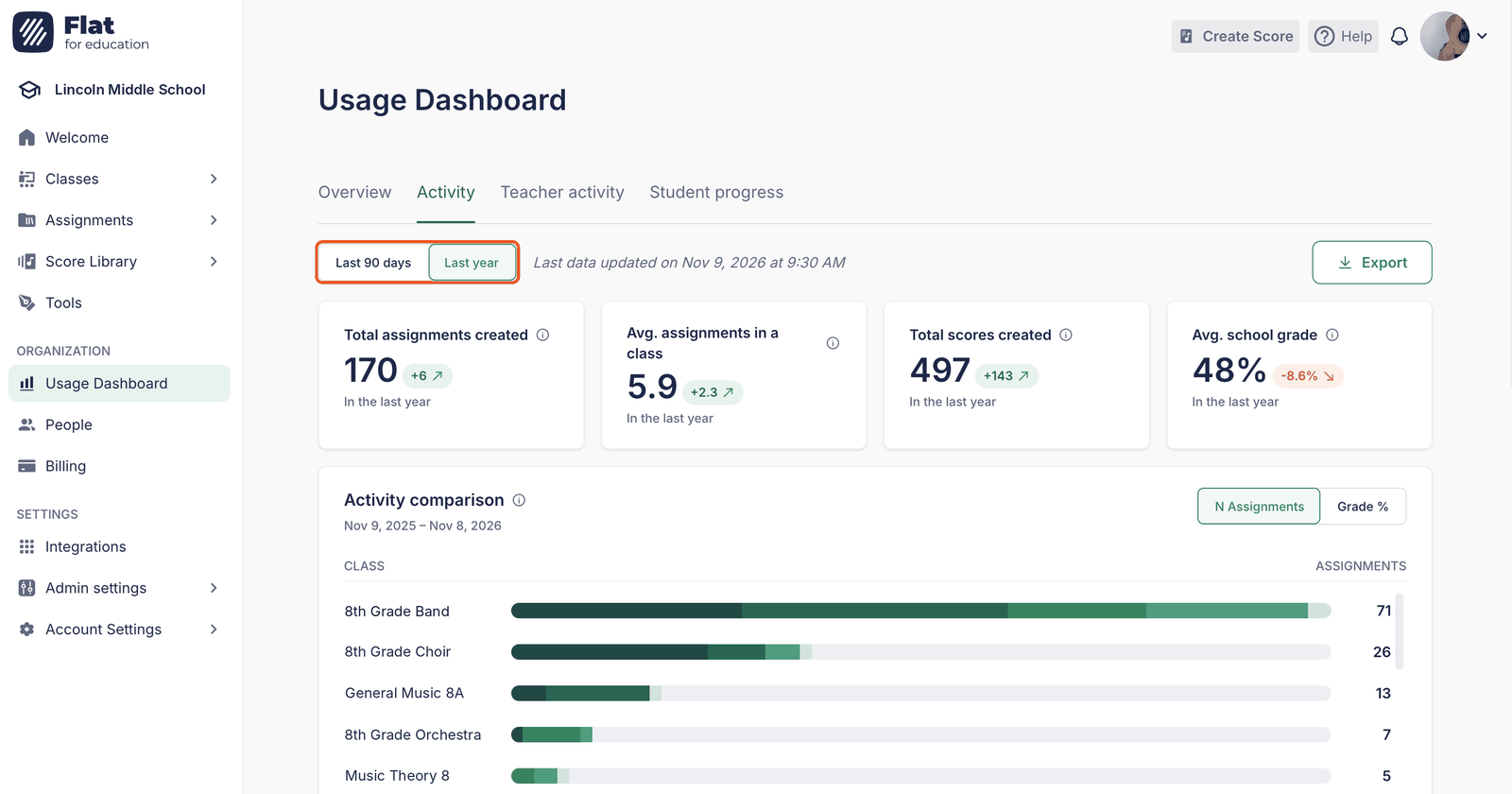
Deschideți fila Activitate pentru a vedea cât de mult se lucrează la muzică și cum se descurcă elevii. Folosiți selectorul de perioadă din partea de sus pentru a afișa Ultimele 90 de zile sau Ultimul an.
Se lucrează mai mult decât înainte?
Fiecare dintre cele patru valori din partea de sus (Total teme create, Media temelor pe clasă, Total partituri create și Media notelor în școală) arată schimbarea față de perioada precedentă. Sunt utile pentru a prezenta progresul într-un raport de sfârșit de semestru sau de an școlar.
Care clase sunt cele mai active?
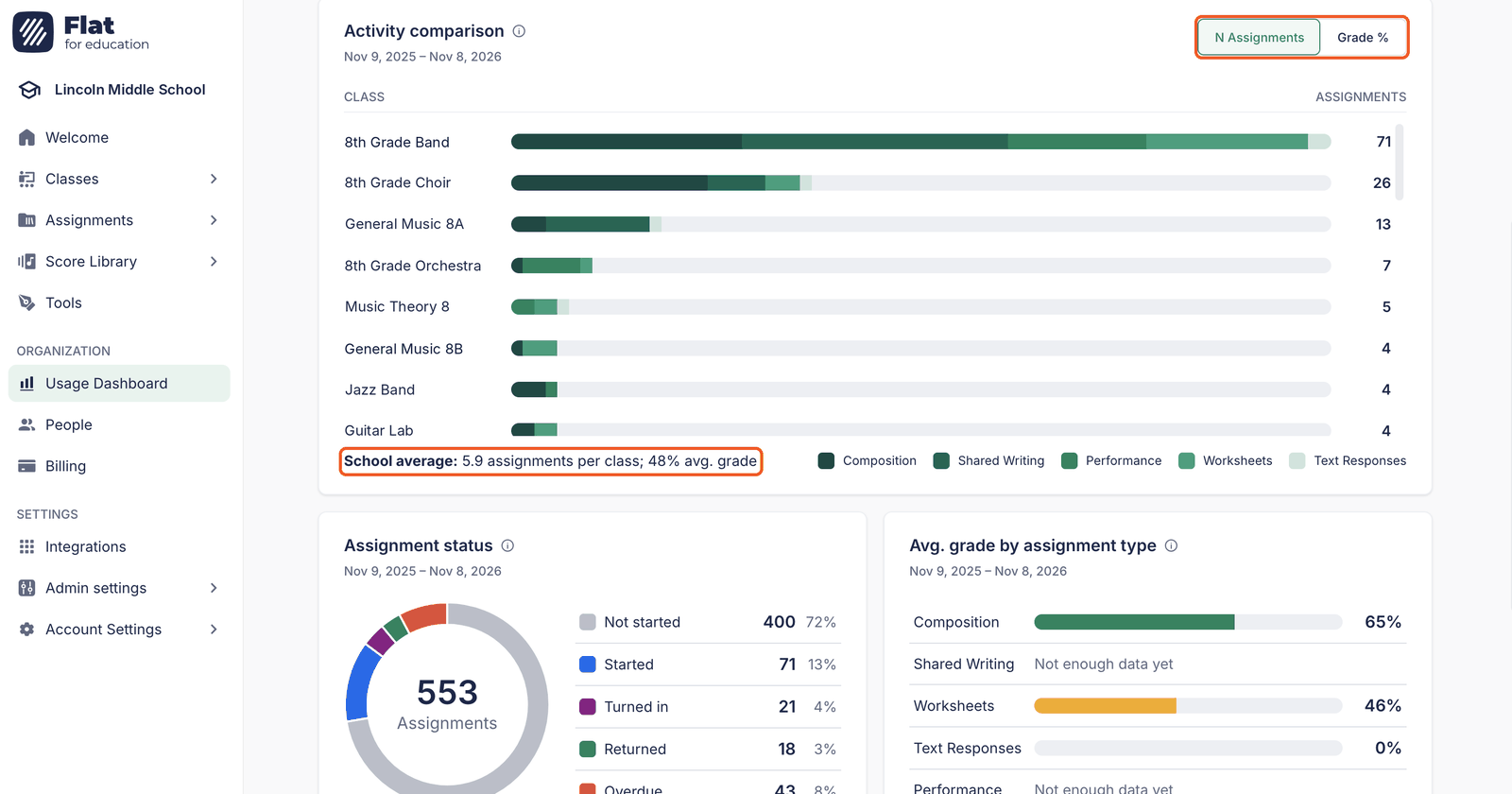
Comparația activității ordonează clasele, astfel încât să vedeți imediat care folosesc cel mai mult Flat for Education și care ar putea avea nevoie de încurajare. Fiecare bară este împărțită după tipul temei și vă arată ce fel de activități desfășoară fiecare clasă: multe Fișe de lucru sau mai degrabă teme de Compoziție și Interpretare? Faceți clic pe Notă % pentru a ordona clasele după media notelor, apoi pe Nr. de teme pentru a reveni. Puteți compara orice clasă cu linia Media școlii de dedesubt.
Elevii țin pasul cu temele?
Starea temelor arată câte teme sunt Neîncepute, Începute, Predate, Returnate sau Întârziate. Dacă sunt multe teme întârziate sau neîncepute, merită să discutați cu profesorii, de exemplu pentru a ajusta termenele de predare sau pentru a verifica dacă elevii știu unde își găsesc temele.
Unde întâmpină elevii dificultăți?
Media notelor după tipul temei arată la ce fel de activități se descurcă bine elevii și care li se par mai dificile. De exemplu, dacă notele la Interpretare sunt mult mai mici decât cele la Compoziție, ar putea fi util să le oferiți sfaturi pentru exersare sau mai multe teme de interpretare. Pentru tipurile de teme la care profesorii nu au acordat încă multe note, veți vedea mesajul Nu există încă suficiente date. Este absolut normal.
Activitatea profesorilor: cine folosește Flat for Education și cum sunt utilizate licențele
Deschideți fila Activitatea profesorilor pentru a vedea care profesori folosesc cel mai mult Flat for Education, cine nu a început încă și cum sunt utilizate licențele.
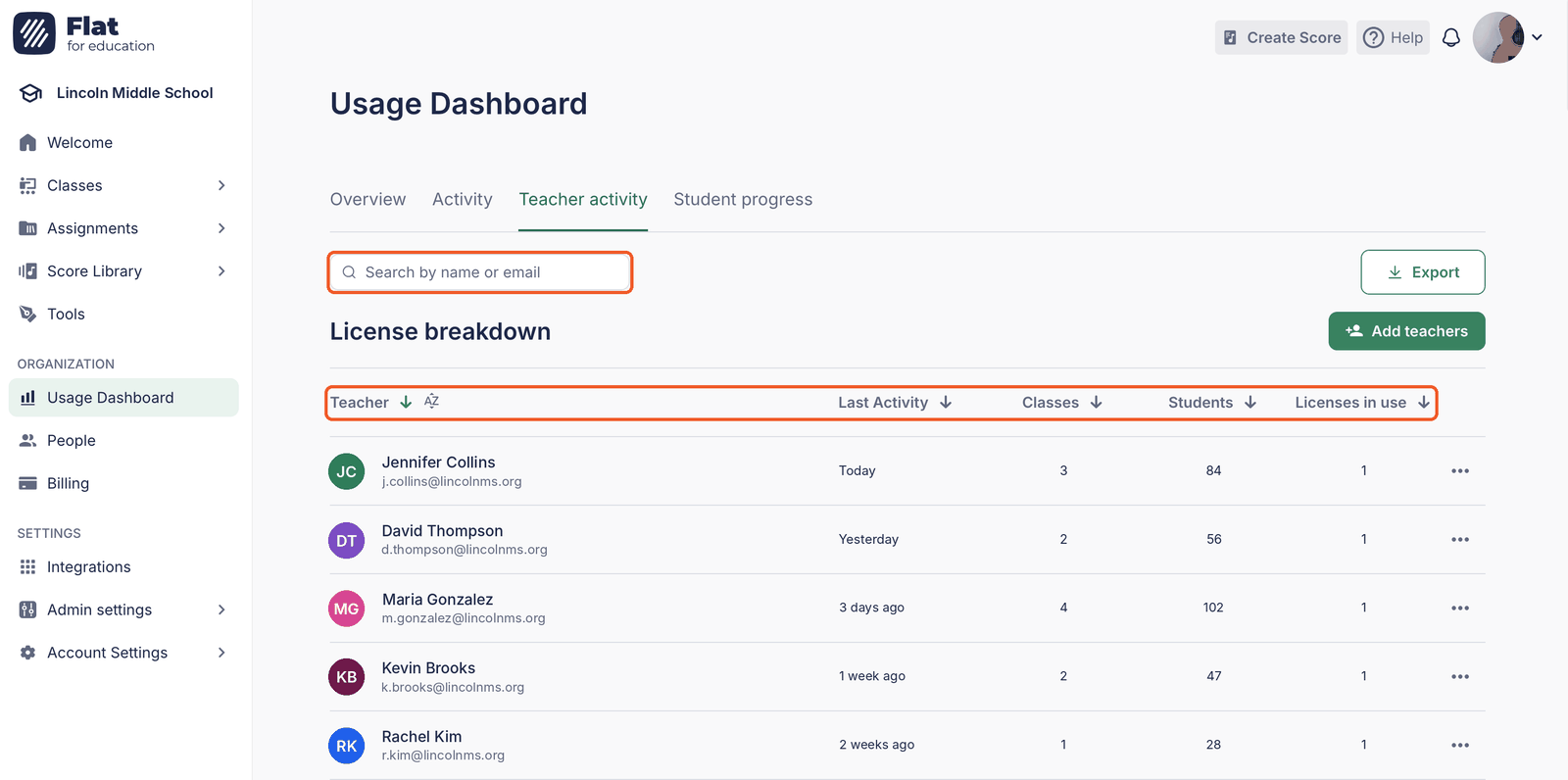
Faceți clic pe titlul unei coloane pentru a sorta tabelul Distribuția licențelor în funcție de ceea ce doriți să aflați:
- Cine îl folosește cel mai mult sau cel mai puțin? Sortați după Ultima activitate pentru a vedea cine a fost activ recent și cine nu s-a mai conectat de ceva vreme. O scurtă discuție cu un profesor care nu a început încă ajută adesea mai mult decât un e-mail de reamintire.
- Cine are cele mai multe clase și cei mai mulți elevi? Sortați după Clase sau Elevi pentru a vedea care profesori gestionează cele mai multe clase și cei mai mulți elevi.
- Sunt utilizate toate licențele? Licențe utilizate arată câte licențe folosește fiecare profesor. Profesorii fără activitate recentă ar putea ocupa o licență pe care ar putea-o folosi altcineva.
Pentru a găsi un anumit profesor, folosiți bara de căutare. Când aveți nevoie de mai multe locuri pentru colegi noi, faceți clic pe Adăugați profesori.
Progresul elevilor: verificați situația unui anumit elev
Deschideți fila Progresul elevilor când doriți să aflați cum se descurcă un anumit elev, de exemplu înaintea unei întâlniri cu părinții sau când un profesor semnalează o problemă.
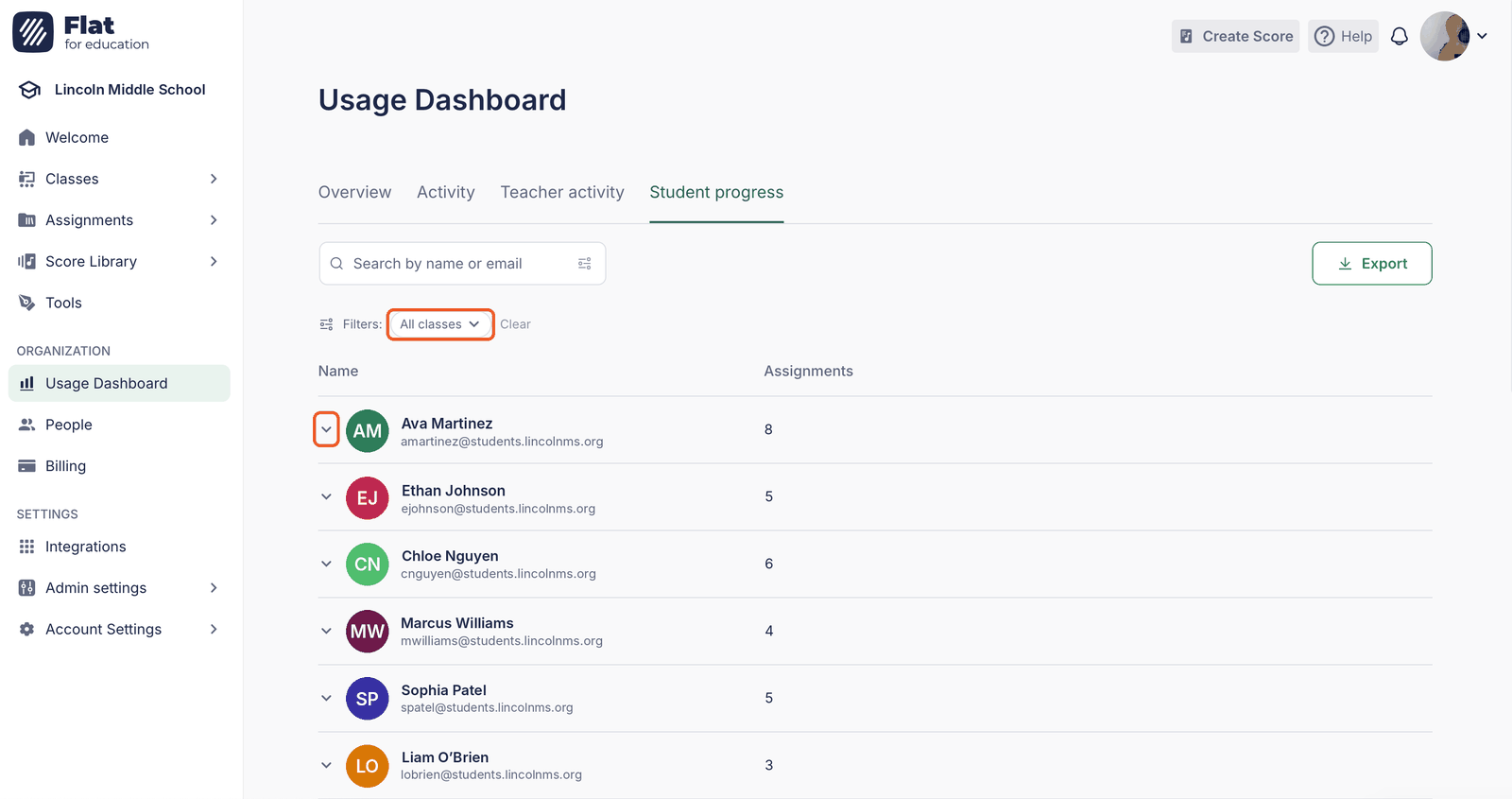
Găsiți elevul folosind bara de căutare sau filtrul Toate clasele pentru a afișa elevii unei anumite clase. Apoi faceți clic pe săgeata de lângă numele elevului pentru a vedea toate temele primite.
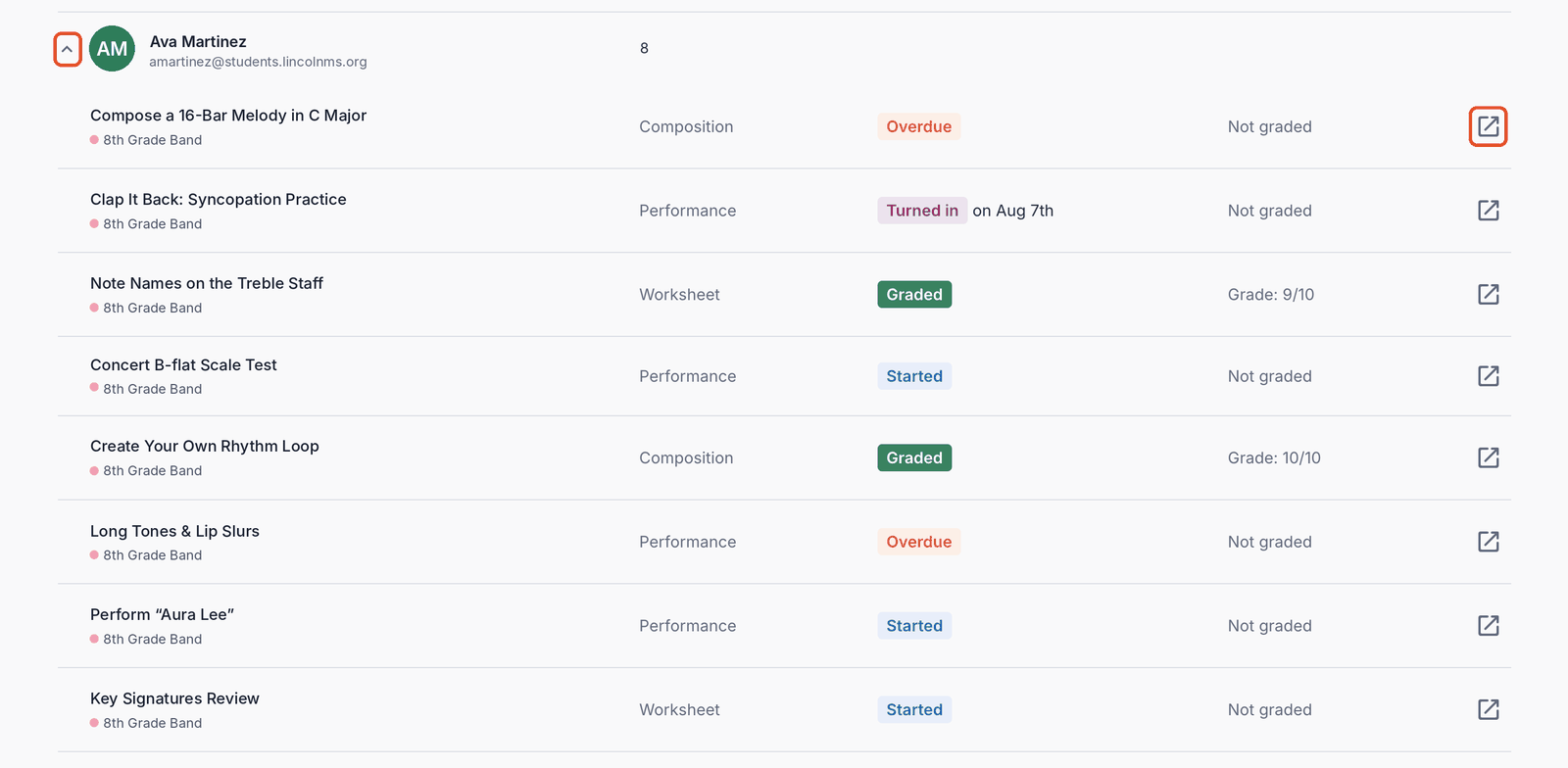
Pentru fiecare temă, veți vedea clasa, tipul temei, starea lucrării (Începută, Predată, Întârziată sau Notată) și nota. Astfel, puteți identifica ușor temele întârziate sau o tendință legată de anumite tipuri de teme. Pentru a vedea ce a scris sau a înregistrat efectiv elevul, faceți clic pe pictograma de deschidere de la capătul rândului.
Distribuiți datele în format PDF
Trebuie să prezentați datele directorului, consiliului școlii sau comisiei de buget? Faceți clic pe Exportați în colțul din dreapta sus al oricărei file, apoi alegeți Exportați ca PDF. PDF-ul afișează fila așa cum apare pe ecran, cu perioada și filtrele selectate.
Exportul creează un PDF al filei pe care o vizualizați. Pentru a distribui mai multe file, deschideți-le și exportați-le pe rând.
Întrebări frecvente
De ce nu văd Panoul de utilizare în meniu?
Panoul de utilizare este disponibil numai pentru Administratori și Administratorii de asistență. Dacă sunteți profesor, rugați administratorul școlii să vă comunice datele sau să vă schimbe rolul, dacă este necesar.
De ce văd un ecran de actualizare a abonamentului în locul panoului?
Panoul de utilizare este inclus în abonamentul pentru școli și districte școlare. Comparați abonamentele sau contactați echipa noastră pentru a afla mai multe despre trecerea la un alt abonament.
De ce apare mesajul că datele sunt în curs de pregătire?
Datele sunt calculate o dată pe zi. Dacă școala dumneavoastră tocmai a primit acces, reveniți mâine și datele vor fi disponibile.
De ce nu apare activitatea de astăzi?
Panoul se actualizează o dată pe zi, așa că activitatea de astăzi va apărea după următoarea actualizare. Consultați rândul Ultima actualizare a datelor: … pentru a vedea când a avut loc ultima actualizare.
Această pagină a fost tradusă automat din engleză. Vezi versiunea originală în engleză.