Подключение Flat к ChatGPT
Последнее обновление: 22 октября 2026 г.
Плагин Flat для ChatGPT позволяет создавать партитуры в вашем аккаунте Flat, искать их в вашей библиотеке и читать нотную запись. Прежде чем начать, ознакомьтесь с тем, что он умеет и чего не умеет.
Вам понадобятся активная подписка Flat Power и аккаунт ChatGPT. Подойдёт любой тариф ChatGPT, в том числе бесплатный. Аккаунты Flat for Education пока подключить нельзя.
Добавьте плагин Flat
Установите плагин Flat
Откройте страницу плагина Flat в ChatGPT и нажмите Установить плагин. Его также можно найти в каталоге плагинов ChatGPT: введите в поиск Flat и выберите плагин от Tutteo Limited.
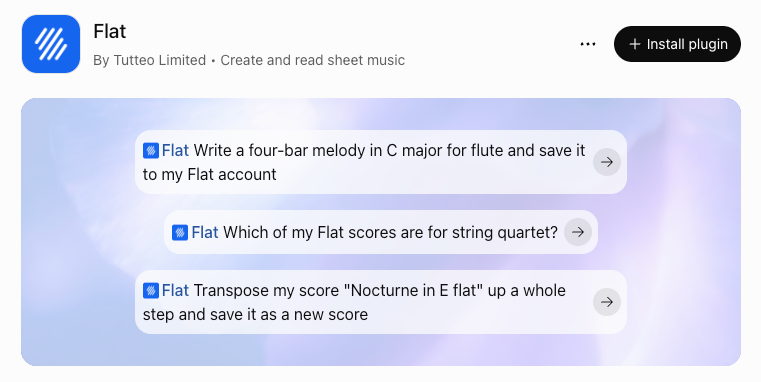
Страница плагина Flat. Кнопка установки находится в правом верхнем углу.
Подключите Flat и предоставьте доступ
ChatGPT предложит подключить Flat. Нажмите Перейти в Flat: вы попадёте в Flat, где при необходимости нужно будет войти в аккаунт. Затем откроется страница с запросом доступа. На ней ChatGPT указан как приложение, запрашивающее доступ, и перечислено единственное необходимое ему разрешение. Нажмите Разрешить доступ, чтобы вернуться в ChatGPT.
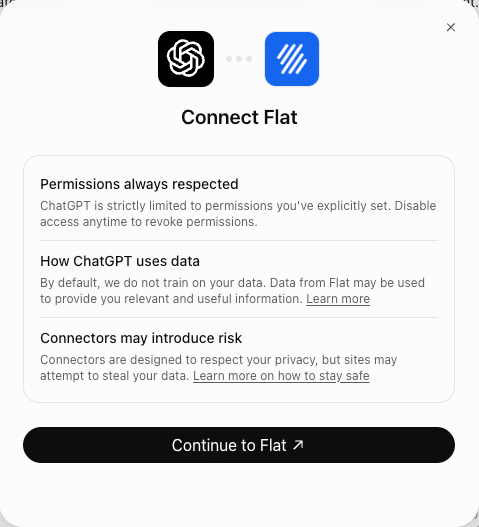
Подтверждение в ChatGPT перед переходом в Flat.
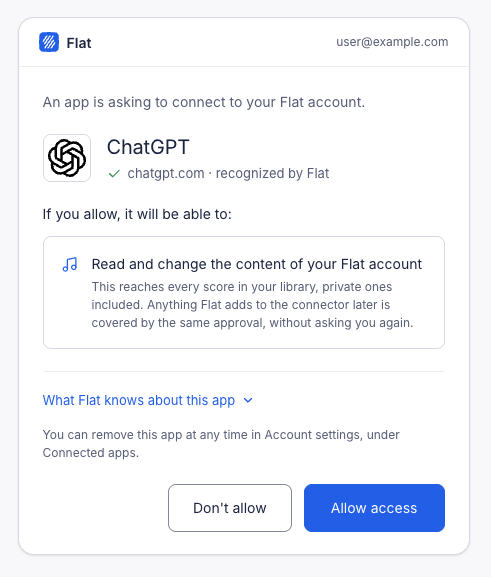
Страница запроса доступа в Flat. Пока вы не нажмёте «Разрешить доступ», данные не будут переданы.
Используйте Flat в беседе
Начните новую беседу и попросите ChatGPT выполнить задачу, связанную с вашими партитурами в Flat. Например: «Какие из моих партитур в Flat написаны для струнного квартета?» или «Напиши мелодию для флейты на четыре такта и сохрани её в моём аккаунте Flat под названием Morning Study». Когда это потребуется, ChatGPT сам выберет плагин Flat.
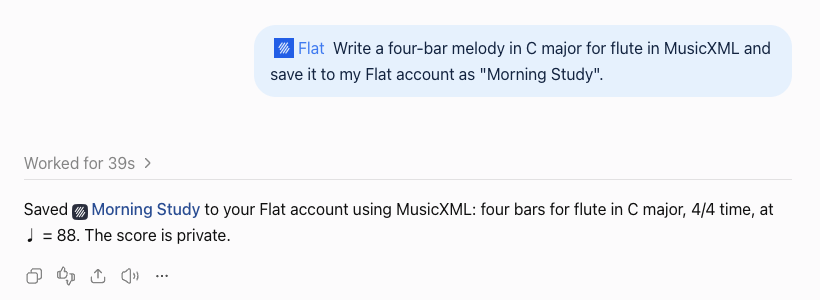
ChatGPT создаст партитуру и даст ссылку, по которой её можно открыть в Flat.
Отключите плагин
Отключить плагин можно двумя способами:
- В ChatGPT: откройте страницу плагина Flat, нажмите Управление, затем Удалить.
- В Flat: откройте настройки аккаунта, найдите ChatGPT в разделе Связанные внешние аккаунты и приложения, нажмите Отвязать и подтвердите действие.
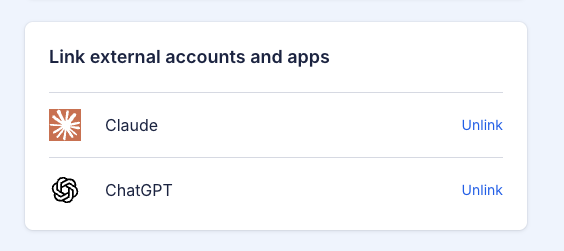
ChatGPT в разделе «Связанные внешние аккаунты и приложения» в настройках вашего аккаунта Flat.
В обоих случаях ChatGPT сразу потеряет доступ к вашему аккаунту. Созданные им партитуры останутся в вашей библиотеке.
Решение проблем
"Для подключения ИИ-ассистента к Flat необходима активная подписка Flat Power."
Подключение доступно по подписке Flat Power. Оформите подписку, затем попробуйте подключиться через ChatGPT ещё раз.
"Подключение ИИ-ассистента пока недоступно для аккаунтов Flat for Education."
Аккаунты Flat for Education пока нельзя подключить к ИИ-ассистенту. Используйте личный аккаунт Flat с подпиской Flat Power.
ChatGPT снова просит подключить Flat
Если не пользоваться плагином 30 дней, срок действия подключения истечёт и ChatGPT попросит вас снова войти в Flat. Предоставьте доступ так же, как при первом подключении.
ChatGPT сообщает, что плагин Flat не работает
Если после подключения срок действия вашей подписки Flat Power истёк, Flat отклонит запросы, а ChatGPT сообщит причину. Продлите подписку и попробуйте ещё раз. Если подписка активна, отключите плагин и подключите его повторно.
"В этом запросе не хватает данных."
Ссылка, по которой вы перешли в Flat, была неполной. Вернитесь в ChatGPT и снова запустите подключение со страницы плагина Flat. Если сообщение появится повторно, убедитесь, что ваш аккаунт соответствует указанным выше требованиям: оно также может означать, что подключение для вашего аккаунта недоступно.
Проблема осталась? Свяжитесь с нами — мы всегда на связи.
Эта страница была автоматически переведена с английского языка. Посмотреть оригинальную версию на английском.