Настройка MIDI-выхода
Последнее обновление: 13 октября 2026 г.
Пользователи Flat Power получают эксклюзивный доступ к функции MIDI-выхода.
Эту возможность часто недооценивают, хотя она позволяет подключить Flat к любому программному обеспечению или устройству, совместимому с MIDI. После подключения аудиопоток будет перенаправлен на выбранный вами синтезатор, секвенсор, сэмплер или MIDI-устройство — и звуки Flat будут заменены на те, которые вы предпочитаете.
Настройка с MIDI-совместимым программным обеспечением
Любую программу, которая поддерживает MIDI-вход в реальном времени, можно подключить к Flat через функцию MIDI-выхода.
Создание виртуального MIDI-порта
Однако для этого сначала нужно создать виртуальный MIDI-порт, который будет служить интерфейсом между Flat и внешним ПО.
На macOS
Создать виртуальный MIDI-порт на macOS довольно просто — устанавливать дополнительное ПО не требуется.
- В Spotlight (Cmd + Space) найдите MIDI и запустите утилиту Audio MIDI Setup.

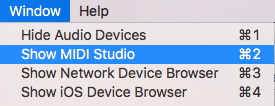
- Убедитесь, что отображается MIDI Studio: выберите его в меню Window.
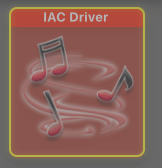
- Дважды щёлкните по значку IAC Driver. Откроется окно IAC Driver Properties.
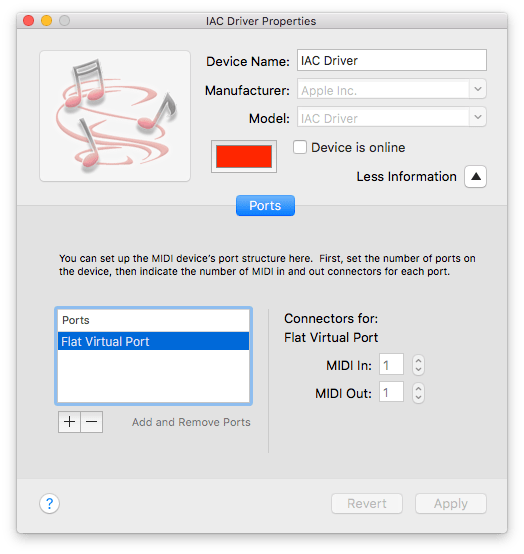
- Создайте новый порт, нажав кнопку «+», и задайте ему имя, например «Flat Virtual Port».
- Теперь этот порт должен быть доступен в списке MIDI-выхода Flat.
На Windows и Linux
В Windows и Linux нет встроенного способа создавать виртуальные MIDI-порты, поэтому потребуется сторонняя программа.
- Скачайте программу loopMIDI, созданную Tobias Erichsen.
- Распакуйте архив и запустите установку.
- После установки запустите программу.
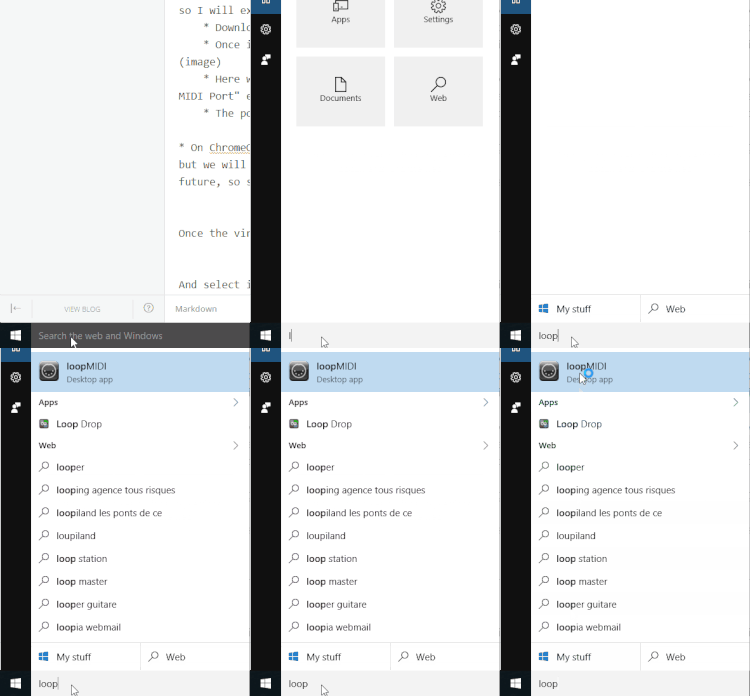
- Введите имя порта в текстовом поле внизу, например «Flat Virtual Port».
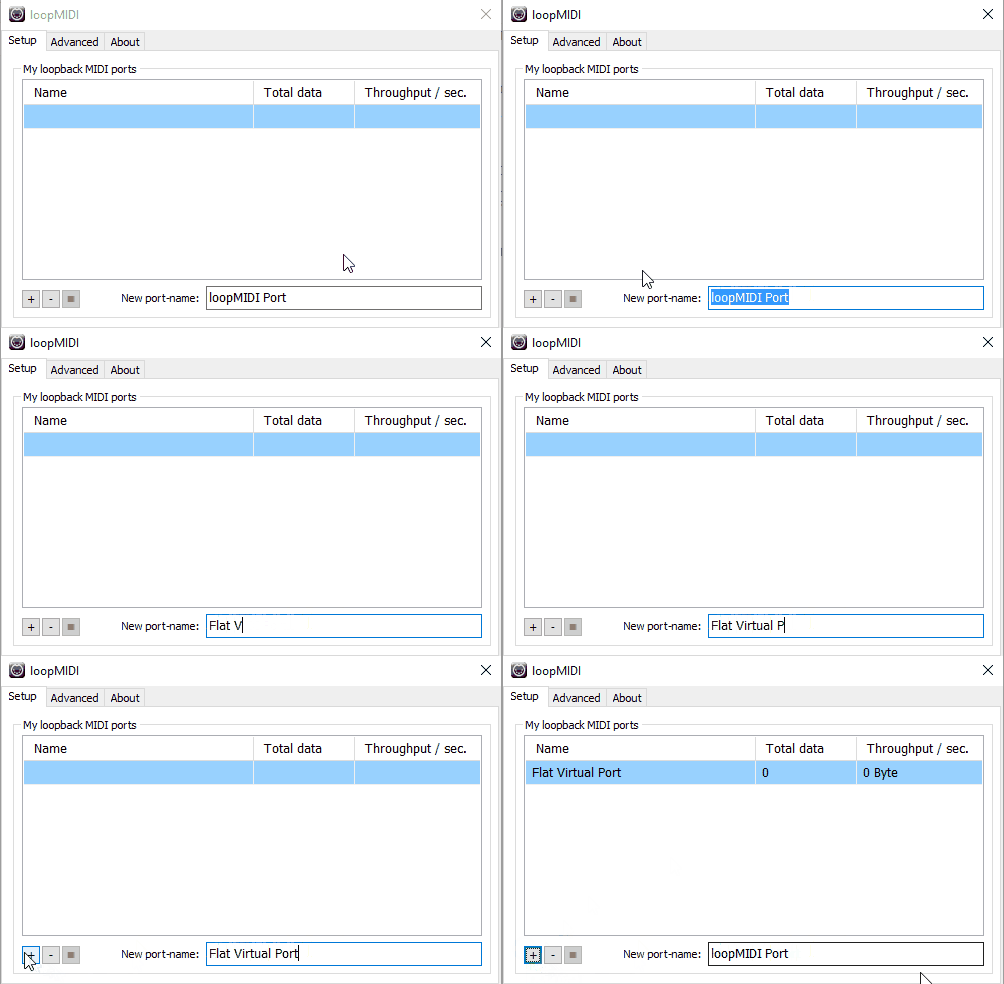
- Затем нажмите кнопку «+» в левом нижнем углу, чтобы создать порт.
На ChromeOS
На данный момент в ChromeOS невозможно создавать виртуальные MIDI-порты. Вероятно, придётся дождаться встроенной реализации в веб-браузере.
Подключение к внешнему программному обеспечению
После создания виртуального порта просто выберите его на вкладке Output в MIDI-меню Flat.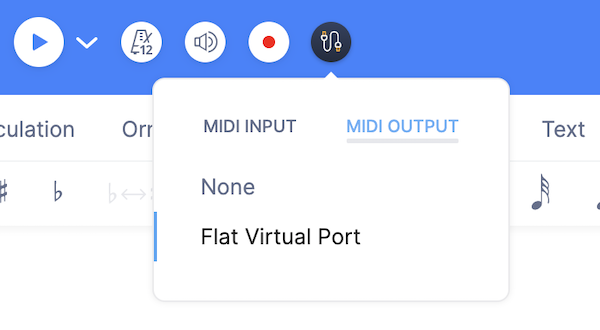
Затем в настройках программы, к которой вы подключаетесь, выберите виртуальный порт как вход (Input).
Ниже приведён пример для Kontakt 5.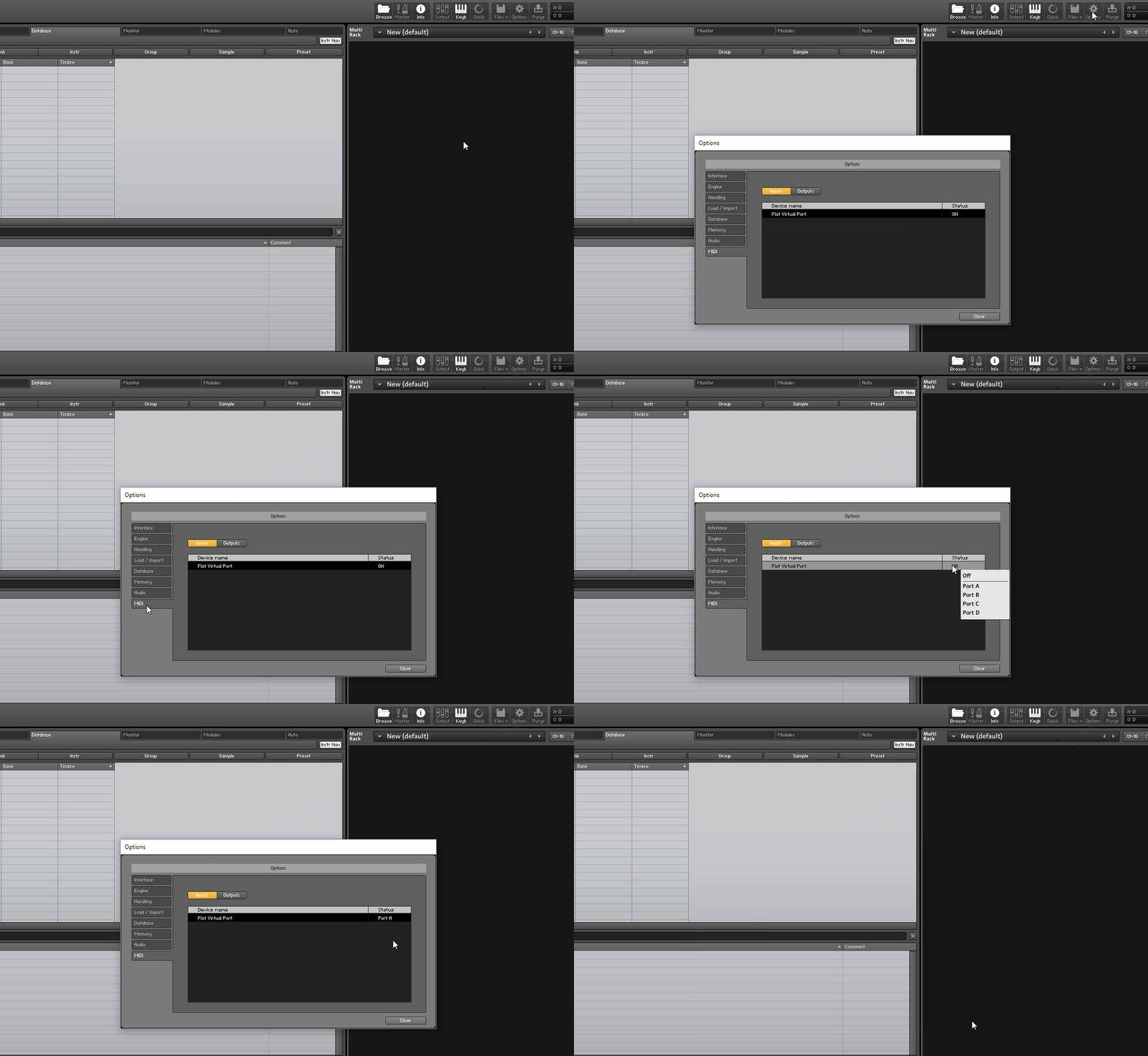
Если у виртуального инструмента нет доступного MIDI-входа, можно использовать цифровую рабочую станцию (DAW), например Cubase, FL Studio или Ableton Live: загрузите виртуальный инструмент в DAW и затем выберите вход (Input) уже в DAW.
Настройка с MIDI-устройством
Чтобы перенаправить аудиопоток Flat на MIDI-устройство, выберите ваше устройство на вкладке Output в MIDI-меню. Также может потребоваться настроить MIDI-устройство так, чтобы оно принимало MIDI-вход.
Примечание по реализации
- Каждой партии будет назначен отдельный MIDI-канал (до 16 партий из‑за ограничения MIDI) в том же порядке, что и в макете партитуры.
- Keyswitch-и и некоторые украшения (орнаменты) пока воспроизводиться не будут. Мы планируем реализовать их позже.
Эта страница была автоматически переведена с английского языка. Посмотреть оригинальную версию на английском.