Синхронизация аудиозаписи с партитурой
Последнее обновление: 13 октября 2026 г.
По умолчанию Flat предлагает отличное воспроизведение аудио, которое интерпретирует записанную вами музыку прямо в веб‑браузере. Однако иногда вам может понадобиться воспроизвести запись этой партитуры или табулатуры, чтобы звучала оригинальная интерпретация произведения, а не встроенное воспроизведение. Также вам может просто потребоваться синхронизированная запись, чтобы было удобнее расшифровывать её в вашей партитуре.
Вы можете загрузить собственный MP3‑файл или привязать музыкальные записи к своим нотам.
 Загрузить MP3‑файлы
 Видео YouTube
 Треки SoundCloud
 Видео Vimeo
Вы можете синхронизировать с партитурой несколько записей и выбрать, какая из них будет воспроизводиться по умолчанию при открытии партитуры. Эта функция доступна в нашем веб‑редакторе, в публичном просмотрщике и во встраиваемом плеере.
Синхронизация новой записи
1. Добавьте ссылку или загрузите запись
Чтобы начать синхронизацию аудиозаписи, откройте партитуру в веб‑редакторе, нажмите на стрелку рядом с кнопкой воспроизведения и выберите Manage recordings, затем нажмите Add a recording.
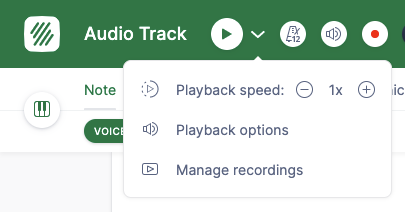
Панель синхронизации откроется в нижней части редактора. Вы сможете ввести ссылку (URL) на запись или выбрать файл для загрузки. Если вы добавляете ссылку, это может быть видео YouTube или Vimeo либо аудиотрек, размещённый на SoundCloud.
Обратите внимание: приватные ссылки YouTube, Vimeo и SoundCloud пока не поддерживаются — можно использовать только общедоступные ссылки.

2. Настройте начало трека
После того как запись привязана к партитуре, рекомендуем сначала настроить начало и конец трека. Эти две точки синхронизации добавляются автоматически и соответствуют началу первого такта и концу последнего такта.

Совет: когда вы редактируете существующую точку синхронизации во время воспроизведения аудиотрека, её тайминг обновляется автоматически. Достаточно нажать «Save», чтобы применить текущий момент как тайминг точки синхронизации и сохранить его (как в примере выше).
3. Добавьте дополнительные точки синхронизации
Между двумя точками (например, между началом и концом партитуры) мы используем наш алгоритм воспроизведения и длительность между этими точками, чтобы автоматически определить, как будет перемещаться «ползунок» по партитуре.
Однако, поскольку исполнение обычно не линейно и внутри произведения могут быть изменения темпа, вам может понадобиться добавить дополнительные точки синхронизации. В зависимости от партитуры и записи не обязательно добавлять точки в каждом такте — иногда достаточно нескольких, чтобы заметно улучшить совпадение звучания и нотной записи.
Нажмите “Add a new synchronization point” и обновите номер такта и/или тайминг. Удобный способ — включить воспроизведение и следить по нотам: когда начало такта не совпадает с исполнением, нажмите кнопку добавления новой точки, затем скорректируйте номер такта (см. пример ниже).
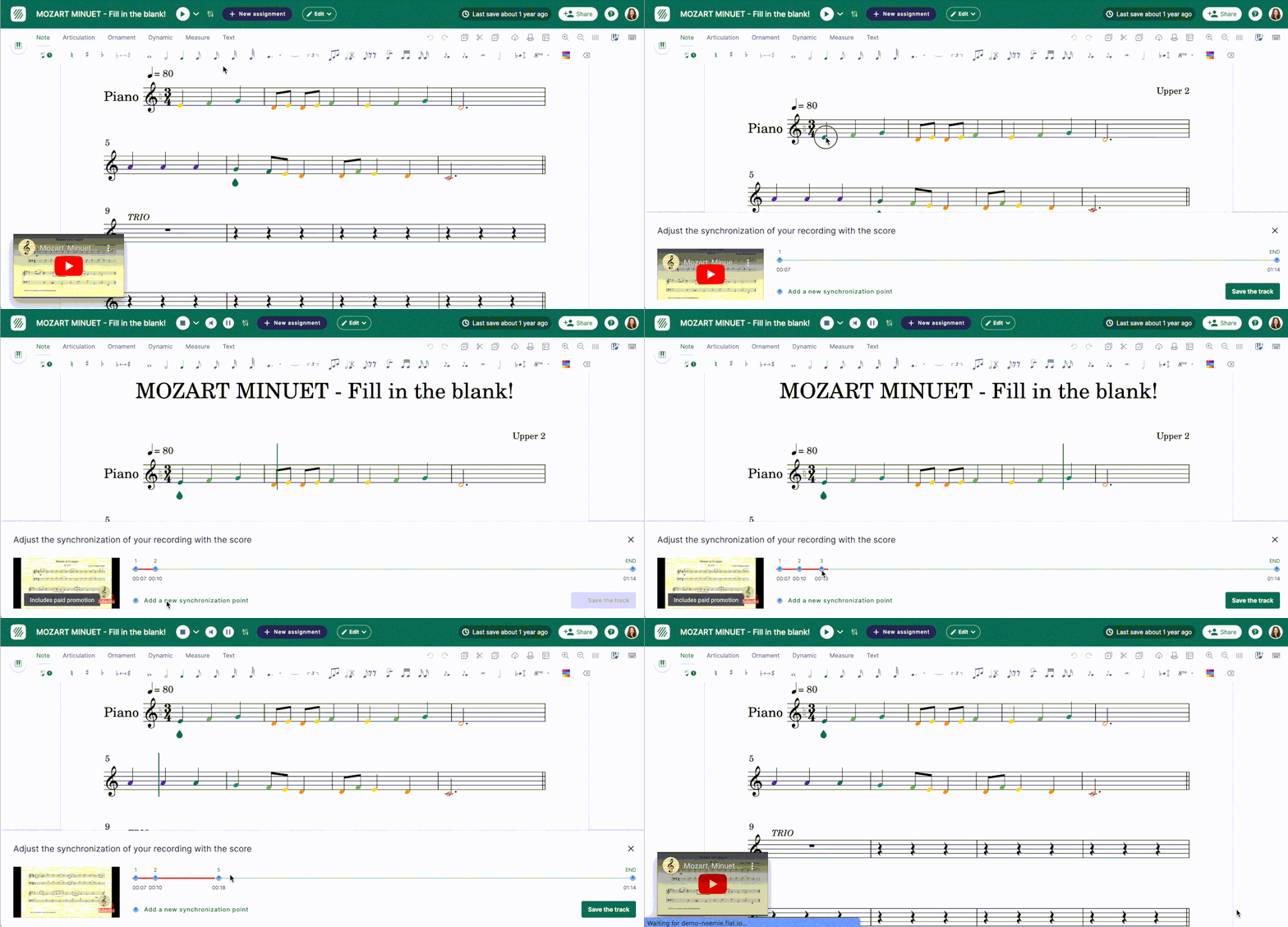
Совет: вы можете временно отображать номер каждого такта над нотным станом в параметрах макета — так редактировать точки синхронизации проще.
Выбор источника звука для воспроизведения
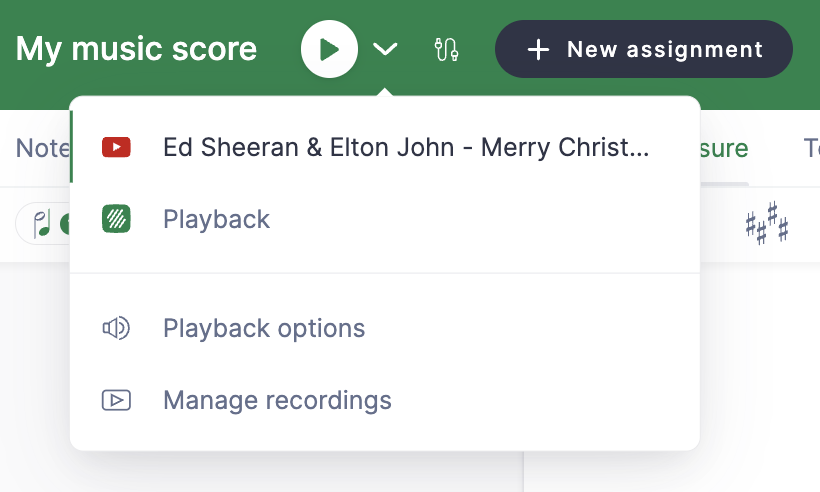
Вы можете переключаться между треками и встроенным воспроизведением, выбирая источник звука для плеера. Нажмите на стрелку рядом с кнопкой воспроизведения и выберите нужный источник:
Удаление записи и смена источника по умолчанию
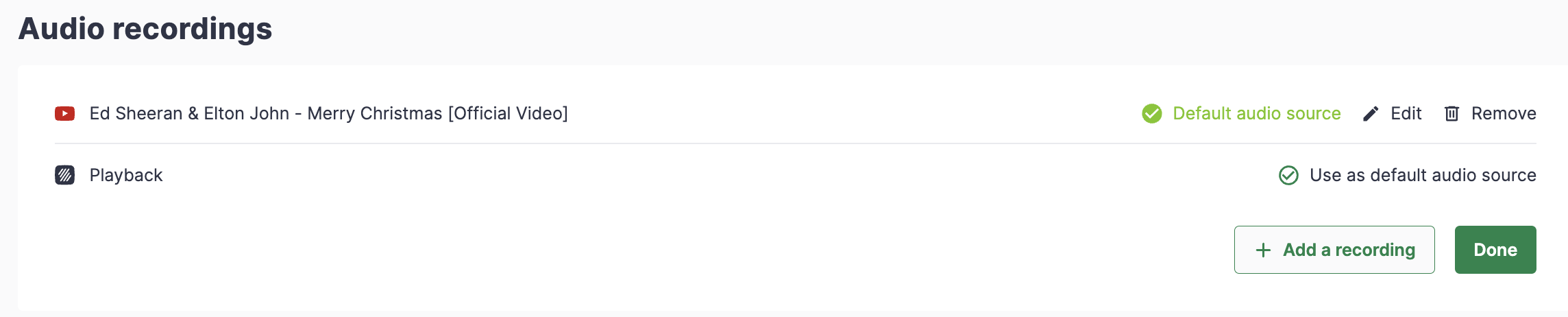
Вы можете удалять синхронизированные записи и менять источник звука по умолчанию в настройках документа: нажмите на стрелку рядом с воспроизведением и выберите “Manage recordings”.
На этой странице настроек вы можете удалять записи, менять источник, который воспроизводится по умолчанию при открытии партитуры, и добавлять дополнительные записи.
Эта страница была автоматически переведена с английского языка. Посмотреть оригинальную версию на английском.