Удаление учащихся из вашей организации
Последнее обновление: 23 сентября 2026 г.
В конце семестра или учебного года важно удалить учётные записи учащихся, которые больше не занимаются. Это освободит лицензии и поможет поддерживать актуальный список пользователей.
Удалённую учётную запись нельзя восстановить. Будьте внимательны и убедитесь, что учащиеся сохранили все свои работы на своих устройствах.
Если класс был импортирован из Google Classroom или Microsoft Teams, недостаточно удалить учётную запись учащегося только здесь: при следующей синхронизации списка учащихся она появится снова. Сначала архивируйте класс (или удалите из него учащегося) в Google Classroom или Microsoft Teams, а затем удалите учётную запись из Flat for Education.
Удалить учётные записи учащихся можно двумя способами:
- На странице «Пользователи» с правами администратора
- При удалении классов и связанных с ними учётных записей учащихся
Удаление учащихся администратором
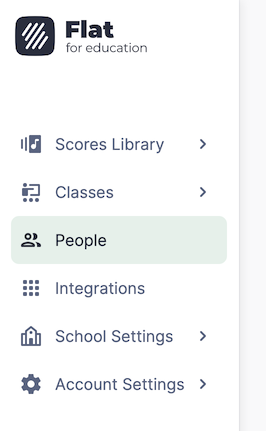
1. Откройте страницу «Пользователи»
Управлять всеми учётными записями организации Flat for Education можно на странице «Пользователи».
2. Выберите учётные записи учащихся для удаления
На этой странице можно выбрать несколько учётных записей и выполнить с ними групповое действие.
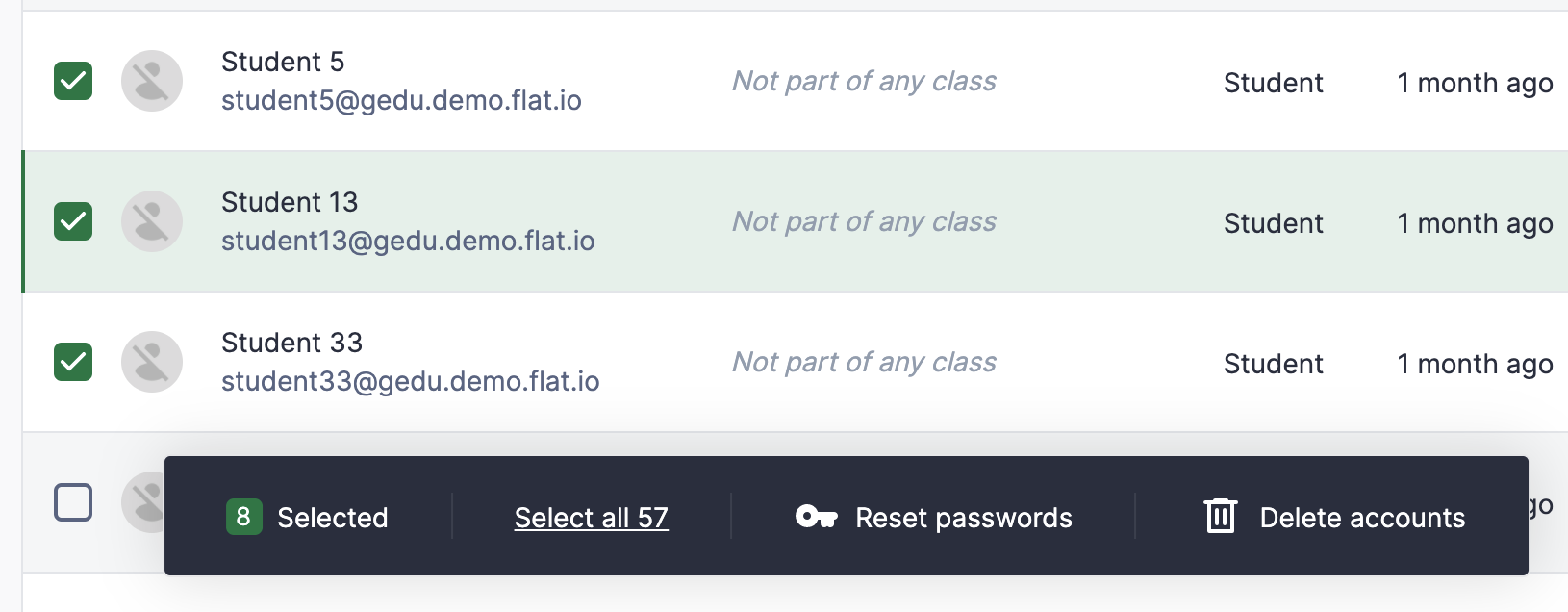
Выбрав нужные учётные записи, нажмите «Удалить учётные записи» внизу экрана.
3. Преобразуйте или удалите учётные записи
Появится окно с двумя вариантами:
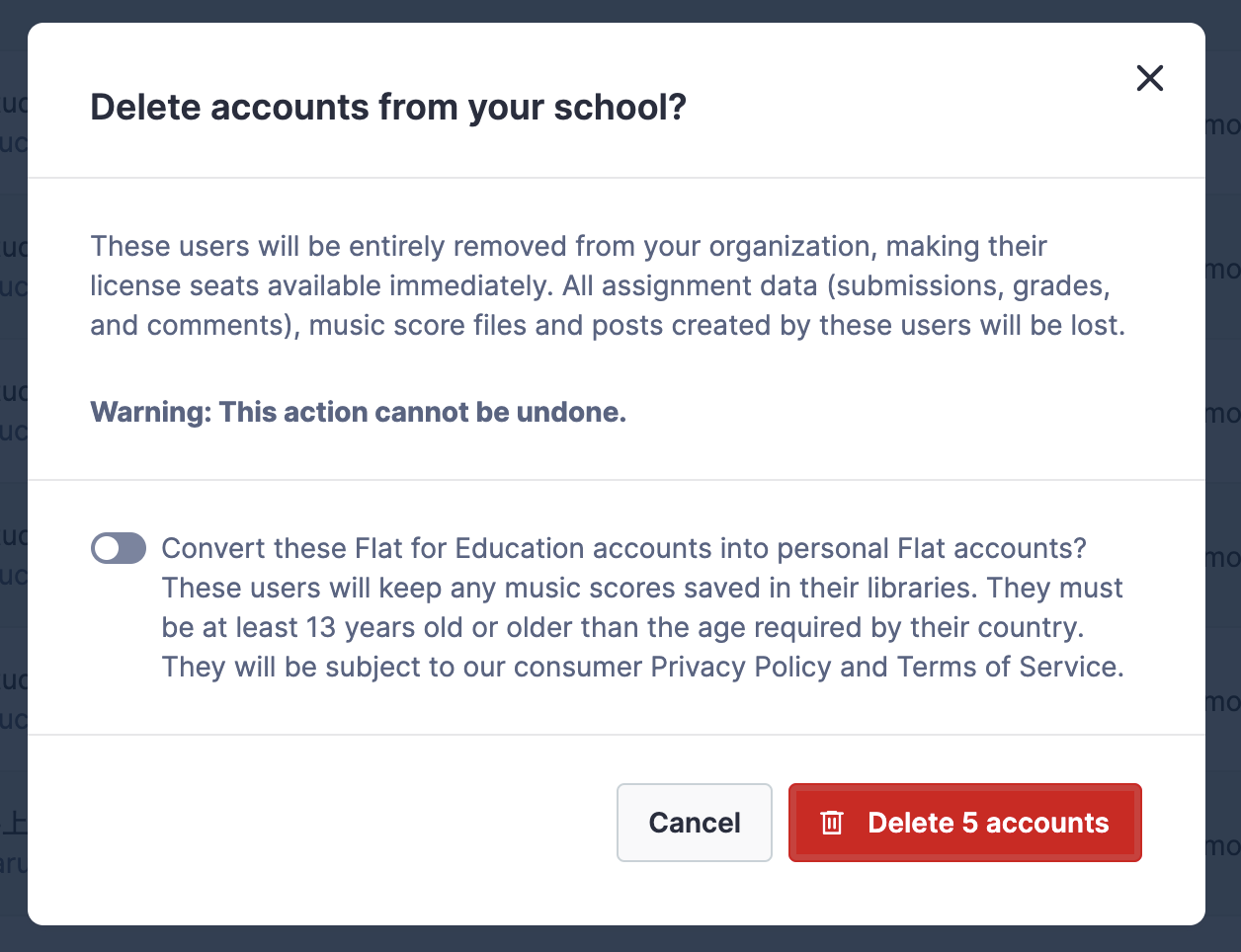
- Преобразовать выбранные учётные записи в личные. Это возможно, только если учащиеся достигли возраста, установленного законодательством вашей страны. Если вы не уверены, ознакомьтесь с отдельной статьёй.
- Удалить учётные записи и все связанные с ними данные с нашей платформы.
После нажатия кнопки подтверждения мы обработаем запрос, а вы сможете продолжить работу.
Удаление классов и связанных с ними учётных записей учащихся
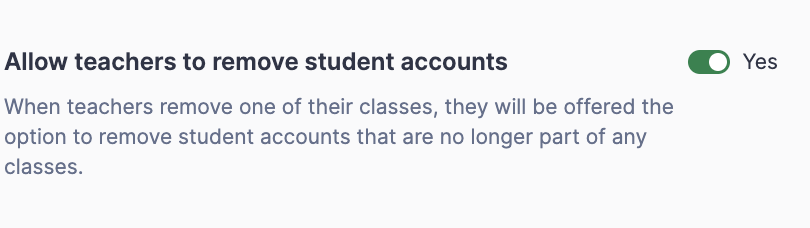
Администраторы могут включить или отключить эту возможность в разделе Настройки школы > Разрешить учителям удалять учётные записи учащихся.
Чтобы удалить класс, откройте в нём вкладку «Настройки», нажмите «Удалить класс» и подтвердите действие. После удаления класса появится следующий шаг:
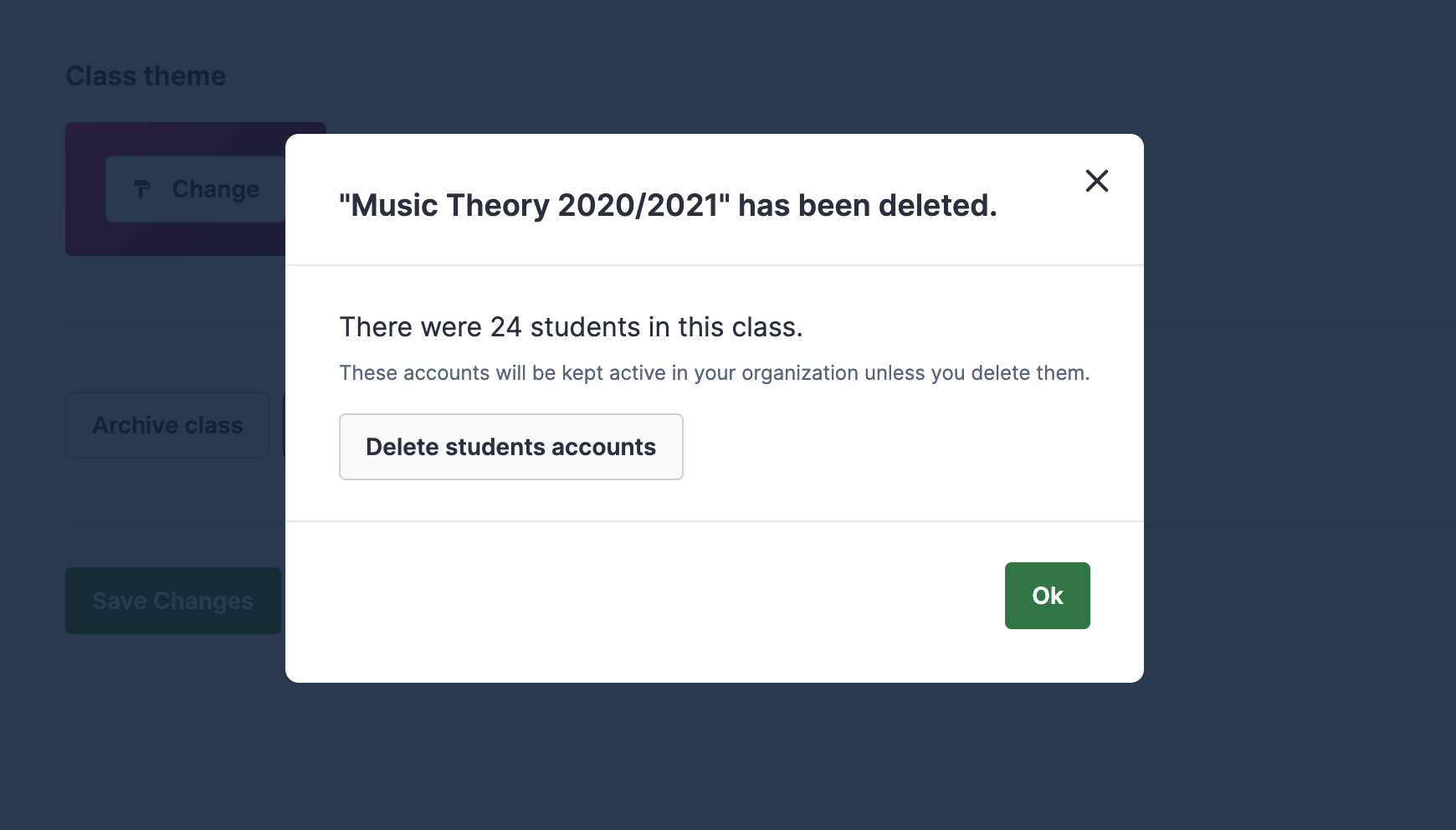
Нажмите «Удалить учётные записи учащихся». Откроется окно со списком учащихся этого класса. Выберите учётные записи, которые нужно удалить.
Чтобы случайно не удалить учётные записи учащихся, состоящих в других классах — ваших или другого учителя, — выбрать можно только тех, кто больше не состоит ни в одном классе.
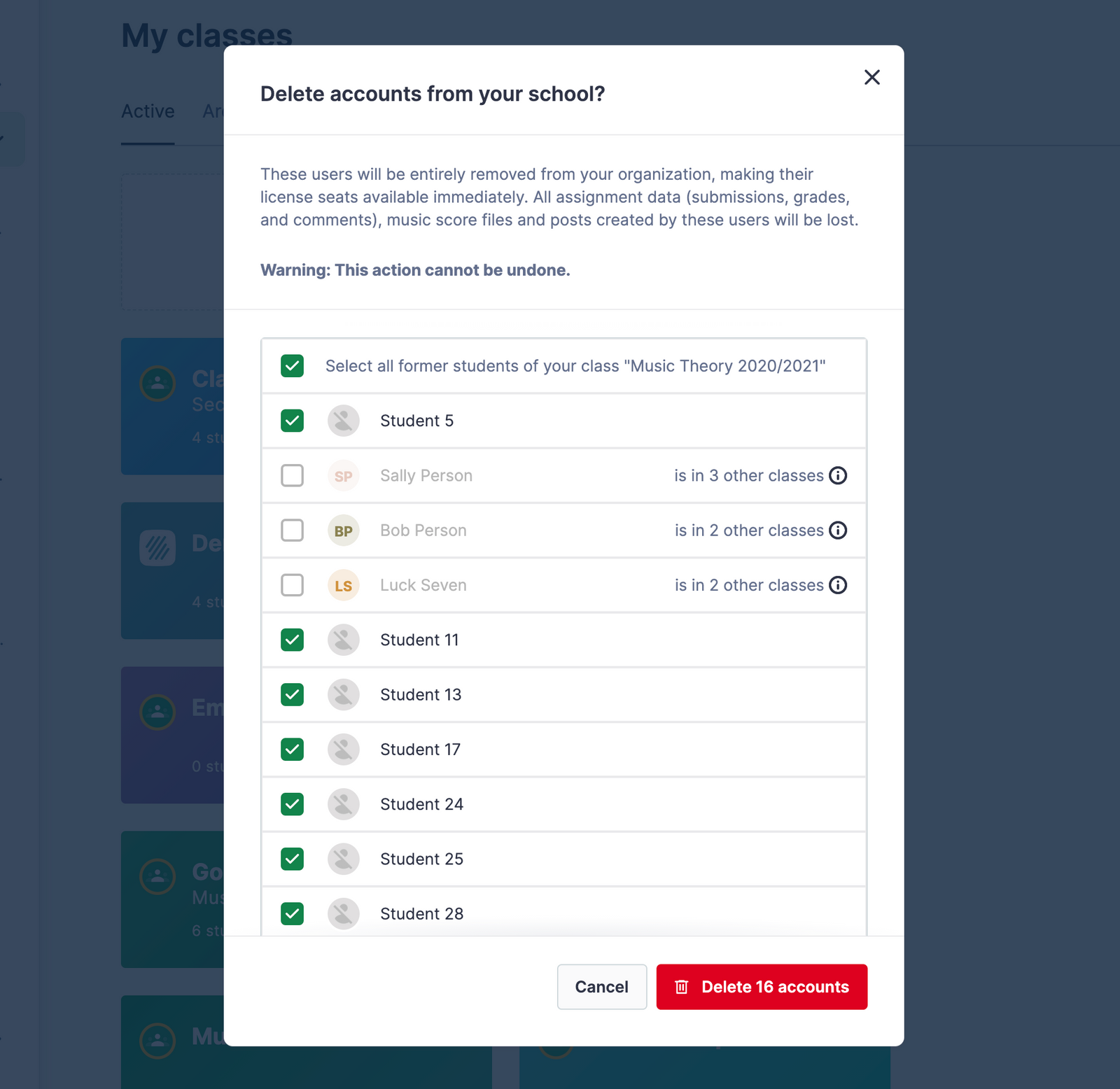
Подтвердите действие, нажав «Удалить учётные записи». Наша платформа сразу приступит к удалению данных учащихся.
Удаление учащихся учителем
Администратор организации может разрешить учителям удалять учётные записи учащихся при удалении классов, например в конце семестра.
Для этого выберите: Настройки школы > Разрешить учителям удалять учётные записи учащихся > Да
Эта страница была автоматически переведена с английского языка. Посмотреть оригинальную версию на английском.