Добавьте больше преподавателей в свою школу
Последнее обновление: 2 сентября 2026 г.
В какой-то момент вам может понадобиться подключить к работе больше преподавателей музыки из вашей школы или округа. Ниже — как пригласить их в вашу школу.
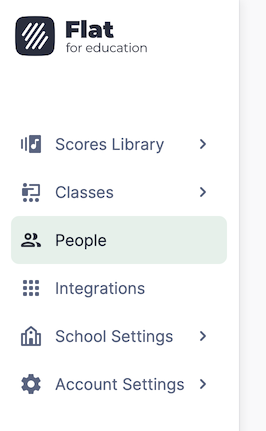
1. Откройте страницу People
Все лицензии в вашем аккаунте Flat for Education можно управлять на странице People.
2. Откройте страницу приглашений
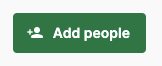
В правом верхнем углу страницы нажмите Add People и выберите Teachers and Admins.
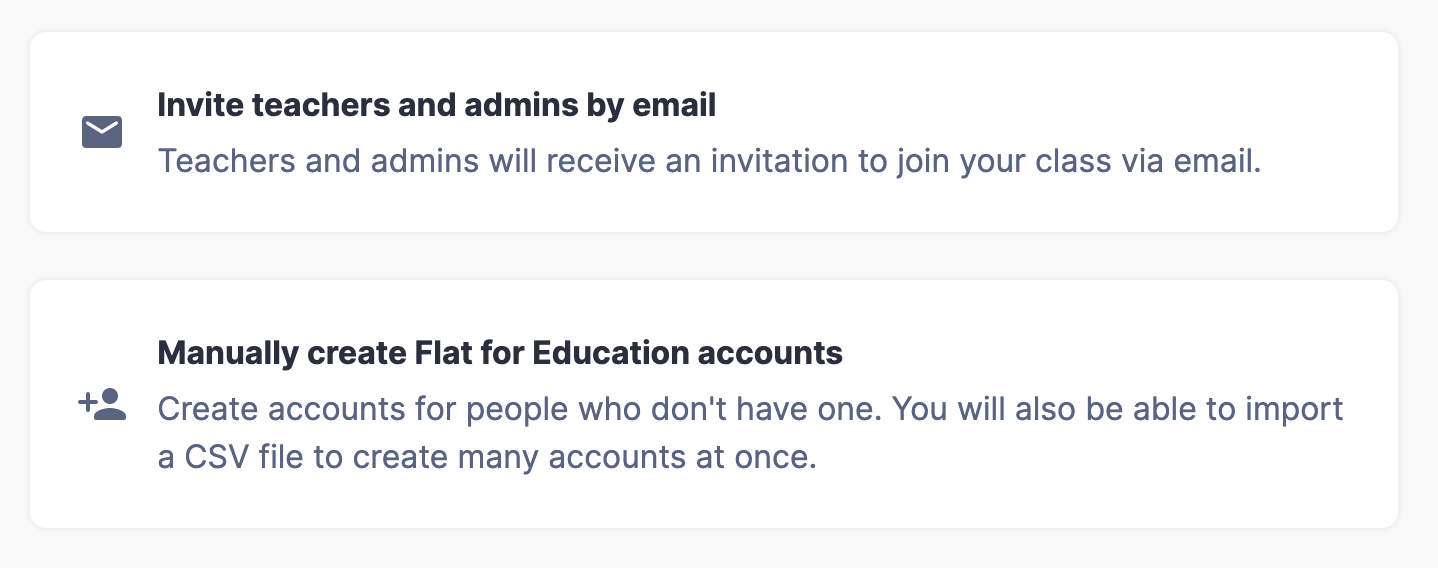
Далее вы можете выбрать один из вариантов:
- Пригласить преподавателей и администраторов по электронной почте — преподавателям придёт письмо с прямой ссылкой для настройки аккаунта, или
- Вручную создать аккаунты Flat for Education — вы сможете создать аккаунты напрямую, даже если у преподавателей нет адреса электронной почты.
3. Пригласите администраторов и преподавателей
Администратор (Admin) может создавать классы и задания, приглашать и удалять сотрудников или студентов, а также управлять настройками выставления счетов для школьного аккаунта.
Администратор поддержки (Support Admin) может управлять выставлением счетов, страницей People, настройками и интеграциями — без использования места преподавательской лицензии. Он не может создавать классы и не имеет доступа к работам студентов.
Преподаватель (Teacher) может создавать классы и задания, а также приглашать студентов.
Сравнение ролей полностью доступно здесь: полное сравнение ролей.
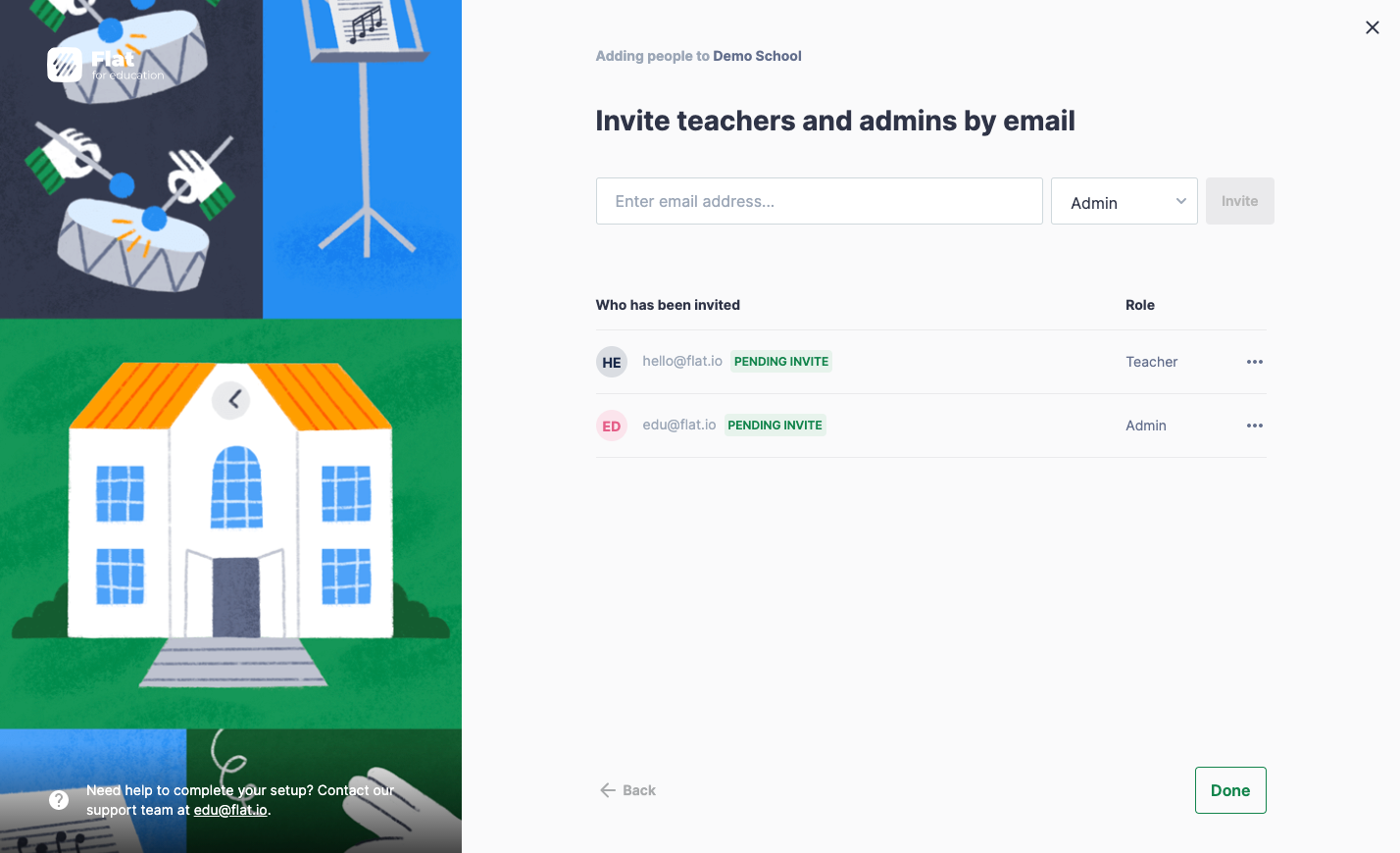
Пожалуйста, убедитесь, что они могут получать письма извне домена вашей школы; в противном случае вы можете скопировать ссылку-приглашение и отправить её напрямую.
4. Измените роль пользователя
Имея роль Admin, вы можете в любой момент обновить роль любого пользователя в вашей школе — не нужно удалять его и приглашать заново.
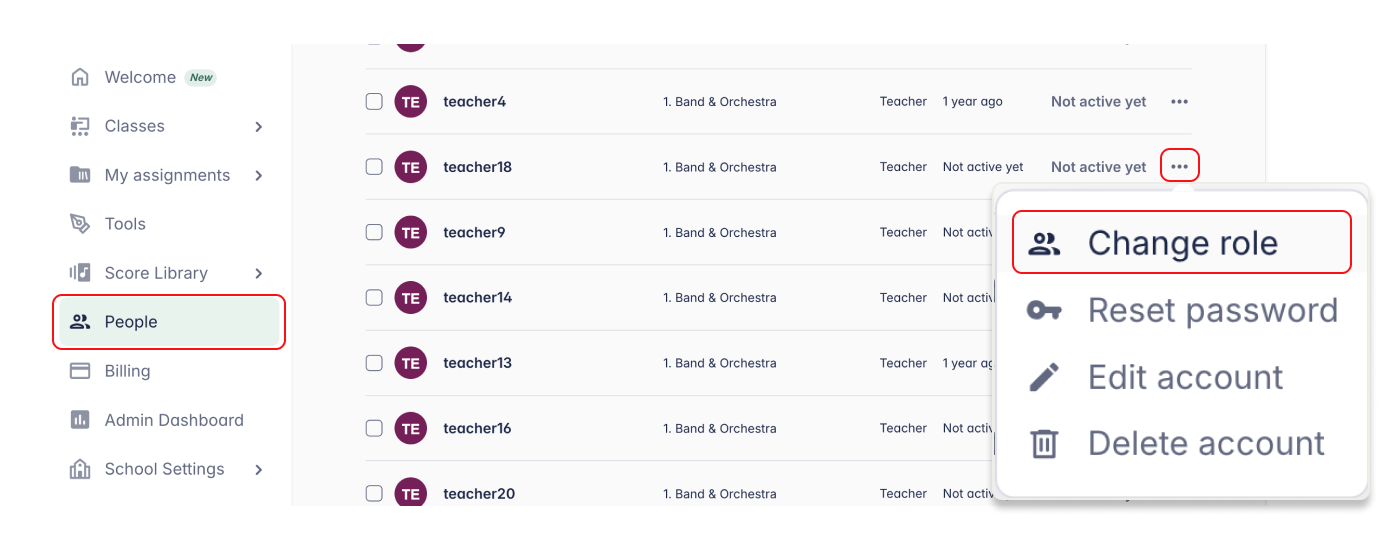
- Откройте страницу People
- Найдите пользователя, роль которого вы хотите изменить
- Нажмите меню с тремя точками (⋯) рядом с его именем
- Выберите Change role
- Выберите новую роль и подтвердите
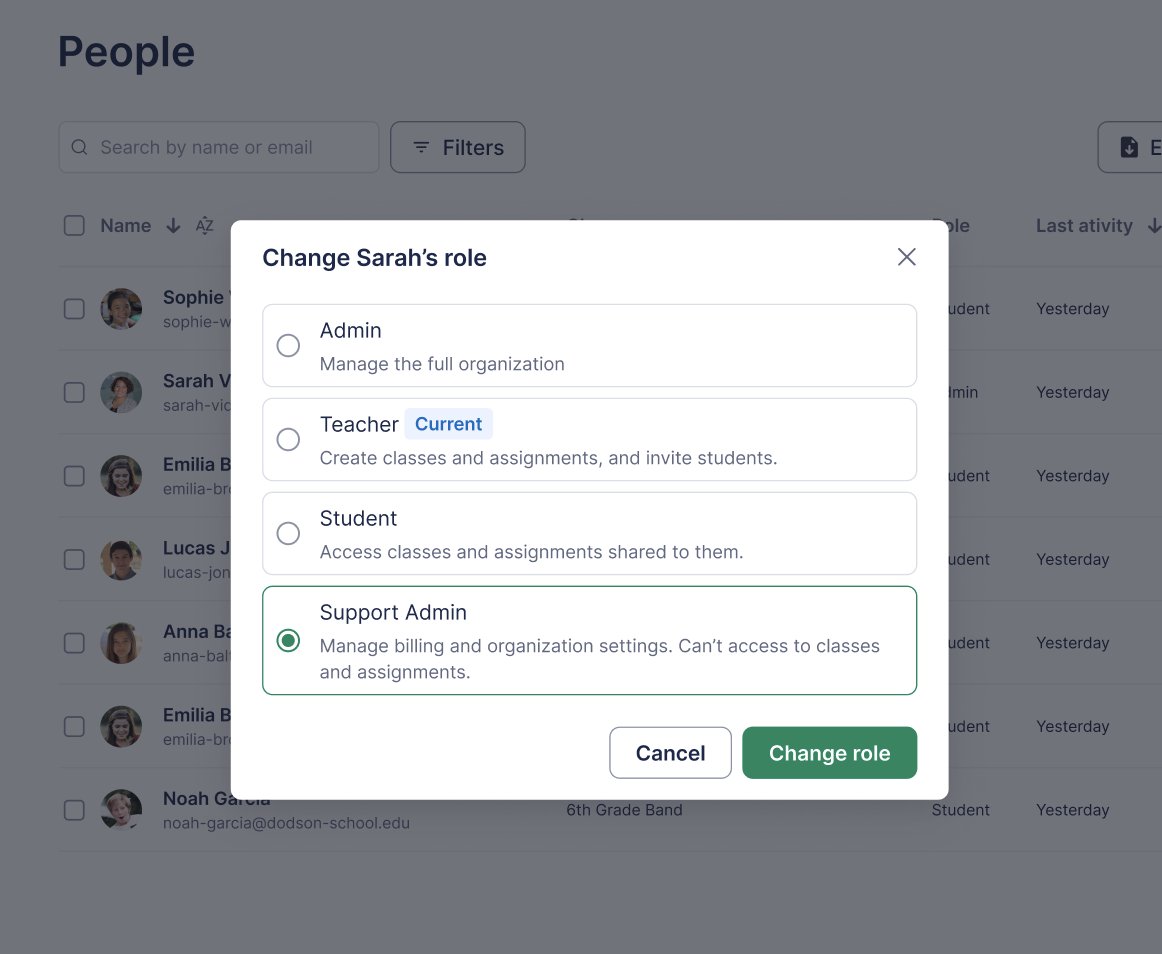
Изменять роли пользователей могут только Admin и Support Admin. Если вы не видите этой опции, проверьте, что вы вошли в систему под аккаунтом Admin или Support Admin.
Эта страница была автоматически переведена с английского языка. Посмотреть оригинальную версию на английском.