Как отслеживать активность вашей школы в Flat for Education
Последнее обновление: 9 ноября 2026 г.
Панель статистики использования помогает администраторам школ и школьных округов быстро находить ответы на вопросы, которые иначе пришлось бы задавать по электронной почте: пользуются ли преподаватели Flat for Education? Какие классы наиболее активны? Используются ли все лицензии? В этом руководстве вы узнаете, где найти панель и какую вкладку открыть для каждого вопроса.
Доступно на тарифе «Школа и округ».
Вся музыкальная деятельность вашей школы — на одной странице.
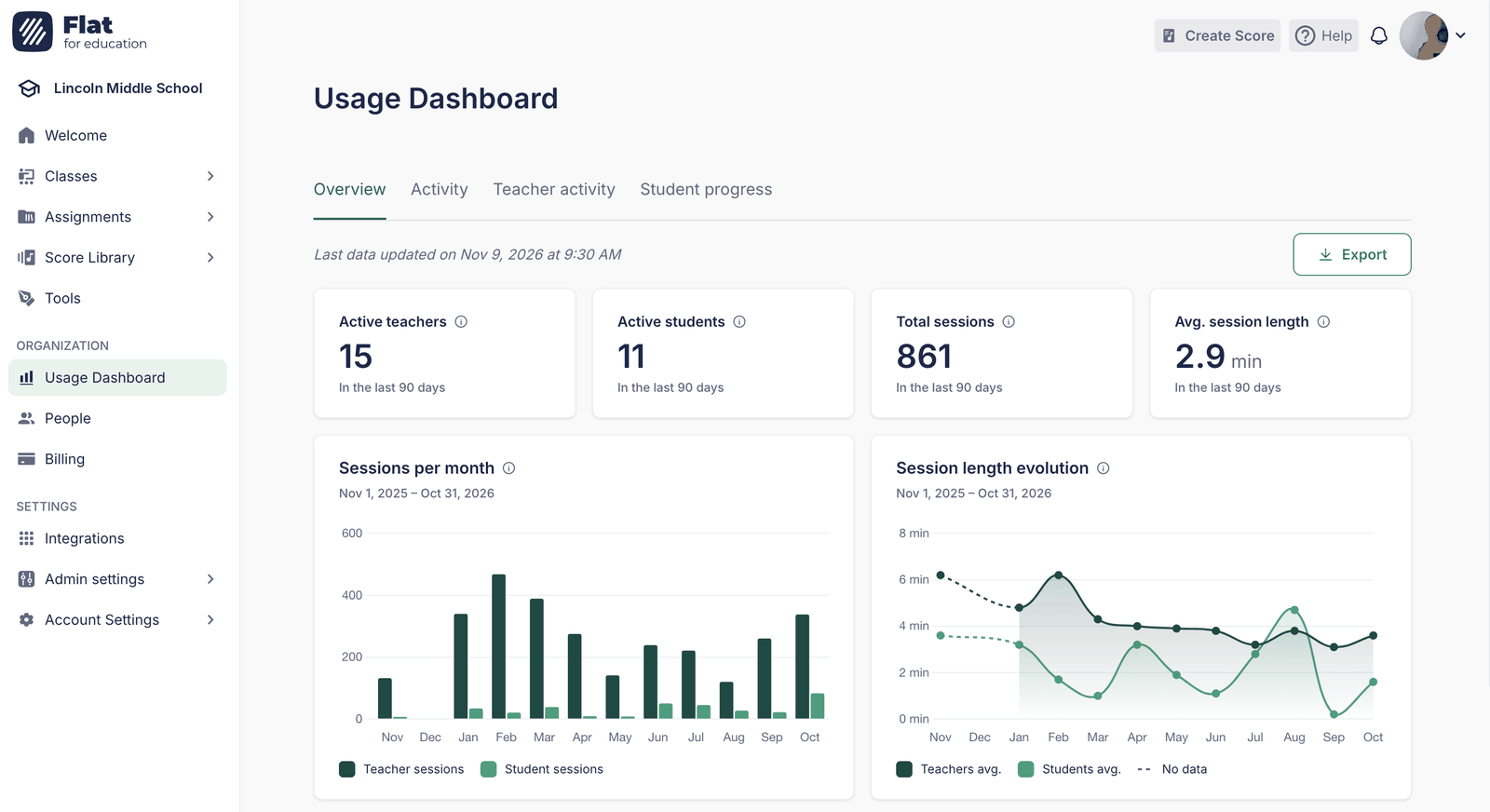
Сразу узнавайте, кто пользуется Flat for Education, какие классы наиболее активны, как учатся школьники и как распределены лицензии. Данные обновляются каждый день, поэтому вы можете обратиться к ним в любой момент.
На какой вкладке искать ответ
| Что вы хотите узнать | Какую вкладку открыть |
|---|---|
| Используют ли Flat for Education в школе и как меняется активность в течение года | Обзор |
| Какие классы наиболее активны и где учащиеся отстают или испытывают трудности | Активность |
| Кто из преподавателей чаще всего пользуется Flat for Education, кто ещё не начал работу и используются ли все лицензии | Активность преподавателей |
| Как продвигается отдельный учащийся по каждому заданию | Успеваемость учащегося |
Кому доступна панель статистики использования
Панель предназначена для тех, кто управляет школьной учётной записью:
| Роль | Доступ |
|---|---|
| Администратор | Да |
| Помощник администратора | Да |
| Преподаватель | Нет |
| Учащийся | Нет |
Подробнее о возможностях каждой роли читайте в статье «Роли и разрешения».
Как открыть панель статистики использования
В меню слева, в разделе «Организация», нажмите «Панель статистики использования». Она откроется на вкладке «Обзор». Затем переходите между четырьмя вкладками в зависимости от того, что хотите узнать.
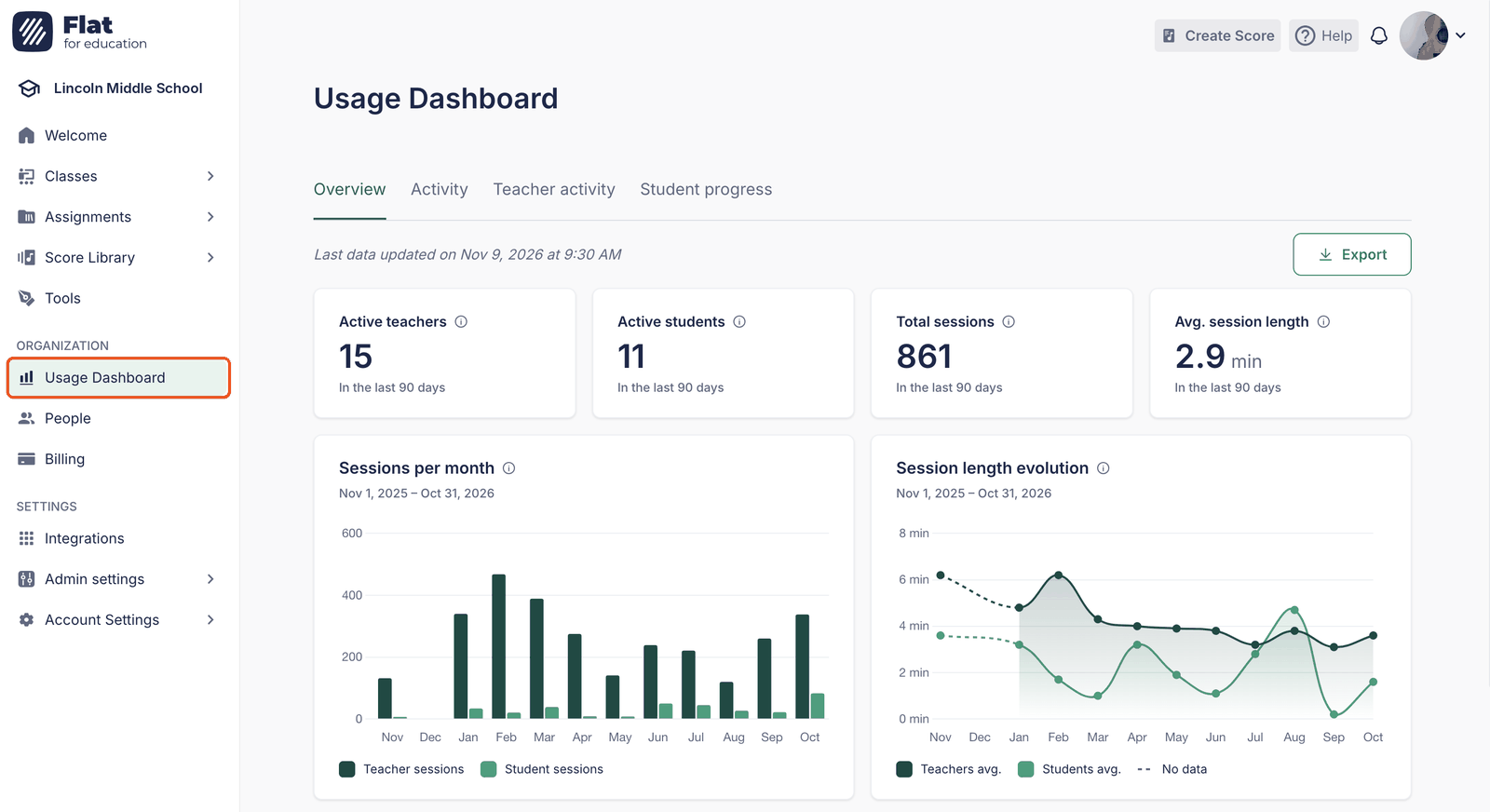
Не уверены, что означает показатель? Наведите указатель на значок ⓘ рядом с его названием, чтобы узнать, как он рассчитывается.
Обзор: используют ли Flat for Education?
Начните с этой вкладки, если вам нужна общая картина — например, через несколько недель после внедрения Flat for Education или перед обсуждением бюджета либо продления подписки.
- Сколько человек пользуются сервисом?
Показатели «Активные преподаватели» и «Активные учащиеся» показывают, сколько человек использовали Flat for Education за последние 90 дней. Если их меньше, чем приглашённых пользователей, некоторым преподавателям, возможно, нужна помощь, чтобы начать работу. - Как часто и как долго им пользуются?
Показатели «Всего сеансов» и «Средняя продолжительность сеанса» показывают, сколько времени ваша школа проводит в Flat for Education. - Как меняется активность в течение года?
График «Сеансы по месяцам» показывает самые активные и спокойные месяцы за последний год. На нём можно увидеть спад во время каникул или рост активности в период концертов. Если сеансов у учащихся значительно меньше, чем у преподавателей, возможно, учащиеся пока редко выполняют задания в Flat for Education. Это подходящий момент, чтобы предложить преподавателям чаще давать задания. - Сеансы становятся длиннее или короче?
График «Изменение продолжительности сеансов» показывает тенденцию для преподавателей и учащихся. Пунктирная линия означает, что за соответствующие месяцы данных нет.
Активность: какие классы наиболее активны и как учатся школьники
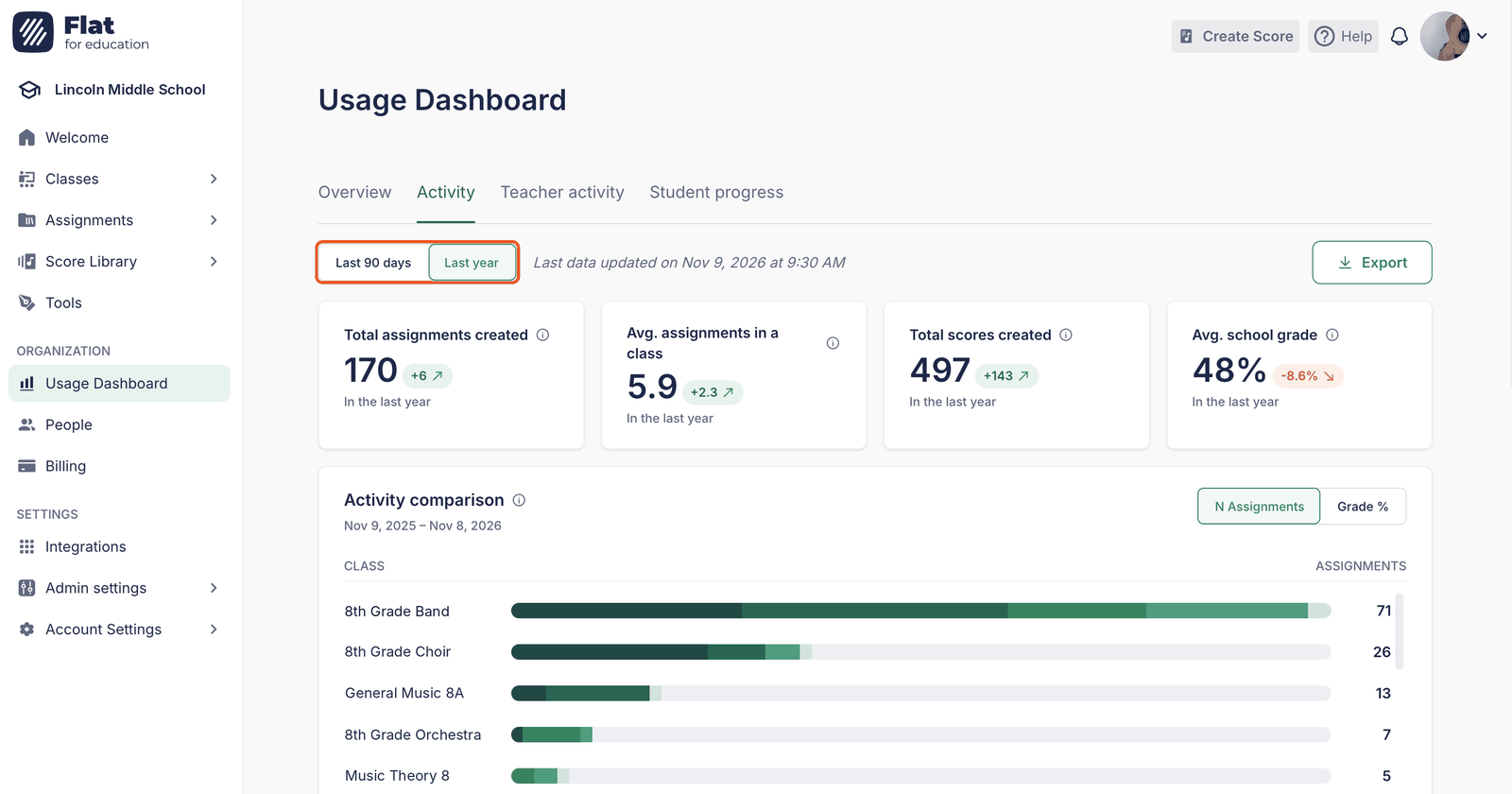
Откройте вкладку «Активность», чтобы узнать, сколько заданий по музыке выполняется и как с ними справляются учащиеся. С помощью переключателя вверху выберите период: «Последние 90 дней» или «Последний год».
Стали ли в школе заниматься больше?
Четыре показателя вверху — «Всего создано заданий», «Среднее число заданий на класс», «Всего создано партитур» и «Средняя оценка по школе» — показывают изменение по сравнению с предыдущим периодом. Они помогут быстро продемонстрировать прогресс в отчёте за четверть или учебный год.
Какие классы наиболее активны?
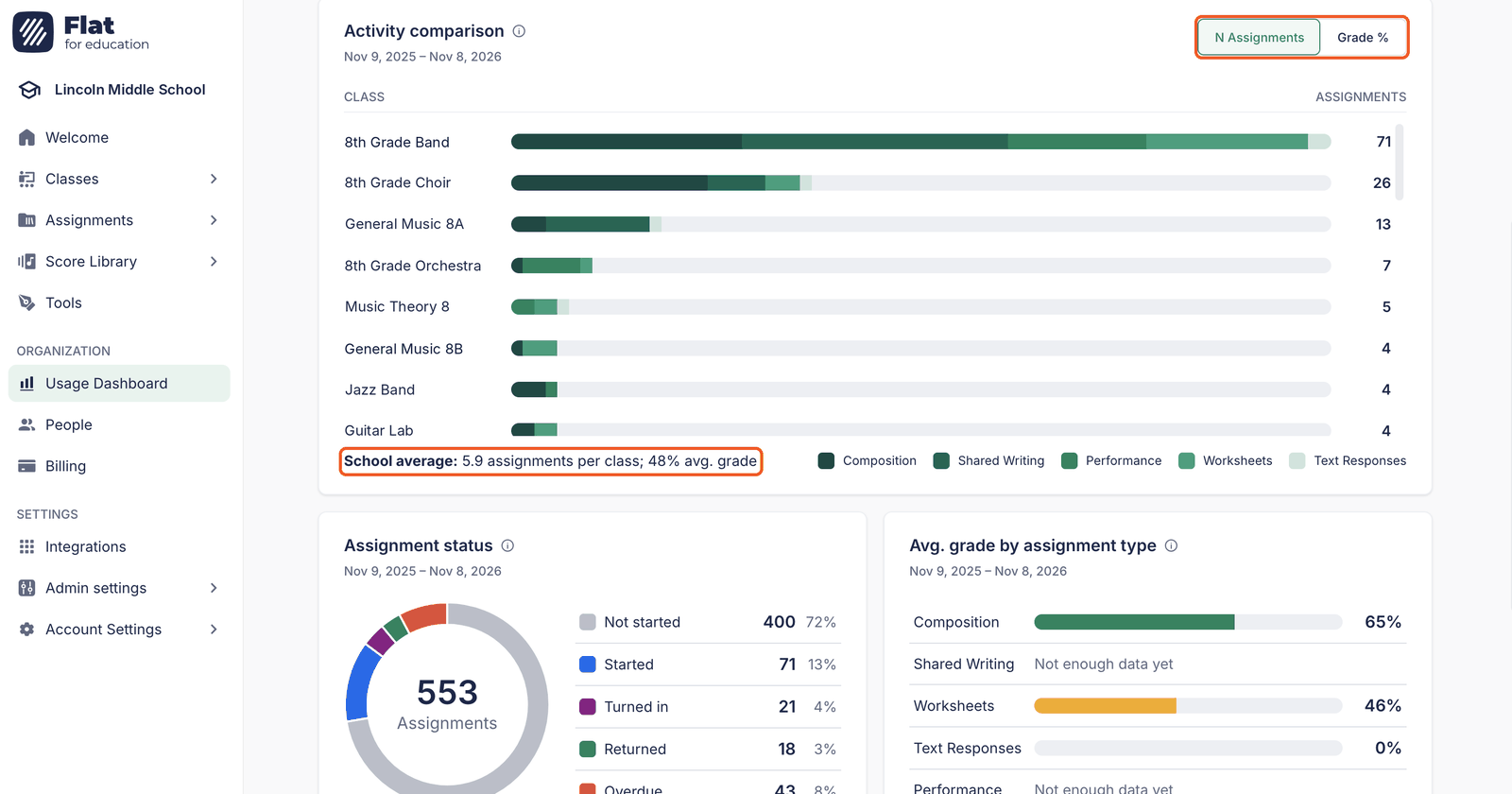
На графике «Сравнение активности» классы расположены по уровню активности. Вы сразу увидите, какие из них чаще всего пользуются Flat for Education, а каким может понадобиться дополнительная поддержка. Каждый столбец разделён по типам заданий и показывает, чем занимается класс: выполняет много рабочих листов или больше заданий на сочинение музыки и исполнение? Нажмите Оценка, %, чтобы расположить классы по средней оценке, или Число заданий, чтобы вернуться к прежнему виду. Результат любого класса можно сравнить с расположенной ниже линией среднего показателя по школе.
Успевают ли учащиеся выполнять задания?
Диаграмма «Статус заданий» показывает, сколько работ не начато, начато, сдано, возвращено или просрочено. Если доля просроченных или не начатых заданий велика, стоит обсудить это с преподавателями — например, скорректировать сроки сдачи или убедиться, что учащиеся знают, где искать свои задания.
Что вызывает у учащихся трудности?
График «Средняя оценка по типам заданий» показывает, с какими видами работы учащиеся справляются хорошо, а какие даются им сложнее. Например, если оценки за исполнение намного ниже оценок за сочинение музыки, можно поделиться советами по занятиям или предложить больше заданий на исполнение. Для типов заданий, по которым преподаватели выставили мало оценок, появится сообщение «Пока недостаточно данных». Это совершенно нормально.
Активность преподавателей: кто пользуется Flat for Education и как используются лицензии
Откройте вкладку «Активность преподавателей», чтобы узнать, кто чаще всего пользуется Flat for Education, кто ещё не начал работу и как используются ваши лицензии.
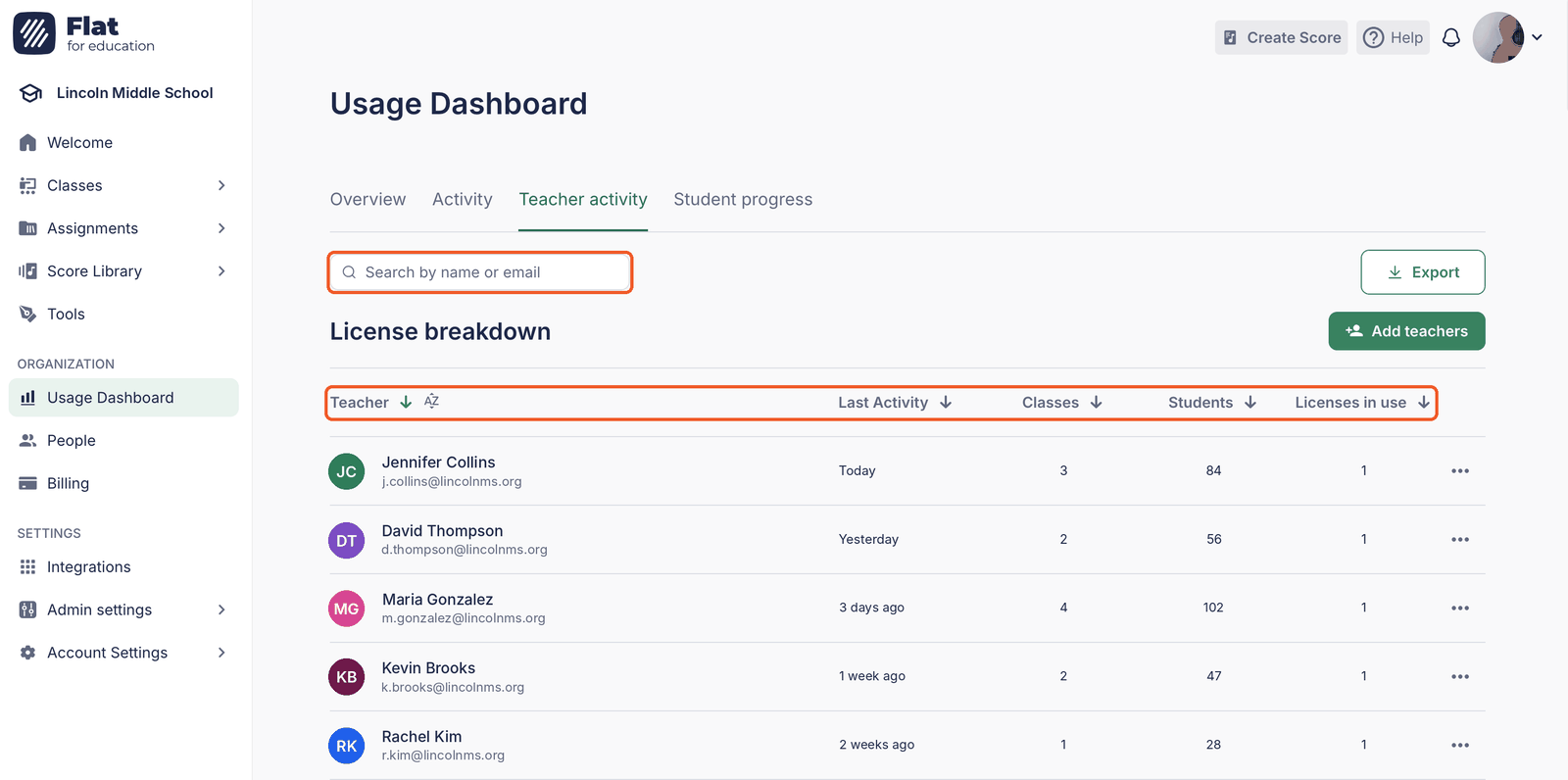
Нажмите на заголовок нужного столбца, чтобы отсортировать таблицу «Распределение лицензий»:
- Кто пользуется сервисом чаще или реже остальных? Отсортируйте по столбцу «Последняя активность», чтобы увидеть, кто работал недавно, а кто давно не входил в систему. Личный разговор с преподавателем, который ещё не начал работу, часто полезнее письма-напоминания.
- У кого самая большая нагрузка? Отсортируйте по столбцу «Классы» или «Учащиеся», чтобы узнать, у каких преподавателей больше всего классов и учащихся.
- Используются ли все лицензии? Столбец «Используется лицензий» показывает, сколько лицензий приходится на каждого преподавателя. Если преподаватель давно не проявлял активности, закреплённая за ним лицензия, возможно, пригодится кому-то другому.
Чтобы найти конкретного преподавателя, воспользуйтесь строкой поиска. Если вам нужны дополнительные места для новых сотрудников, нажмите Добавить преподавателей.
Успеваемость учащегося: как идут дела у конкретного школьника
Откройте вкладку «Успеваемость учащегося», если нужно узнать, как учится конкретный школьник, — например, перед встречей с родителями или после того, как преподаватель сообщил о проблеме.
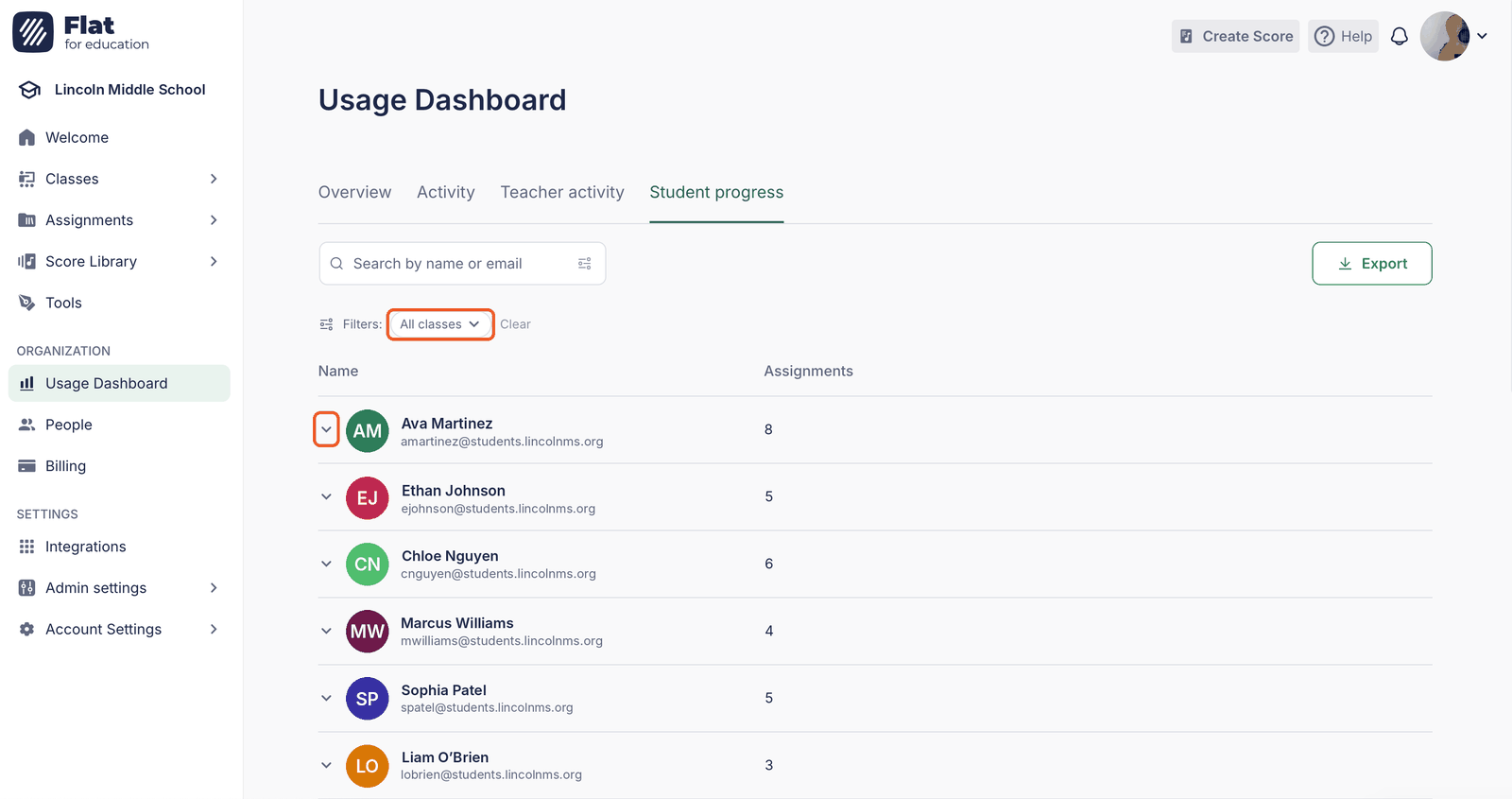
Найдите учащегося через строку поиска или воспользуйтесь фильтром «Все классы», чтобы просмотреть список одного класса. Затем нажмите стрелку рядом с именем учащегося, чтобы увидеть все выданные ему задания.
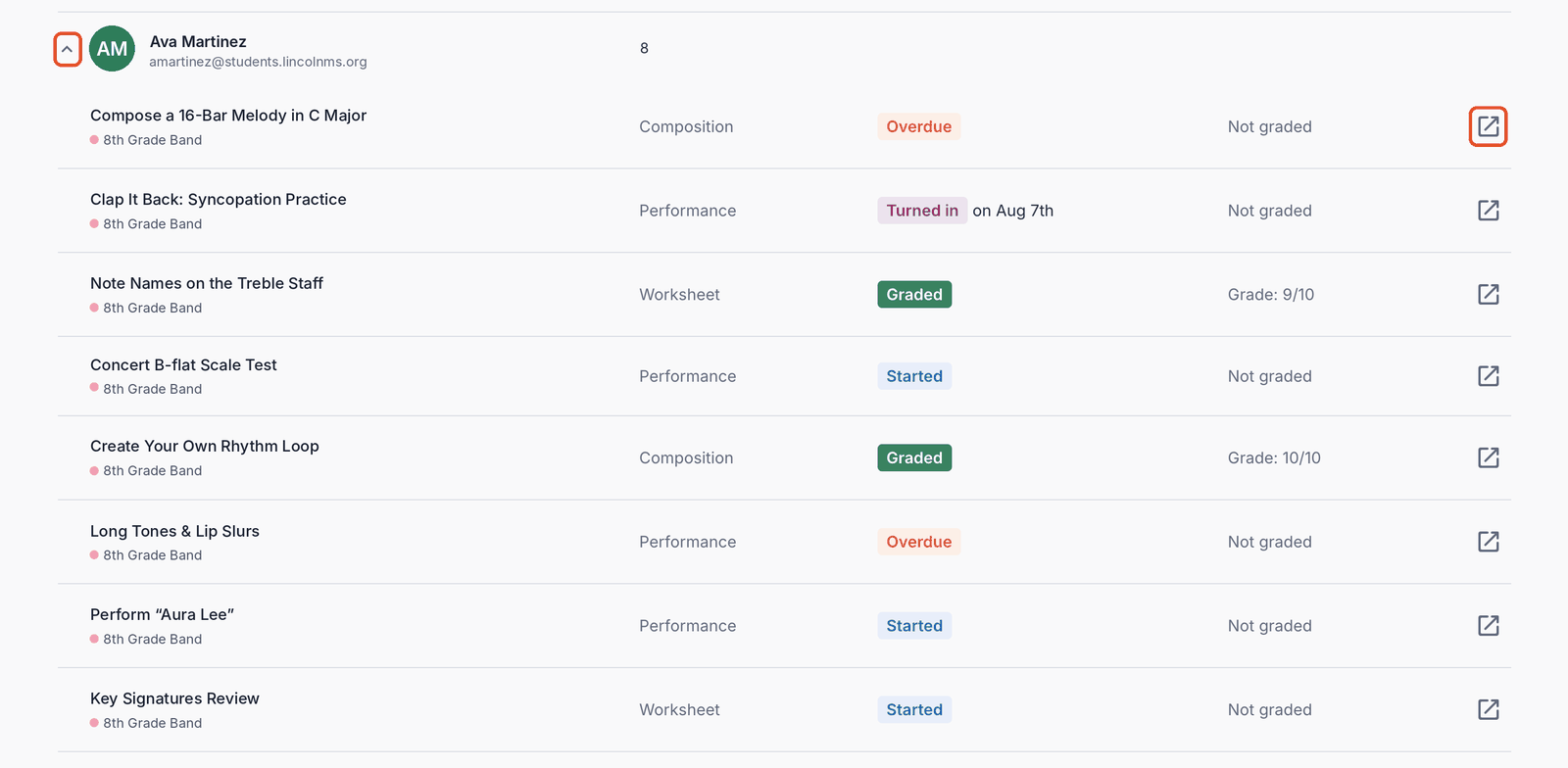
Для каждого задания указаны класс, тип, статус работы («Начато», «Сдано», «Просрочено» или «Оценено») и оценка. Так можно быстро заметить просроченные работы или повторяющиеся трудности с определёнными типами заданий. Чтобы посмотреть, что учащийся написал или записал, нажмите значок открытия в конце строки.
Как поделиться данными в PDF
Нужно показать данные директору, школьному совету или бюджетной комиссии? Нажмите Экспорт в правом верхнем углу любой вкладки и выберите «Экспортировать в PDF». В PDF попадёт вкладка в том виде, в каком она отображается на экране, с выбранными периодом и фильтрами.
Экспорт создаёт PDF только для открытой вкладки. Чтобы поделиться данными с нескольких вкладок, откройте и экспортируйте каждую отдельно.
Часто задаваемые вопросы
Почему я не вижу панель статистики использования в меню?
Панель доступна только администраторам и помощникам администраторов. Если вы преподаватель, попросите администратора вашей школы поделиться с вами данными или при необходимости изменить вашу роль.
Почему вместо панели я вижу предложение перейти на другой тариф?
Панель статистики использования входит в тариф «Школа и округ». Сравните тарифы или свяжитесь с нашей командой, чтобы узнать больше о переходе.
Почему на панели написано, что данные готовятся?
Показатели рассчитываются раз в день. Если ваша школа только что получила доступ, загляните завтра — данные появятся.
Почему не отображается сегодняшняя активность?
Панель обновляется раз в день, поэтому сегодняшняя активность появится после следующего обновления. В строке «Данные обновлены…» указано время последнего обновления.
Эта страница была автоматически переведена с английского языка. Посмотреть оригинальную версию на английском.