Как воспроизвести партитуру с акустикой помещения и расставить инструменты на сцене в Flat
Последнее обновление: 9 ноября 2026 г.
Помещение определяет акустику, с которой Flat воспроизводит вашу партитуру. Вместо того чтобы настраивать реверберацию для каждого инструмента, вы выбираете помещение — студию, концертный зал или собор, — и все партии звучат с его акустикой. Затем можно расставить инструменты на схеме сцены: задать их положение слева направо (панораму) и от переднего края сцены к заднему, а также ширину их звучания в стереопанораме.
Помещения и сцена доступны в бета-версии редактора на сайте с новой боковой панелью. Присоединитесь к бета-тестированию, чтобы попробовать их. В приложении для компьютера и приложениях Flat для iOS и Android по-прежнему используется реверберация для каждого инструмента.
Как присоединиться к бета-тестированию или выйти из него?
Бета-версия помещений и сцены доступна пользователям с Flat Power. Присоединиться к тестированию или выйти из него можно на этой странице справочного центра:
Бета-версия помещений и сцены: раздел Помещение на панели аудио и экран сцены в редакторе на сайте. При присоединении также включается новая боковая панель редактора, на которой находится панель аудио.
Проверяем вашу учётную запись Flat…
Как выбрать помещение?
- Откройте партитуру и нажмите Аудио на боковой панели слева.
- В разделе Помещение выберите Выкл., Студия, Зал или Собор.
- Запустите воспроизведение, чтобы услышать разницу.
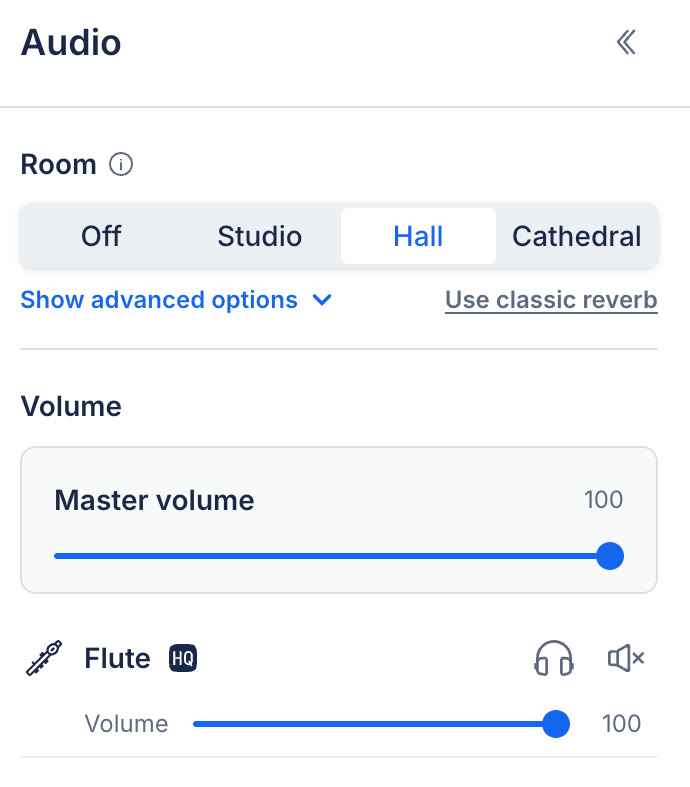
Раздел «Помещение» в верхней части панели аудио.
У каждого помещения своя акустика: размер, отражающие звук стены и длительность реверберации.
| Помещение | Как оно звучит |
|---|---|
| Выкл. | Без реверберации: партитура звучит сухо. |
| Студия | Короткая реверберация длительностью около 1 секунды и близкое звучание. |
| Зал | Акустика концертного зала для оркестра и хора с реверберацией около 2 секунд. |
| Собор | Длительная, объёмная реверберация около 4 секунд. |
Чтобы снова просмотреть этот список, нажмите значок информации рядом с названием Помещение на панели.
Как и остальные настройки аудио, выбранное помещение и расположение инструментов сохраняются в партитуре. Каждый, кто откроет её на любом устройстве, услышит выбранную вами акустику.
Изменение помещения, положения микрофонов, реверберации и расположения инструментов, как и настройка реверберации каждого инструмента, входит в Flat Power. Без подписки вы всё равно сможете слышать акустику помещения, сохранённую в партитуре.
Как изменить положение микрофонов и реверберацию помещения?
Нажмите Показать дополнительные настройки под списком помещений.
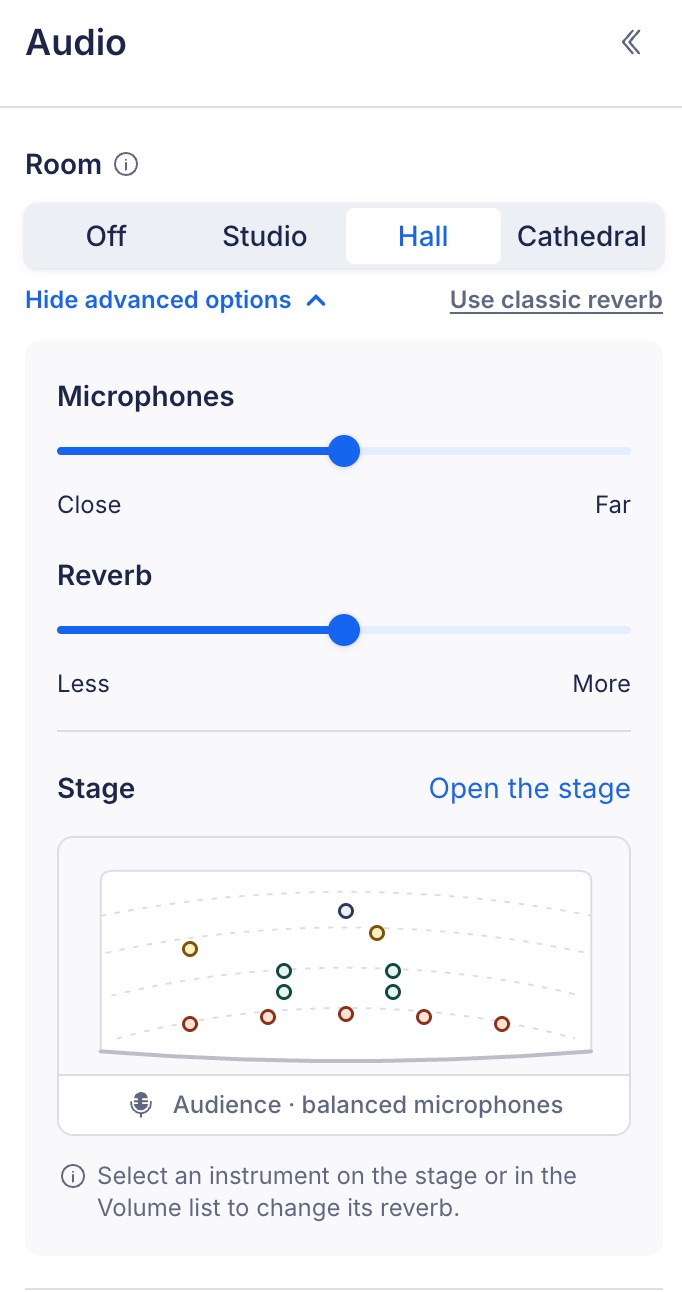
Дополнительные настройки с миниатюрной схемой сцены внизу.
- Ползунок Микрофоны перемещает точку прослушивания от положения Близко (прямой, детальный звук и широкая стереопанорама) к положению Далеко (более отдалённое звучание, больше отражений от стен и более узкая стереопанорама).
- Ползунок Реверберация определяет, насколько заметна акустика помещения, от Меньше до Больше.
- Раздел Сцена показывает расположение инструментов на миниатюрной схеме. Нажмите Открыть сцену, чтобы работать с ней в полноэкранном режиме.
Чтобы свернуть настройки, нажмите Скрыть дополнительные настройки.
Как расставить инструменты на сцене?
Нажмите Открыть сцену в дополнительных настройках. На открывшемся экране показана схема сцены: у каждого инструмента в партитуре есть своё место.
Flat расставляет инструменты автоматически, следуя обычной оркестровой рассадке: струнные располагаются впереди, за ними — деревянные духовые, затем медные духовые, а ударные — в глубине сцены. Фортепиано и арфы располагаются слева, хор стоит позади оркестра, а певец-солист — впереди. Небольшой ансамбль размещается по всей ширине сцены.
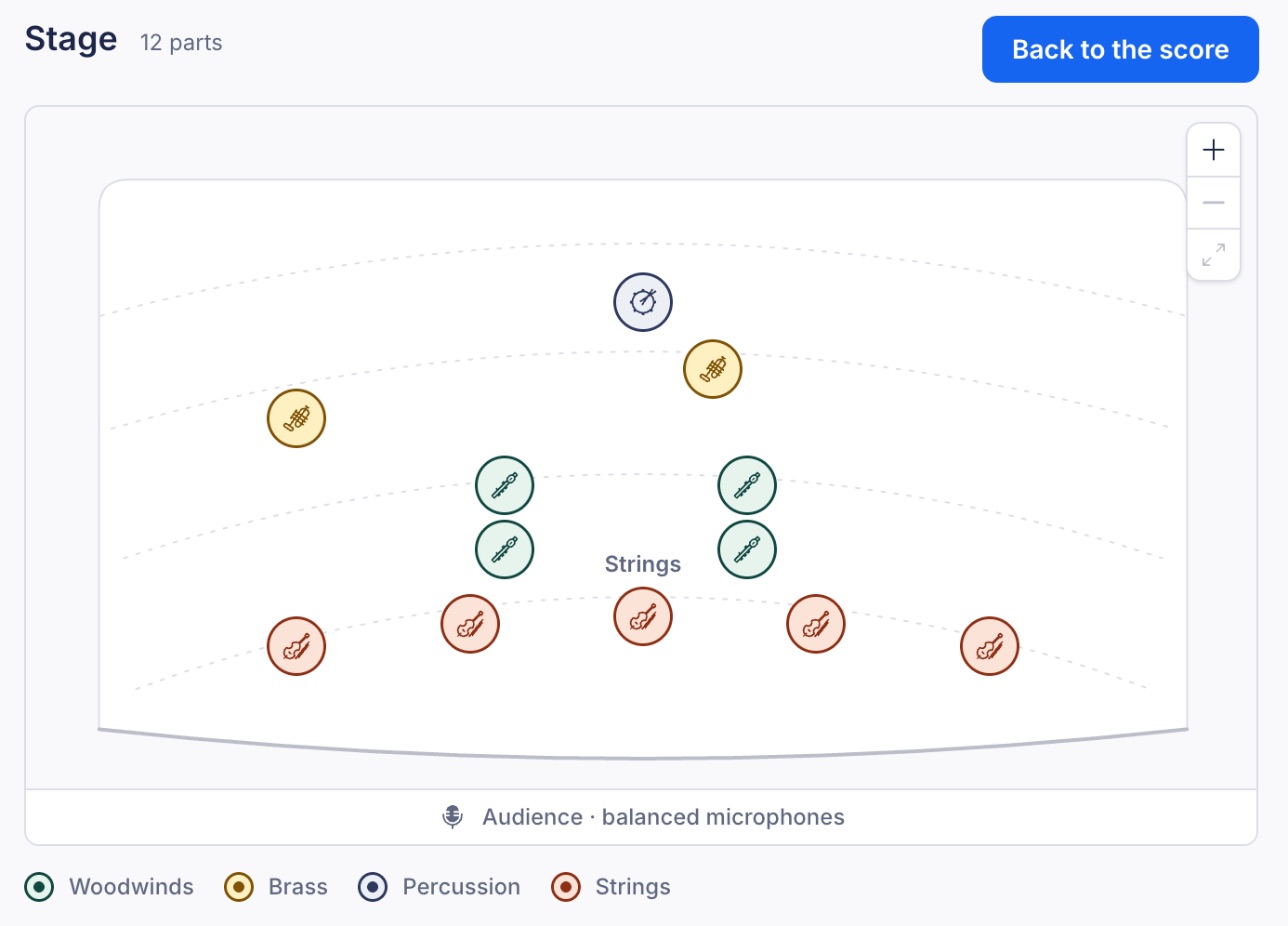
Экран сцены. На каждом месте показан значок соответствующего инструмента.
- Места инструментов обозначены значком инструмента и цветом его группы. Под схемой перечислены группы инструментов, используемые в партитуре, например деревянные духовые, медные духовые, ударные или струнные. Партии одной секции, расположенные рядом, объединены под её названием, например Струнные.
- Полоса слушательских мест внизу схемы показывает положение микрофонов: близко, на среднем расстоянии или далеко. Оно соответствует положению ползунка Микрофоны.
- Переместить инструмент можно, перетащив его значок по схеме. Для перемещения выбранного инструмента с клавиатуры используйте клавиши со стрелками.
- Изменить масштаб можно кнопками + и - в углу схемы. Чтобы снова увидеть все инструменты, нажмите Показать всю сцену.
- Выбрать инструмент можно, нажав его значок на схеме или название в списке Громкость на панели.
Как меняется звучание при перемещении инструмента?
Положение инструмента в помещении влияет на его звучание так же, как на настоящей сцене:
- Слева или справа определяется панорама: инструмент в левой части сцены звучит из левого динамика.
- Ближе или дальше от зрителей определяется глубина звучания: чем дальше расположен инструмент, тем позже, тише и чуть приглушённее он звучит и тем заметнее на нём акустика помещения.
- Помещение по-своему откликается на каждый инструмент: каждый получает собственные ранние отражения от стен и потолка, а затем его звук соединяется со звуком остальных инструментов в общей реверберации помещения.
Как изменить ширину звучания и реверберацию отдельного инструмента?
Выберите инструмент на схеме. Под ней откроется карточка с двумя ползунками.
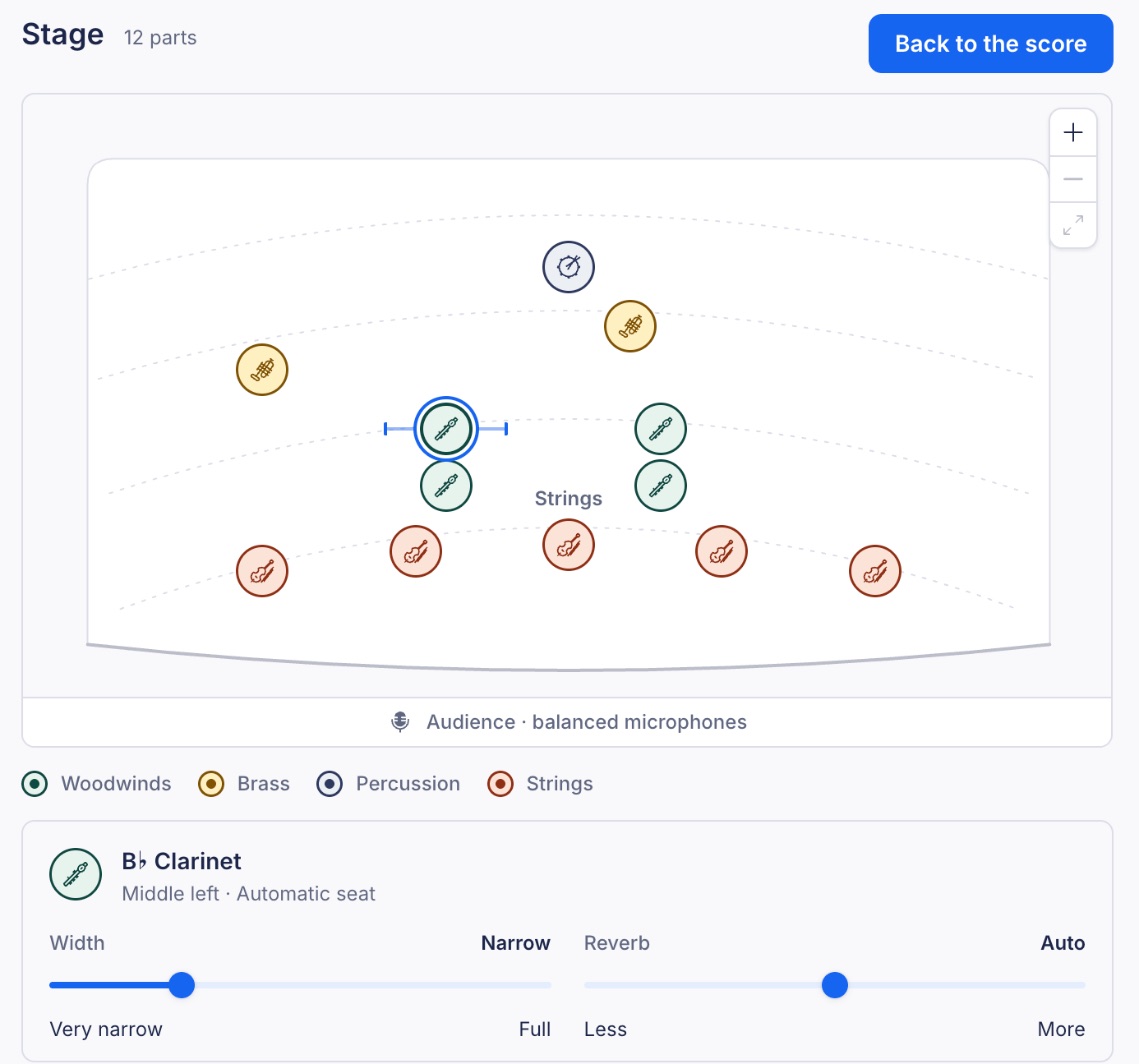
Выбранный инструмент и его карточка.
- Ползунок Ширина задаёт, сколько места занимает звучание инструмента между левым и правым динамиками: от Очень узко (одна точка) до Полная ширина.
- Для ползунка Реверберация по умолчанию выбрано Авто: её уровень соответствует положению инструмента. Сдвиньте ползунок к Меньше или Больше, чтобы звук этого инструмента стал суше или насыщеннее реверберацией по сравнению с соседними.
Как вернуть инструмент на прежнее место?
Выберите инструмент и нажмите Сбросить положение, чтобы вернуть его туда, где его разместил Flat, и восстановить ширину звучания и реверберацию по умолчанию. Кнопка Сбросить все положения делает то же самое для всех инструментов. Flat сообщит, сколько положений было сброшено, и позволит отменить действие.
Как выйти из режима сцены?
Нажмите Вернуться к партитуре или клавишу Esc. Первое нажатие Esc снимает выделение с выбранного инструмента, а следующее закрывает сцену.
Что такое классическая реверберация?
В партитурах, созданных до появления помещений, сохраняется реверберация для каждого инструмента. На их панели аудио отображается сообщение Классическая реверберация настраивается для каждого инструмента ниже. Выберите помещение, чтобы попробовать его акустику. Ползунки в списке Громкость работают как прежде, пока вы не выберете помещение.
После выбора помещения его акустика заменит реверберацию отдельных инструментов во всей партитуре. Чтобы вернуться к реверберации для каждого инструмента, нажмите Использовать классическую реверберацию рядом с названием Помещение.
Что делать, если я могу только просматривать партитуру или работаю без интернета?
- Если вы можете открыть партитуру, но не можете её редактировать, вы всё равно можете попробовать разные помещения и переместить инструменты, чтобы услышать разницу. Изменения не сохранятся: их услышите только вы, а в партитуре останется помещение, выбранное владельцем.
- Если вы можете редактировать партитуру, но работаете без интернета или у партитуры появилась более новая редакция, чем открытая у вас, Flat сообщит: Не сохранено: ваши изменения будут звучать только в этом сеансе. Когда подключение восстановится, перезагрузите партитуру и внесите изменения снова.
Часто задаваемые вопросы
Почему на моей панели аудио нет раздела «Помещение»?
Помещения и сцена доступны в бета-версии редактора на сайте. Чтобы увидеть их, присоединитесь к бета-тестированию. В приложении для компьютера и приложениях Flat для iOS и Android этих функций пока нет. Без них на панели аудио отображаются громкость и реверберация каждого инструмента, как описано в статье о настройках аудио.
Можно ли сместить инструмент влево или вправо в стереопанораме?
Да, если выбрано помещение. Откройте сцену и перетащите инструмент влево или вправо: его положение определит панораму. Ползунок Ширина задаёт ширину его звучания в стереопанораме.
Изменяют ли помещения нотную запись?
Нет. Помещение влияет на звучание партитуры, а не на её содержание. В нотной записи не появятся новые обозначения, и печатная версия не изменится.
Что делает вариант «Выкл.»?
При выборе Выкл. партитура звучит сухо, совсем без реверберации. Расположение инструментов сохраняется и снова будет использоваться, когда вы выберете помещение.
Почему один инструмент звучит суше остальных?
Откройте сцену и выберите этот инструмент. Если для него установлен уровень Меньше на ползунке Реверберация, его звучание намеренно сделано суше. Нажмите Сбросить положение, чтобы вернуть настройку Авто.
Можно ли одновременно использовать помещение и реверберацию для каждого инструмента?
Нет. Акустика помещения заменяет реверберацию отдельных инструментов. Чтобы вернуться к настройке реверберации для каждого инструмента, нажмите Использовать классическую реверберацию.
Эта страница была автоматически переведена с английского языка. Посмотреть оригинальную версию на английском.