Как записать игру на MIDI-клавиатуре с помощью Live MIDI в Flat
Последнее обновление: 2 ноября 2026 г.
Live MIDI в Flat записывает вашу игру на MIDI-клавиатуре и превращает её в ноты. Flat сохраняет запись и выравнивает её по выбранной ритмической сетке. Перед добавлением в партитуру вы можете проверить результат, исправить ноты, их распределение по нотоносцам и ритм, а затем выбрать такт, с которого начнётся записанный фрагмент.
Что нужно для работы с Live MIDI?
Вам понадобятся MIDI-клавиатура, подключённая к компьютеру, редактор Flat в браузере и браузер с поддержкой MIDI-устройств: Chrome, Edge или Firefox. При первом использовании MIDI-устройства браузер спросит, разрешить ли сайту flat.io доступ к нему. Нажмите Разрешить.
Safari не поддерживает MIDI-устройства, поэтому Live MIDI в нём не работает. Откройте Flat в Chrome, Edge или Firefox.
Если Flat не находит клавиатуру или вы отклонили запрос браузера, откройте руководство по устранению неполадок MIDI. Оно поможет разрешить доступ к MIDI для flat.io и проверить драйверы.
Как сделать запись с помощью Live MIDI?
Нажмите красную кнопку записи рядом с MIDI в верхней части редактора или откройте меню MIDI и выберите Запись Live MIDI. Под партитурой откроется панель записи. Выберите клавиатуру в меню MIDI-устройство и начинайте играть: запись начнётся с первой сыгранной ноты, поэтому перед началом игры ничего нажимать не нужно.
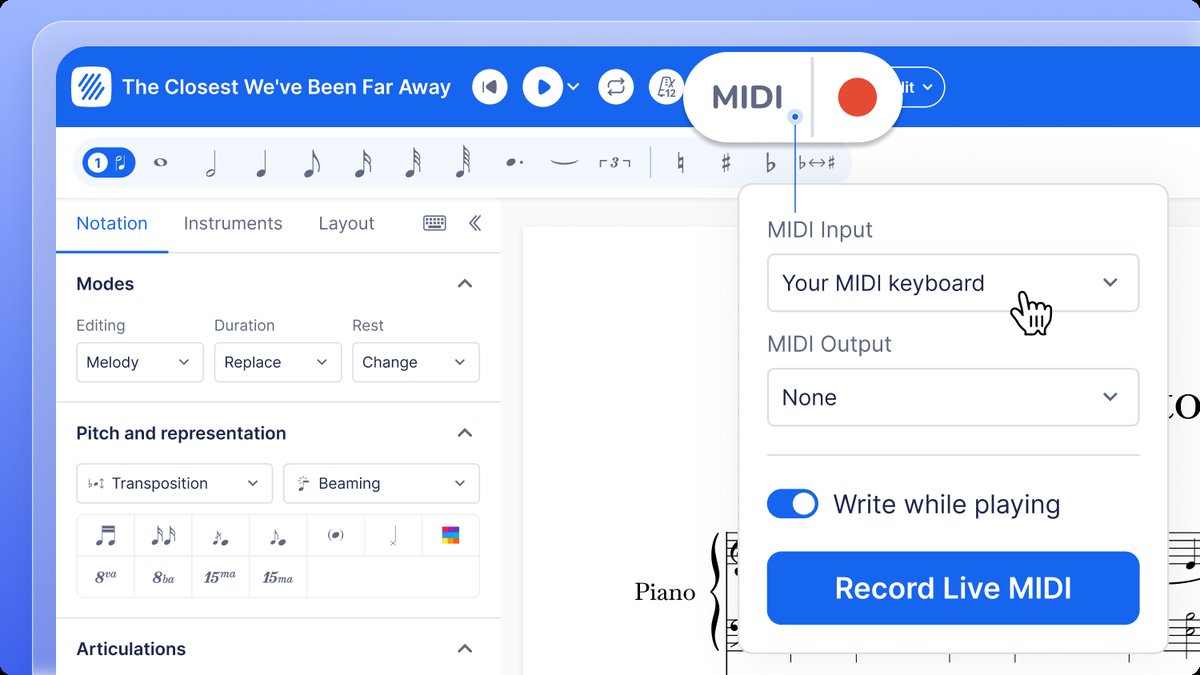
Откройте панель записи
Нажмите красную кнопку записи рядом с MIDI, выберите Запись Live MIDI в меню MIDI или нажмите Shift + R.
Выберите клавиатуру
Выберите клавиатуру в меню MIDI-устройство в правом верхнем углу панели. Когда на панели появится надпись LIVE, Flat готов принимать ноты.
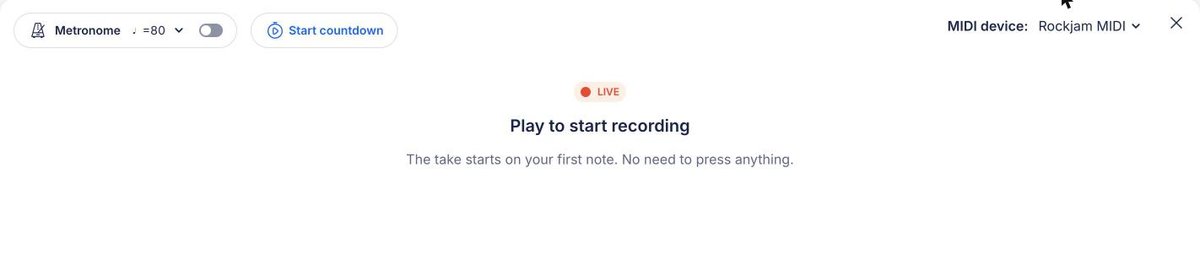
Настройте метроном и предварительный отсчёт
Включите Метроном, чтобы играть под его щелчки. Темп можно изменить с помощью стрелки рядом с ним. Нажмите Начать отсчёт, если хотите услышать предварительный отсчёт метронома перед записью.
Сыграйте фрагмент и остановите запись
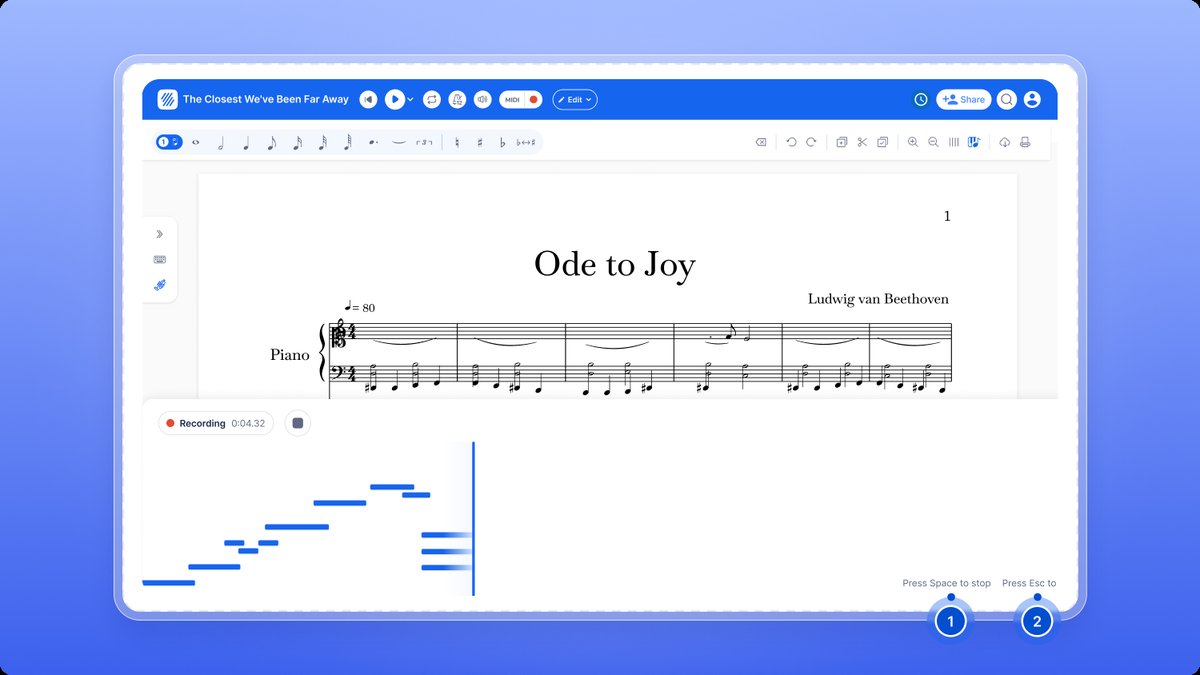
Сыграйте фрагмент. По мере игры ноты будут появляться на панели. Нажмите Space, чтобы остановить запись, или Esc, чтобы удалить её и начать заново.
Если на панели появилось сообщение Ноты не записаны, значит Flat не получил ни одной ноты с клавиатуры. Сыграйте ещё раз, чтобы начать новую запись. Если проблема повторится, проверьте меню MIDI-устройство.
Как пользоваться экраном проверки записи?
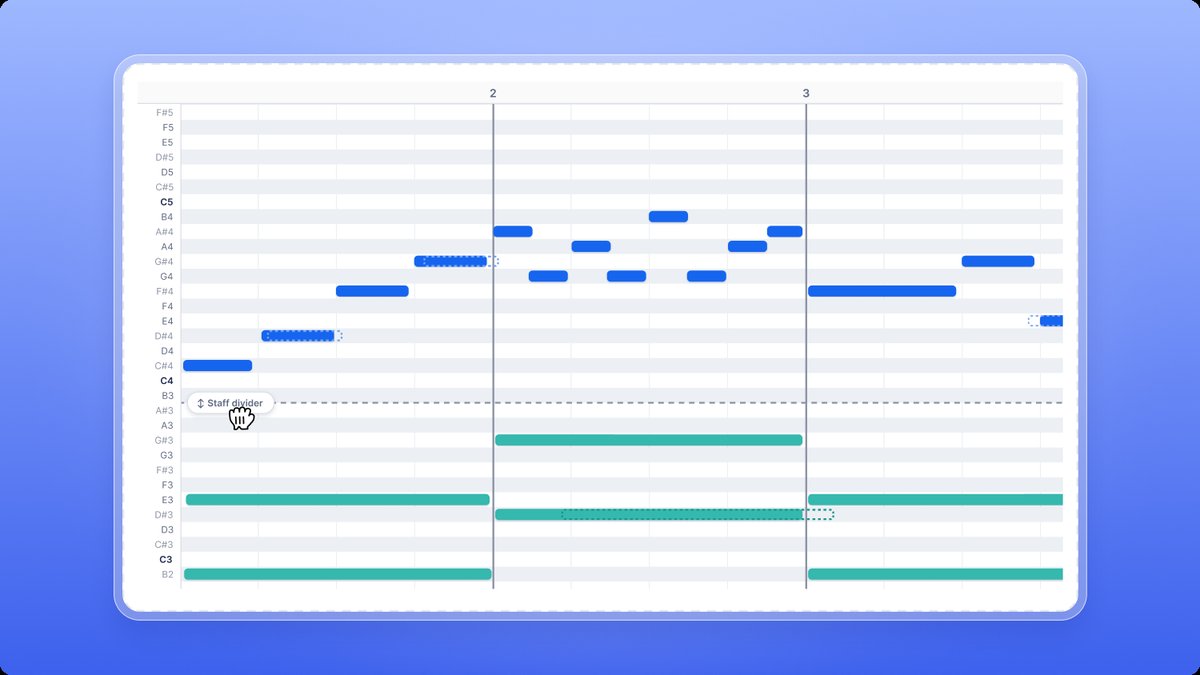
После остановки записи она откроется на экране Проверка записи. В партитуру пока ничего не добавлено. Вверху показан нотный предпросмотр, который обновляется при редактировании. Ниже расположена сетка нот: каждая сыгранная высота занимает в ней отдельную строку.
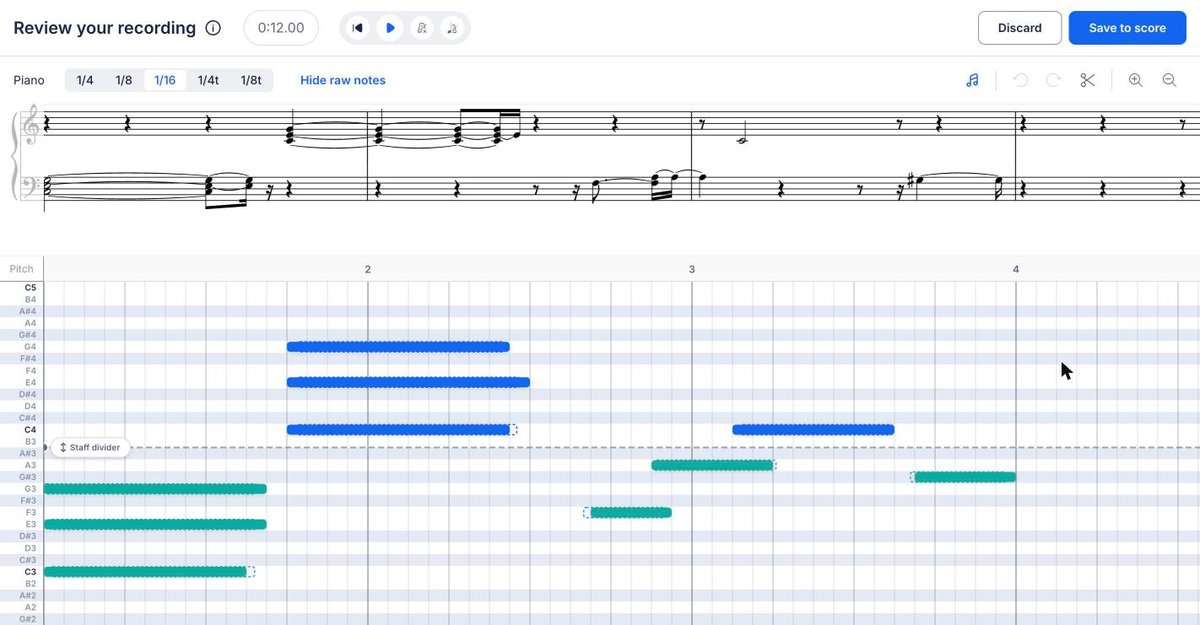
В сетке нот:
- Сплошные полосы обозначают ноты, выровненные по выбранной сетке.
- Пунктирные контуры показывают ноты такими, какими вы их сыграли. Нажмите Скрыть исходные ноты, чтобы видеть только выровненные ноты, или Показать исходные ноты, чтобы снова отобразить контуры.
- В фортепианной партии синие ноты относятся к верхнему нотоносцу, а зелёные — к нижнему.
Нажмите кнопку воспроизведения, чтобы послушать запись перед добавлением в партитуру. Как и в редакторе, воспроизведение начнётся с выбранной ноты.
Какую сетку выбрать?
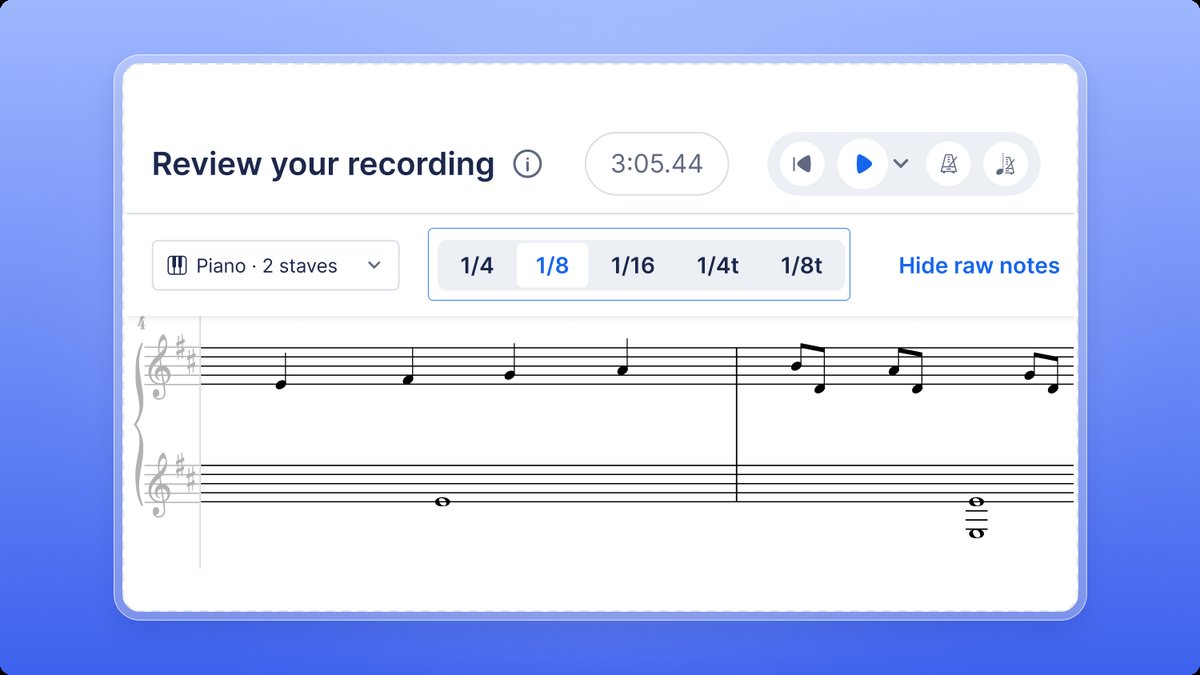
Во время игры ноты не всегда звучат точно в долю, поэтому Live MIDI перемещает каждую ноту к ближайшей линии сетки. Это называется квантованием. Выберите сетку в верхней части экрана проверки: 1/4, 1/8, 1/16, 1/4t или 1/8t. Ориентируйтесь на самые короткие ноты в сыгранном фрагменте.
| Сетка | Самая короткая нота | Когда выбирать |
|---|---|---|
| 1/4 | Четвертная | Простой ритм с четвертными нотами |
| 1/8 | Восьмая | Фрагмент с восьмыми нотами |
| 1/16 | Шестнадцатая | Быстрые пассажи с шестнадцатыми нотами |
| 1/4t | Четвертная триоль | Три четвертные ноты за время двух |
| 1/8t | Восьмая триоль | Три восьмые ноты за одну долю |
Сетка с более крупным шагом упрощает нотную запись, но может сдвинуть короткие ноты на доли такта: например, последовательность восьмых, записанная с сеткой 1/4, превратится в четвертные. Если предпросмотр не похож на то, что вы сыграли, попробуйте другую сетку. До сохранения её можно менять сколько угодно раз.
Что такое ИИ-квантование?
Обычная сетка перемещает каждую ноту к ближайшей линии. Поэтому нота, сыгранная чуть позже, может попасть не на ту долю, а нота, отпущенная немного раньше, — получить неточную длительность. ИИ-квантование анализирует запись целиком, как это сделал бы музыкант при расшифровке: определяет задуманный ритм, распределяет ноты по нотоносцам и расставляет тактовые черты.
Нажмите Квантовать с помощью ИИ рядом с кнопкой Скрыть исходные ноты на экране проверки. При первом запуске Flat загрузит модель ИИ, а затем проанализирует запись. Для длинной записи ход обработки отображается в процентах. Когда на кнопке появится надпись Квантовано с помощью ИИ, предпросмотр и сетка нот покажут результат обработки. Пунктирные контуры по-прежнему будут показывать, что именно вы сыграли.
- Редактируйте результат как обычную запись. Все действия из раздела Как исправить ноты перед сохранением? работают так же. Ноты, которые вы переместили вручную, останутся на своих местах.
- В любой момент возвращайтесь к обычной сетке. Нажмите Квантовано с помощью ИИ, чтобы отключить ИИ-квантование, или выберите сетку. Также можно отменить действие.
- Включайте метроном для лучшего результата. Если во время записи включён Метроном, ИИ-квантование ориентируется на его доли. Без метронома оно определяет пульсацию по вашей игре.
- Обработка на вашем устройстве. ИИ-квантование анализирует запись с помощью небольшой модели, которую мы обучили сами. Она работает в вашем браузере или приложении Flat. Подробнее об ИИ-квантовании и ваших данных.
После добавления в партитуру записи, обработанной ИИ-квантованием, Flat может спросить, насколько точно удалось передать вашу игру. Ваш ответ поможет нам улучшить эту функцию.
ИИ-квантование — одна из необязательных функций ИИ в Flat. Чтобы скрыть её, выберите Без ИИ в настройках ИИ.
Как исправить ноты перед сохранением?
Нажмите на ноту в сетке, чтобы выбрать её, или выделите несколько нот протягиванием. Под сеткой появится панель с количеством выбранных нот и инструментами:
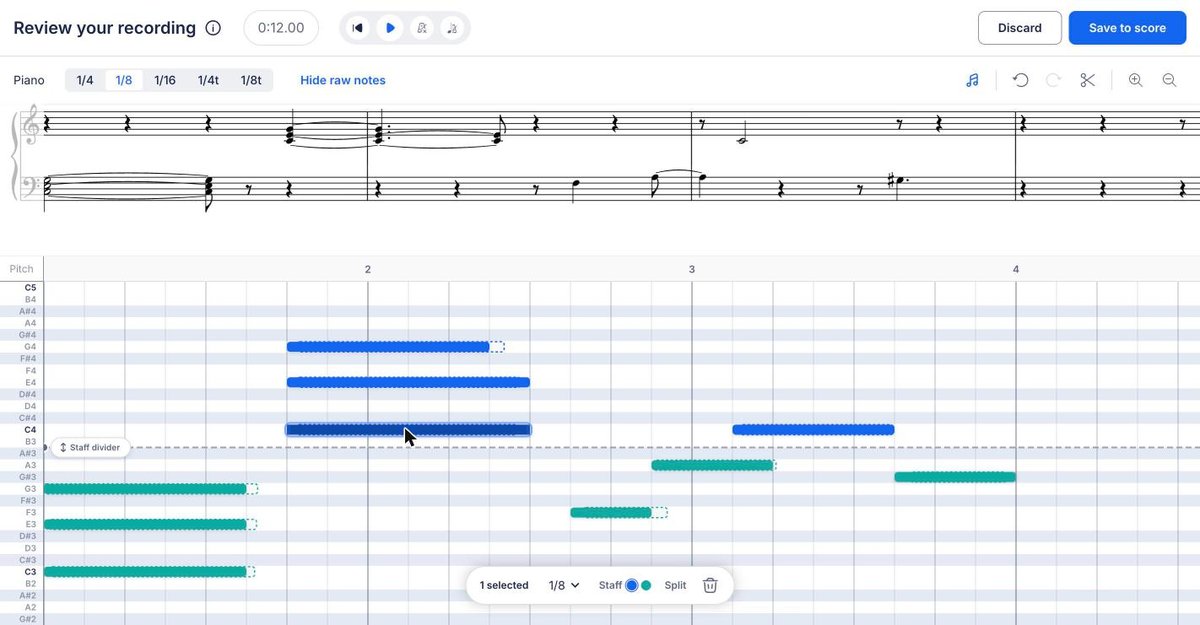
- Меню сетки: выберите сетку для выделенных нот.
- Нотоносец: переместите выделенные ноты на верхний или нижний нотоносец.
- Разделить: разделите ноту на две ноты вдвое меньшей длительности.
- Корзина: удалите выделенные ноты.
Чтобы изменить длительность ноты, перетащите её правый край в сетке. Кнопки отмены и повтора в правом верхнем углу позволяют вернуться к предыдущим изменениям.
Как обрезать запись или изменить её темп?
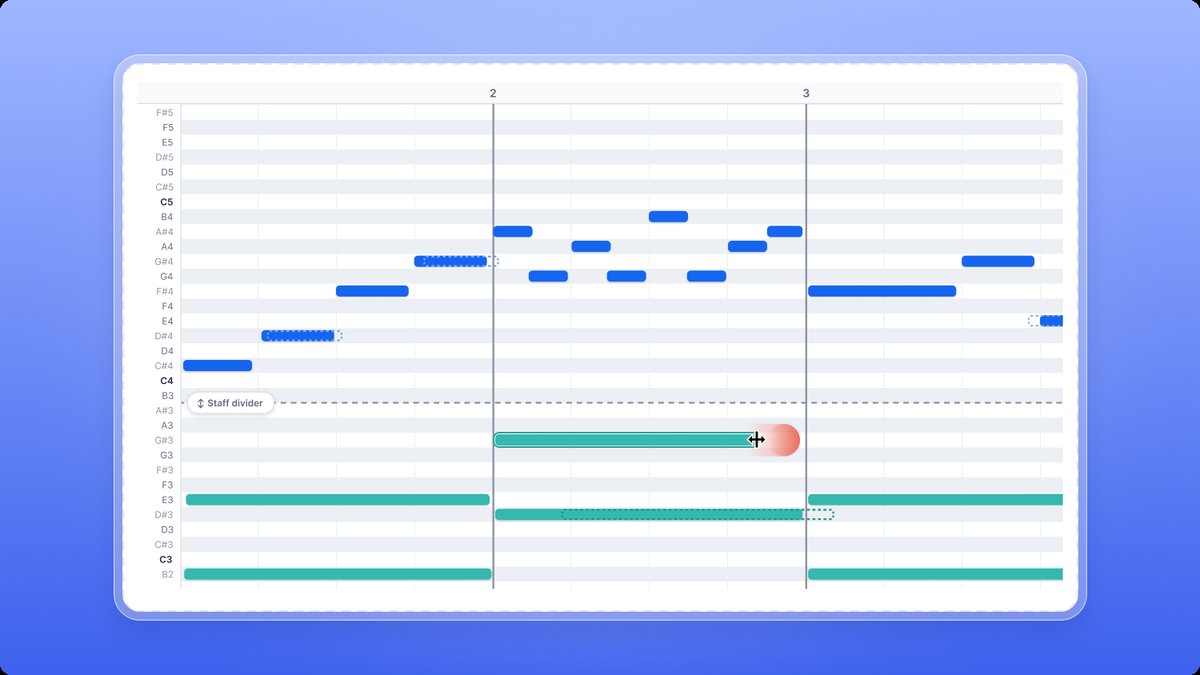
Нажмите значок ножниц в правом верхнем углу, чтобы обрезать начало или конец записи. Под сеткой появится полоса: перетащите её маркеры. Чтобы изменить темп записи, нажмите кнопку темпа вверху экрана, рядом с кнопкой воспроизведения.
Как распределить ноты между двумя нотоносцами фортепианной партии?
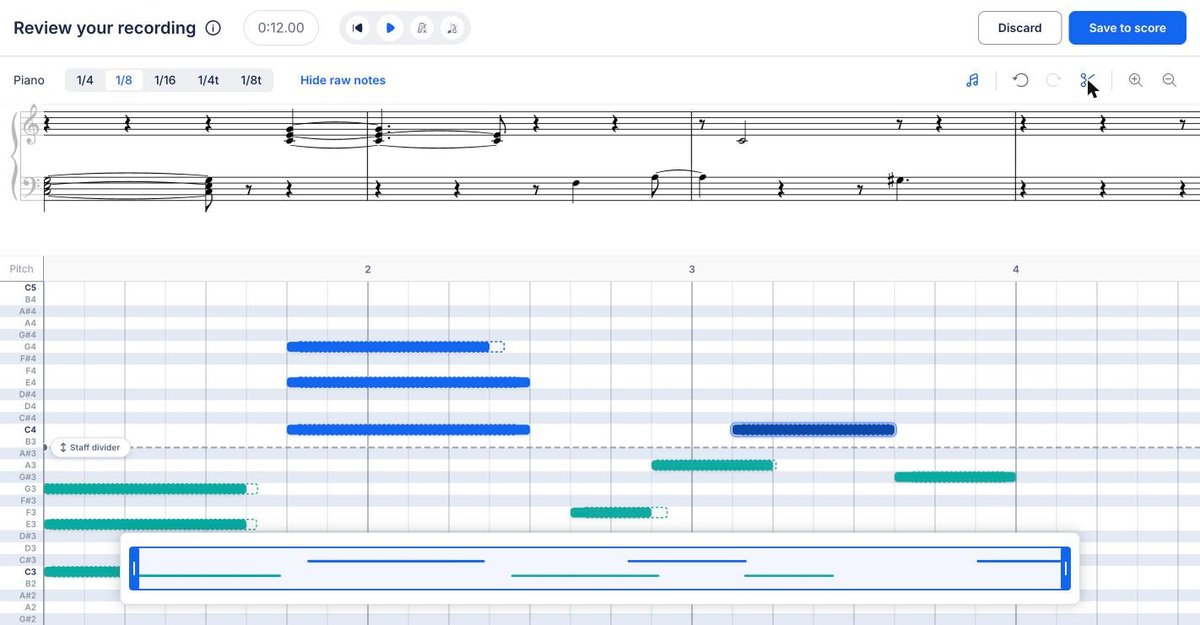
В партии с двумя нотоносцами пунктирная линия Разделитель нотоносцев распределяет ноты между правой и левой рукой. Перетащите её вверх или вниз, чтобы изменить распределение. Если отдельные ноты нужно разместить иначе, выделите их и используйте инструмент Нотоносец на панели редактирования.
Нота, показанная красным, находится вне диапазона инструмента и не будет звучать. Сыграйте её в другой октаве или переместите в сетке.
Как добавить запись в партитуру?
Нажмите Сохранить в партитуру. Flat покажет партитуру с меткой Начало записи и количеством тактов, которые займёт запись. Нажмите на любой такт, чтобы перенести туда начало записи, а затем нажмите Готово, чтобы добавить её. Чтобы вернуться к экрану проверки, нажмите Назад.
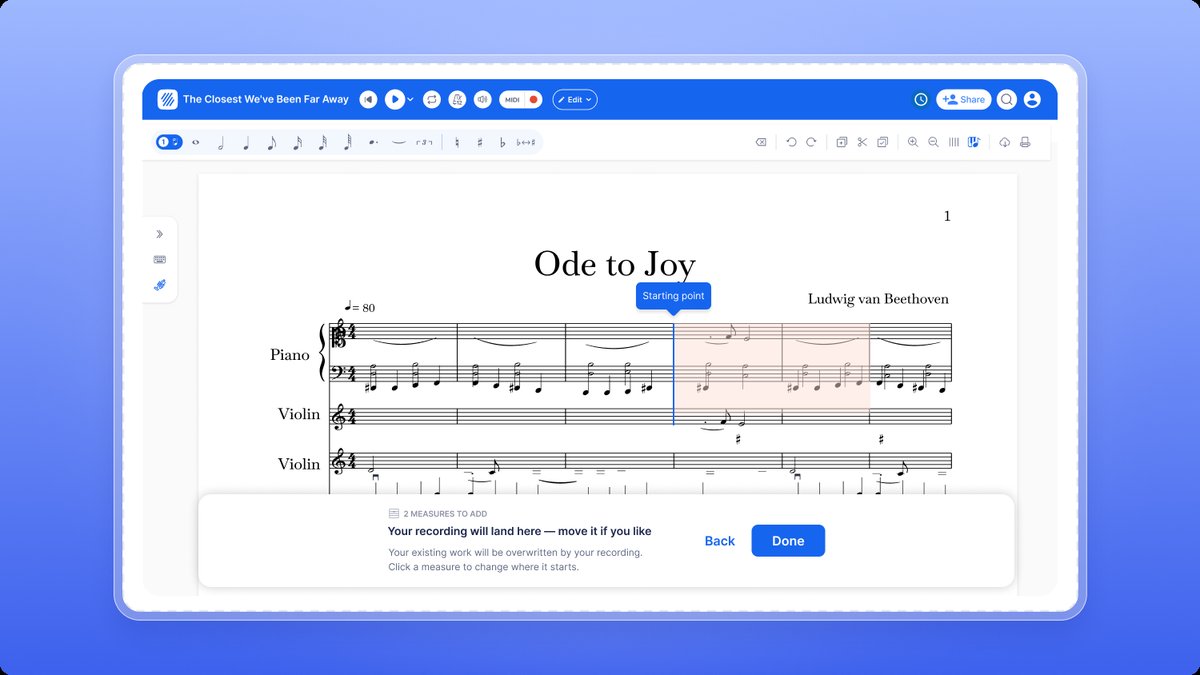
Содержимое тактов, выделенных красным, будет заменено записью. После добавления в партитуру это будут обычные ноты: их можно редактировать, транспонировать, воспроизводить и экспортировать так же, как остальную партитуру.
Чтобы выйти с экрана проверки, ничего не добавляя, нажмите Удалить запись и подтвердите действие. Запись будет удалена.
Часто задаваемые вопросы
Почему Flat не видит мою MIDI-клавиатуру?
Перед открытием панели убедитесь, что клавиатура подключена и включена, а также что вы используете Chrome, Edge или Firefox. Если вы запретили доступ к MIDI в запросе браузера, разрешите его для flat.io в настройках сайта и перезагрузите страницу. В руководстве по устранению неполадок MIDI также описаны драйверы и переходники MIDI–USB.
Заменит ли запись уже существующие ноты в партитуре?
Только в тех тактах, куда вы её добавите. Перед подтверждением Flat выделит красным такты, которые займёт запись. При нажатии кнопки «Готово» их содержимое будет заменено. Чтобы сохранить написанные ноты, перенесите начало записи на пустые такты или добавьте такты в конце партитуры.
Могу ли я увидеть, что именно сыграл?
Да. На экране проверки пунктирные контуры показывают каждую ноту в том виде, в каком она была записана, рядом с нотами, выровненными по сетке. Нажмите «Скрыть исходные ноты», чтобы убрать контуры, или «Показать исходные ноты», чтобы вернуть их. Перед сохранением можно прослушать результат.
Что выбрать: сетку или ИИ-квантование?
Если вы играли выразительно или использовали ноты разной длительности, сначала попробуйте ИИ-квантование: оно определяет задуманный ритм, а не просто привязывает каждую ноту к одной сетке. Выберите сетку, если в записи используется одна длительность или вам нужно разместить все ноты строго по её линиям. До сохранения можно свободно переключаться между вариантами и сравнивать их в предпросмотре.
Чем Live MIDI отличается от ввода нот с MIDI-клавиатуры?
В пошаговом режиме каждое нажатие клавиши добавляет ноту выбранной длительности в позиции курсора. С Live MIDI вы свободно играете в нужном темпе, Flat определяет ритм, а перед добавлением записи в партитуру вы проверяете результат.
Эта страница была автоматически переведена с английского языка. Посмотреть оригинальную версию на английском.