Flat’i ChatGPT’ye bağlayın
Son güncelleme: 22 Ekim 2026
ChatGPT için Flat eklentisi, ChatGPT’nin Flat hesabınızda partisyon oluşturmasını, arşivinizde arama yapmasını ve partisyonlarınızdaki notaları okumasını sağlar. Başlamadan önce neler yapabildiğini ve yapamadığını öğrenin.
Etkin bir Flat Power aboneliğiniz ve bir ChatGPT hesabınız olmalıdır. Ücretsiz plan dâhil tüm ChatGPT planları kullanılabilir. Flat for Education hesapları henüz bağlanamaz.
Flat eklentisini ekleyin
Flat eklentisini yükleyin
ChatGPT’deki Flat eklentisini
açın ve Eklentiyi yükle’ye tıklayın. Eklentiyi ChatGPT eklentileri
arasından da bulabilirsiniz: Flat araması yapın ve Tutteo Limited tarafından sunulan eklentiyi seçin.
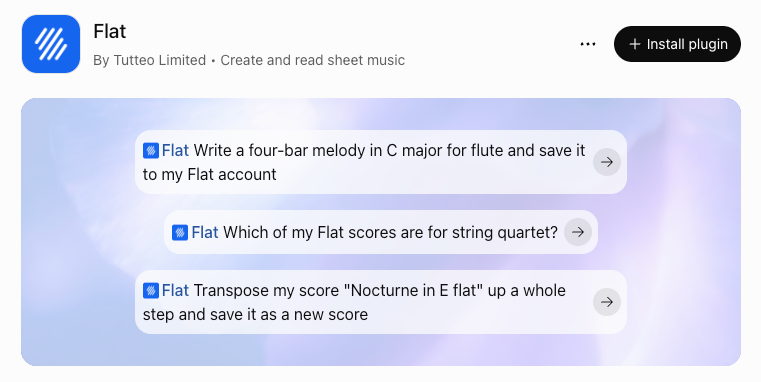
Sağ üst köşesinde Eklentiyi yükle düğmesi bulunan Flat eklentisi sayfası.
Flat’e bağlanın ve erişim izni verin
ChatGPT, Flat’e bağlanmanızı ister. Flat’e devam et’e tıklayın. ChatGPT sizi Flat’e yönlendirir; gerekirse oturum açarsınız ve ardından izin sayfasını görürsünüz. Bu sayfada erişim isteyen uygulama ChatGPT olarak belirtilir ve ihtiyaç duyduğu tek izin listelenir. ChatGPT’ye dönmek için Erişime izin ver’e tıklayın.
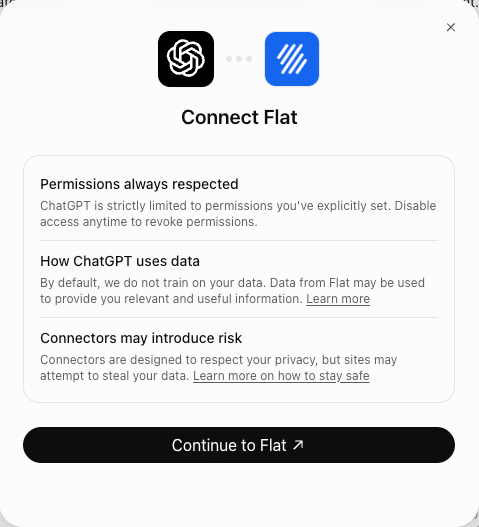
Flat’e yönlendirilmeden önce ChatGPT’de gösterilen onay ekranı.
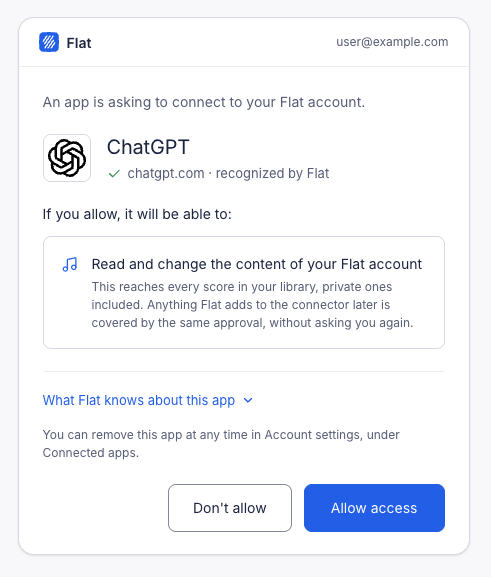
Flat izin sayfası. Erişime izin ver’e tıklayana kadar hiçbir şey paylaşılmaz.
Flat’i bir sohbette kullanın
Yeni bir sohbet başlatın ve Flat’teki partisyonlarınızla ilgili bir istekte bulunun. Örneğin, "Flat’teki partisyonlarımdan hangileri yaylı dörtlüsü için?" veya "Flüt için dört ölçülük bir melodi yaz ve Flat hesabıma Sabah Etüdü adıyla kaydet" diyebilirsiniz. İsteğiniz gerektirdiğinde ChatGPT, Flat eklentisini kendisi seçer.
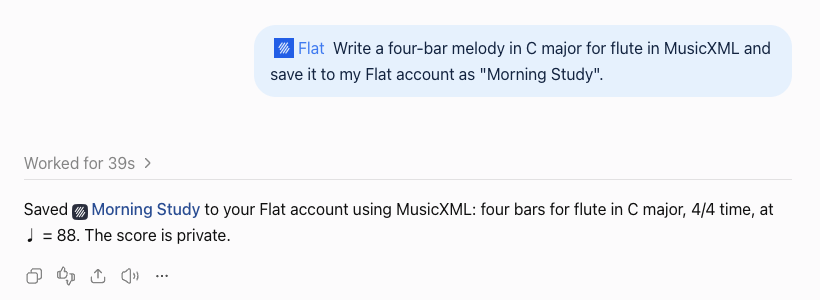
ChatGPT partisyonu oluşturur ve Flat’te açmanız için bir bağlantı verir.
Bağlantıyı kaldırın
Bağlantıyı iki taraftan birinde kaldırabilirsiniz:
- ChatGPT’de: Flat eklentisini açın, Yönet’e ve ardından Kaldır’a tıklayın.
- Flat’te: hesap ayarlarınızı açın, Harici hesapları ve uygulamaları bağla bölümünde ChatGPT’yi bulun, Bağlantıyı kaldır’a tıklayın ve işlemi onaylayın.
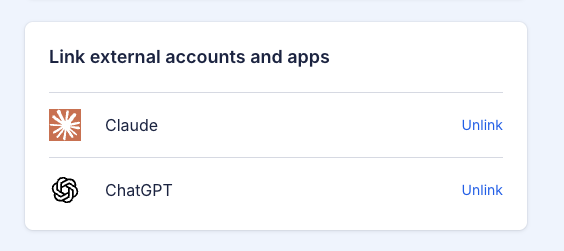
Flat hesap ayarlarınızın Harici hesapları ve uygulamaları bağla bölümündeki ChatGPT.
Her iki durumda da ChatGPT’nin hesabınıza erişimi hemen sona erer. Oluşturduğu partisyonlar arşivinizde kalır.
Sorun giderme
"Bir yapay zekâ asistanını Flat’e bağlamak için etkin bir Flat Power aboneliği gerekir."
Bu bağlantı Flat Power aboneliğine dâhildir. Aboneliğinizi yükseltin, ardından ChatGPT’den yeniden bağlanın.
"Flat for Education hesapları henüz bir yapay zekâ asistanına bağlanamaz."
Flat for Education hesapları şimdilik bu bağlantıyı kullanamaz. Flat Power aboneliği olan bireysel bir Flat hesabı kullanın.
ChatGPT, Flat’e yeniden bağlanmanızı istiyor
Eklentiyi 30 gün boyunca kullanmazsanız bağlantının süresi dolar ve ChatGPT, Flat’te yeniden oturum açmanızı ister. İlk seferinde olduğu gibi erişim izni verin.
ChatGPT, Flat eklentisinin çalışmadığını söylüyor
Bağlandıktan sonra Flat Power aboneliğiniz sona erdiyse Flat istekleri reddeder ve ChatGPT nedenini bildirir. Aboneliğinizi yenileyip tekrar deneyin. Sorun bu değilse bağlantıyı kaldırıp yeniden kurun.
"Bu istekte eksik bir bilgi var."
Sizi Flat’e getiren bağlantı eksik. ChatGPT’ye dönün ve bağlantı işlemini Flat eklentisinden yeniden başlatın. Sorun tekrarlanırsa hesabınızın yukarıdaki koşulları karşıladığını kontrol edin: bu mesaj, hesabınız bağlantı için uygun olmadığında da görünebilir.
Hâlâ yardıma mı ihtiyacınız var? Bize ulaşın — size yardımcı olmaktan memnuniyet duyarız.
Bu sayfa İngilizceden otomatik olarak çevrilmiştir. Orijinal İngilizce sürümü görüntüle.