Flat’te ölçü ekleme ve silme
Son güncelleme: 10 Kasım 2026
Flat’te ölçüleri tek tek veya bir aralık hâlinde ekleyip silebilirsiniz. Partisyonun sonuna nota yazdığınızda Flat otomatik olarak yeni bir ölçü ekler. Ayrıca imlecin önüne veya arkasına ölçü eklemek ve seçtiğiniz ölçüyü ya da ölçü aralığını silmek için araçlar sunar.
Ölçü araçlarını nerede bulabilirim?
Ölçü araçları sol paneldedir: Notasyon sekmesini açıp Ölçü bölümüne gidin. Burada geçerli ölçünün önüne veya arkasına ölçü ekleyen düğmeler ile seçili ölçüleri silen düğme bulunur. Bu işlemler, imlecinizin konumuna veya seçiminize göre uygulanır.
| İşlev | Nerede bulunur? | Simge |
|---|---|---|
| Önceye ölçü ekle | Notasyon sekmesi, Ölçü bölümü |  |
| Sonraya ölçü ekle | Notasyon sekmesi, Ölçü bölümü |  |
| Ölçüyü sil | Notasyon sekmesi, Ölçü bölümü |  |
Yeni bir ölçüyü nasıl eklerim?
Nota yazarken Flat genellikle partisyonunuzun sonuna otomatik olarak yeni bir ölçü ekler. Ancak bazen belgenin sonuna veya partisyonun ortasına ölçü eklemek isteyebilirsiniz. Bunu Notasyon sekmesindeki Ölçü bölümünden ya da doğrudan partisyon üzerinden yapabilirsiniz.
- Notasyon sekmesindeki Ölçü bölümüne gidip + simgesine tıklayın.
- Partisyonunuzun son ölçüsünün yanındaki + simgesine tıklayın:
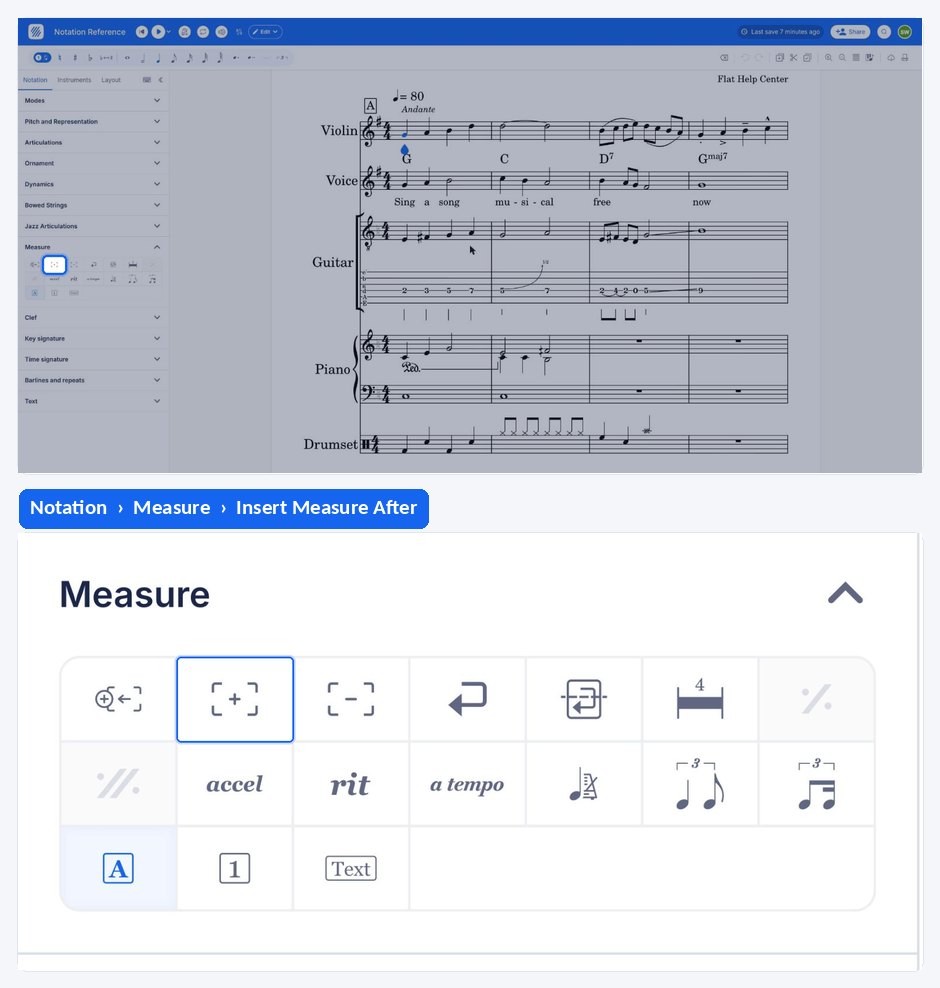
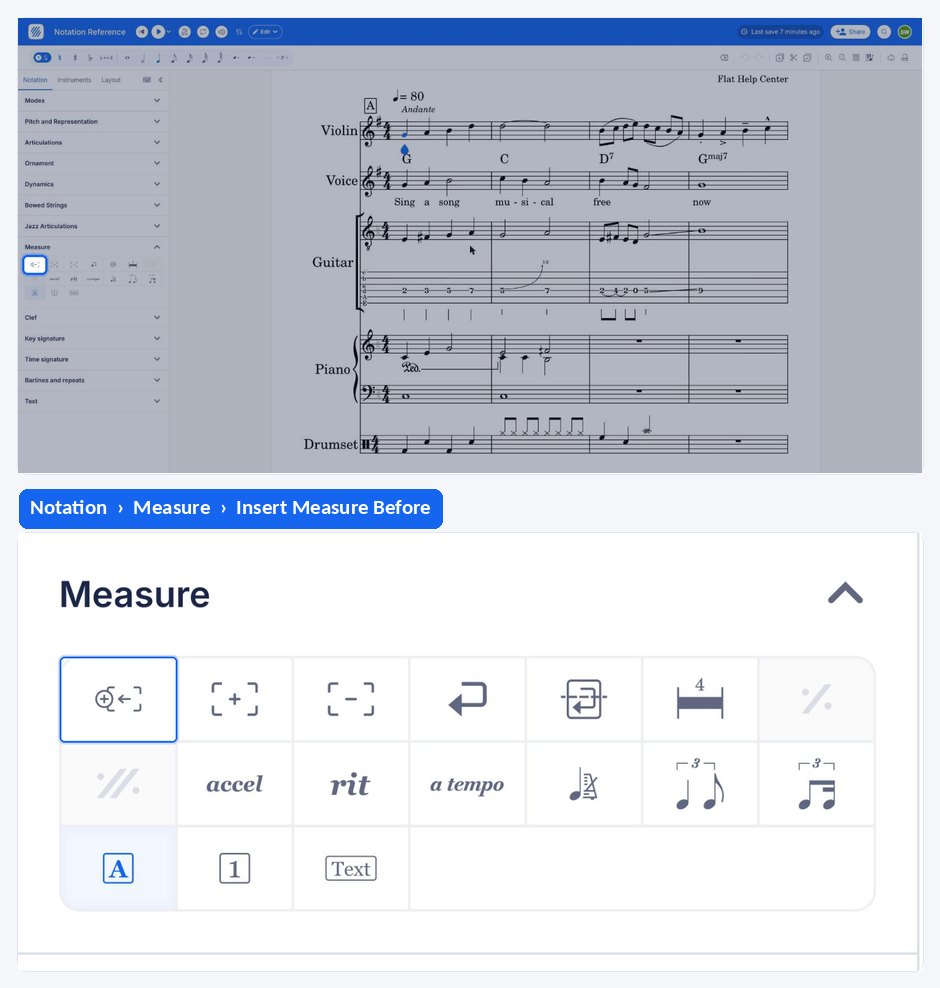
Fark etmiş olabileceğiniz gibi, ölçüler sağ tarafa eklendi. Sol tarafa ölçü eklemek istiyorsanız ilgili ölçüye gidip önceye ölçü ekleme simgesine tıklayın:
Bir ölçüyü nasıl silerim?
Bir ölçüyü veya ölçü aralığını silmek için de iki seçeneğiniz vardır: Notasyon sekmesindeki Ölçü bölümünü ya da doğrudan partisyonu kullanabilirsiniz. Flat’in tam olarak neyi sileceğini belirleyebilmesi için önce ölçüyü veya ölçü aralığını seçin.
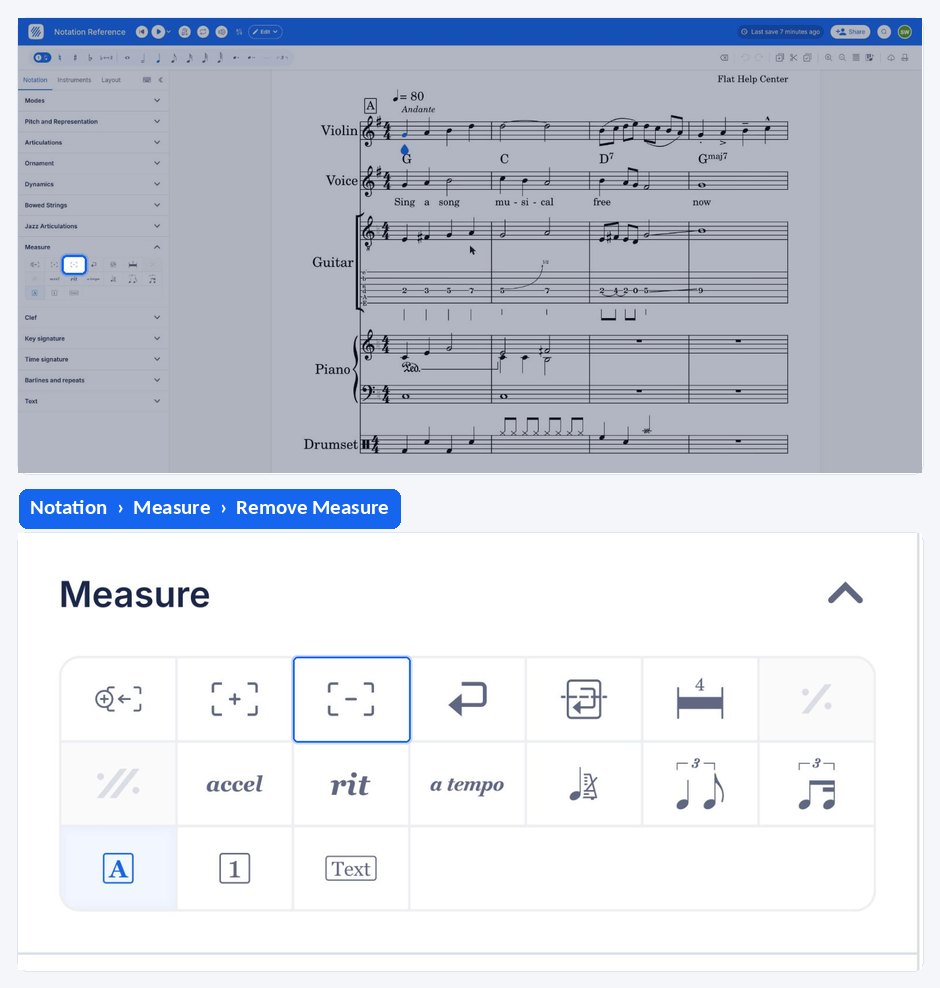
- Silmek istediğiniz ölçüyü veya ölçü aralığını seçin, Notasyon sekmesindeki Ölçü bölümüne gidip - aracına tıklayın.
- Partisyonunuzun son ölçüsünün yanındaki - simgesine tıklayın:
Sık sorulan sorular
Partisyonumun başına eksik ölçüyü nasıl eklerim?
Eksik ölçü, yani anakruz, normal bir ölçü değildir; ölçü işareti üzerinden ayarlanır. İlk ölçüye gidin, ölçü işareti aracını açın, Özelleştir seçeneğini belirleyin ve eksik ölçünün süresini ayarlayın. Ayrıntılı adımlar için ölçü işaretleri sayfasına bakın.
Boş bir ölçü eklemek yerine bir ölçüyü tekrar edebilir miyim?
Evet. Ölçü tekrarı, icracıya önceki ölçüyü tekrarlamasını söyler; böylece notaları yeniden yazmanız gerekmez. Daha uzun bölümler için tekrar çizgileri birden fazla ölçüyü kapsar ve bölümün belirlediğiniz sayıda çalınmasını sağlar.
Ölçü ekledikten sonra ölçü numaralarını nasıl değiştiririm?
Ölçü numaralandırması, ölçünün kendi özelliği değil bir sayfa düzeni ayarıdır. Eksik ölçünün eserin ilk ölçüsü olarak sayılmaması için numaraları kaydırmak da dâhil olmak üzere ölçü numaralarının görünümünü değiştirebilirsiniz.
Her satıra kaç ölçü sığacağını belirleyebilir miyim?
Evet. Sol paneldeki Sayfa Düzeni sekmesinde sayfa ve sistem ayarları bulunur. Satır başına en fazla ölçü sayısı ayarıyla, Flat’in ölçüleri kullanılabilir genişliğe göre yerleştirmesi yerine her sisteme sabit sayıda ölçü koyabilirsiniz.
Bu sayfa İngilizceden otomatik olarak çevrilmiştir. Orijinal İngilizce sürümü görüntüle.