Flat’te çok ölçülü sus nasıl eklenir veya kaldırılır?
Son güncelleme: 10 Kasım 2026
Flat’te çok ölçülü sus, birkaç ölçü süren sessizliği tek bir simgeyle gösterir ve özellikle çalgı partilerinde kullanılır. Flat bu susları iki şekilde oluşturur: bir partiyi dışa aktarırken art arda gelen boş ölçüleri otomatik olarak birleştirir veya notaya elle 3 ila 100 ölçülük bir sus eklemenizi sağlar.
Çok ölçülü sus aracını nerede bulabilirim?
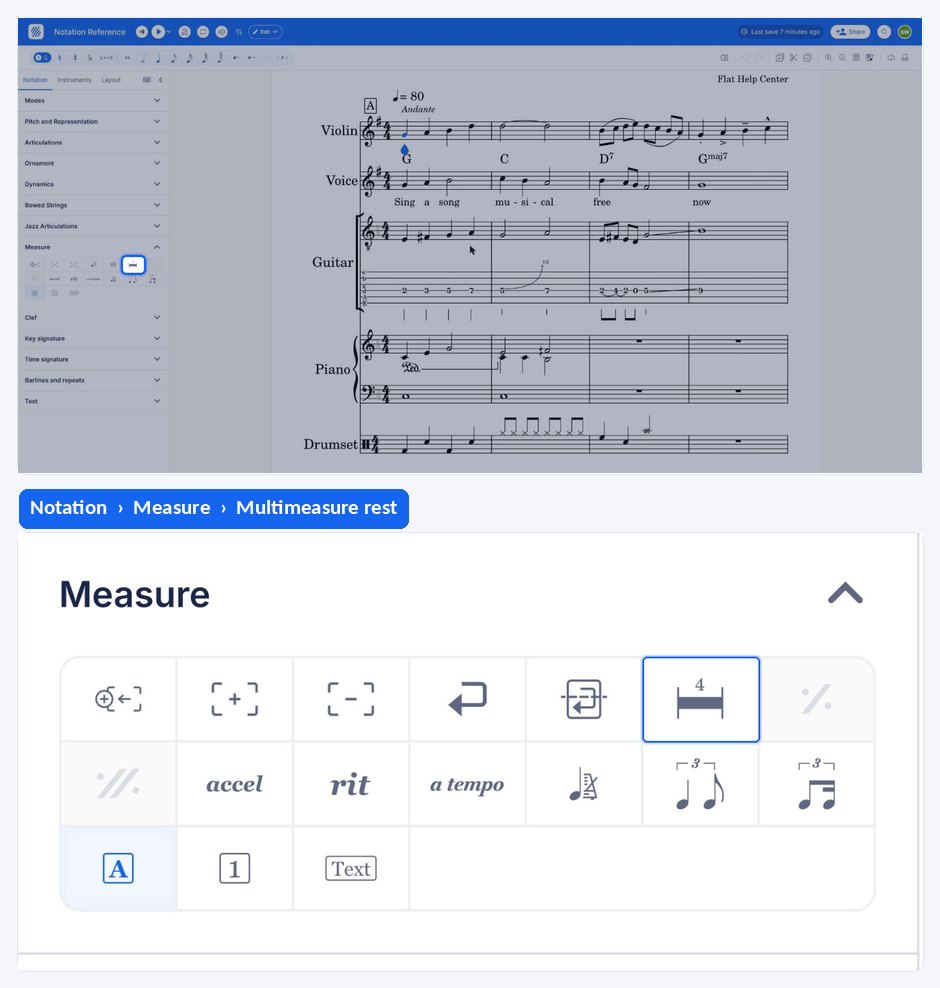
Çok ölçülü sus aracı sol paneldedir: Notasyon sekmesini açıp Ölçü bölümüne gidin. Araç, seçili ölçüye bir sus ekler. Ölçüde zaten çok ölçülü sus varsa düzenleme penceresini açar.
| Özellik | Bulunduğu yer | Simge |
|---|---|---|
| Çok ölçülü sus | Notasyon sekmesi, Ölçü bölümü |  |
Çok ölçülü sus nedir?
Çok ölçülü sus, üçten fazla ölçü süren sessizliği gösterir. Özellikle müzisyenin uzun süre çalmadığı çalgı partilerinde kullanışlıdır: müzisyen, boş ölçülerle dolu bir sayfayı saymak yerine üzerinde ölçü sayısı yazan tek bir simge görür.
Hangi yöntemi kullanmalıyım?
Flat’te çok ölçülü sus eklemenin iki yolu vardır. Hangi yolu seçeceğiniz, notanın birden fazla partiden mi yoksa tek bir partiden mi oluştuğuna bağlıdır. Birden fazla partili notalarda dışa aktarma yöntemini kullanmak en uygunudur; Flat boş ölçüleri sizin için birleştirir. Tek partili notalarda ise susu elle ekleyebilirsiniz.
1. Dışa aktarırken çok ölçülü susları otomatik ekleme
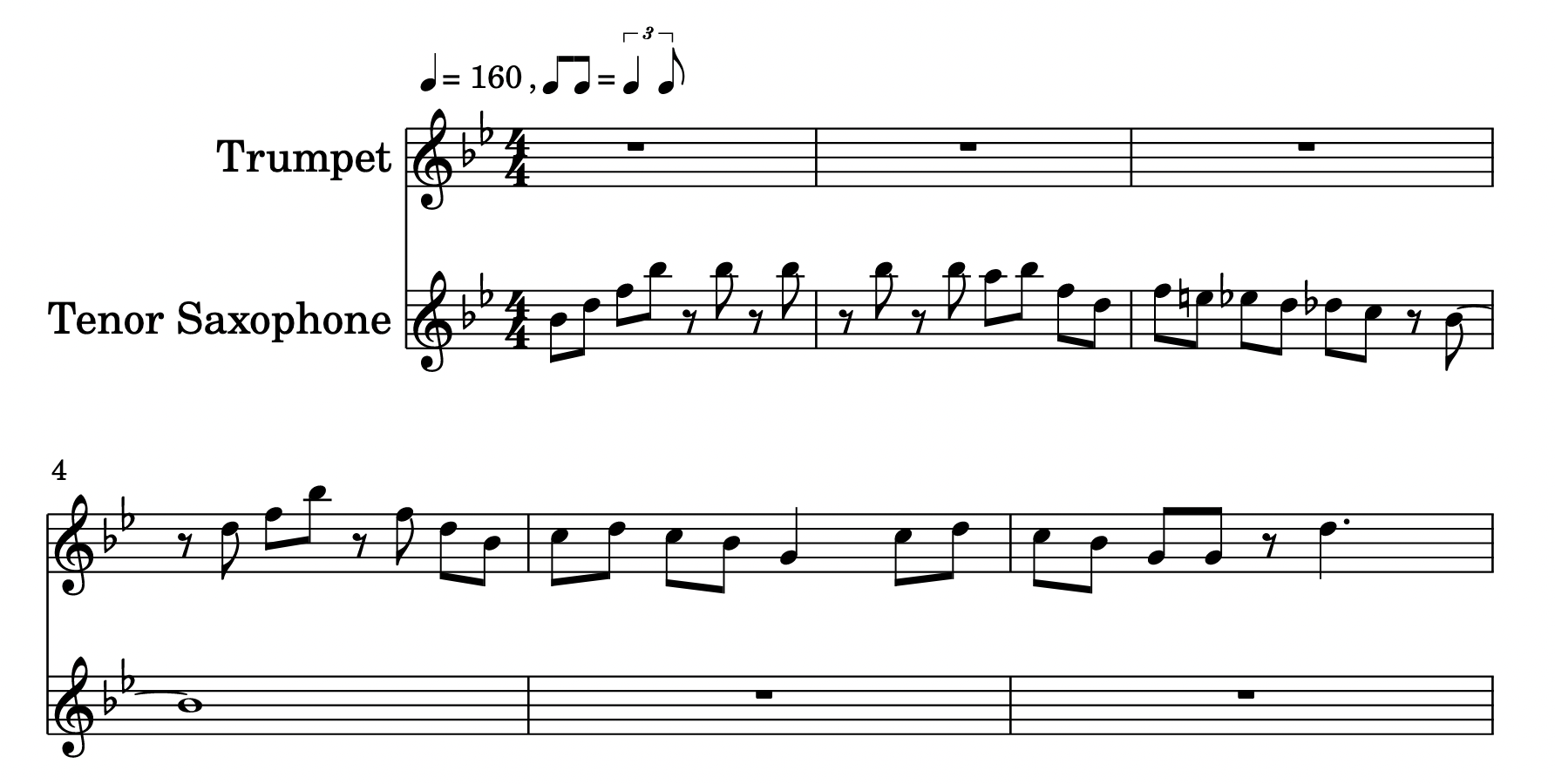
Birden fazla partili bir notadan tek bir partiyi yazdırmak istiyorsanız bu yöntemi kullanabilirsiniz. Aşağıdaki notada trompet ve tenor saksafon partileri var. Giriş bölümünü saksafon çaldığı için trompet ilk 3 ölçü boyunca susuyor.
Notayı yazdırırken veya PDF olarak dışa aktarırken art arda gelen boş ölçülerin otomatik olarak çok ölçülü suslara dönüştürülmesini sağlayabilirsiniz. Bunun için Otomatik çok ölçülü suslar seçeneğini işaretleyin.
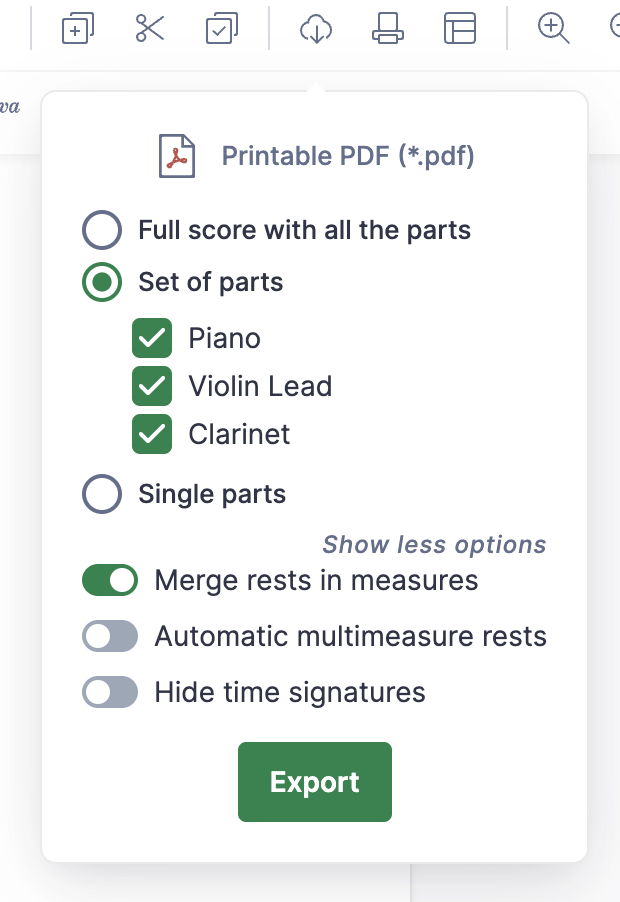
Örneğin, yalnızca trompet partisini yazdırdığımda ilk 3 boş ölçü tek bir çok ölçülü susa dönüşüyor.

2. Çok ölçülü susu elle ekleme
Tek partili bir nota üzerinde çalışıyorsanız ve çok sayıda boş ölçü eklemek istemiyorsanız çok ölçülü susu elle ekleyebilirsiniz.
Çok ölçülü sus simgesine tıkladığınızda bir açılır menü görünür. Buradan susun kaç ölçü süreceğini (3 ila 100) seçerek onu seçili ölçüye ekleyebilirsiniz.
Çok ölçülü susu nasıl düzenler veya kaldırırım?
Seçili ölçüde zaten çok ölçülü sus varsa aynı simge düzenleme penceresini açar. Bu pencereden susun kaç ölçü süreceğini değiştirebilir veya susu kaldırabilirsiniz. Çok ölçülü susun kendisine tıkladığınızda da aynı pencere açılır.
Çok ölçülü sus seçiliyken silme düğmesine basarak (Backspace kısayolu) da susu kaldırabilirsiniz.
Sık sorulan sorular
Çok ölçülü sus kaç ölçüyü kapsayabilir?
Elle eklediğinizde 3 ila 100 ölçüyü kapsayabilir; süresini belirlediğiniz açılır menüde bu aralıktan seçim yapabilirsiniz. Otomatik yöntemde ise bir sayı seçmeniz gerekmez: Flat, dışa aktardığınız partide art arda gelen boş ölçüleri birleştirir.
Ayrı partileri yazdırmadan önce çok ölçülü sus eklemem gerekir mi?
Hayır. Birden fazla partili bir notayı yazdırırken veya dışa aktarırken Otomatik çok ölçülü suslar seçeneğini işaretleyin; her partide art arda gelen boş ölçüler sizin için birleştirilir. Elle ekleme yöntemi, bu işlemi dışa aktarma sırasında yapmadığınız tek partili notalar içindir.
Notamın yalnızca bir partisini nasıl yazdırabilirim?
Notanın tamamı yerine ihtiyacınız olan partiyi dışa aktarın veya yazdırın. Müzisyenin çalmadığı boş ölçülerin birleştirilmesi için otomatik çok ölçülü suslar seçeneğini etkinleştirin. Kullanılabilir biçimler ve ayarlar için notalarınızı yazdırma ve dışa aktarma sayfasına bakın.
Bu sayfa İngilizceden otomatik olarak çevrilmiştir. Orijinal İngilizce sürümü görüntüle.