Partisyonlarınızı yazdırın ve dışa aktarın
Son güncelleme: 4 Kasım 2026
Flat’te oluşturduğunuz veya barındırdığınız partisyonları ve tablatürleri, düzenleyicimizden veya görüntüleyicimizden kolayca yazdırıp dışa aktarabilirsiniz. Farklı web arayüzlerinde aynı dışa aktarma ve yazdırma aracını kullanırsınız.
Premium özelliklere şunlar dahildir:
- Aşağıda listelenen tüm yazdırma seçenekleri
- Belirli partileri dışa aktarma ve yazdırma
- Partisyonları yazdırırken ve dışa aktarırken “Flat’in ücretsiz sürümüyle oluşturulmuştur” ibaresini kaldırma
Partisyonunuzu dışa aktarın veya indirin
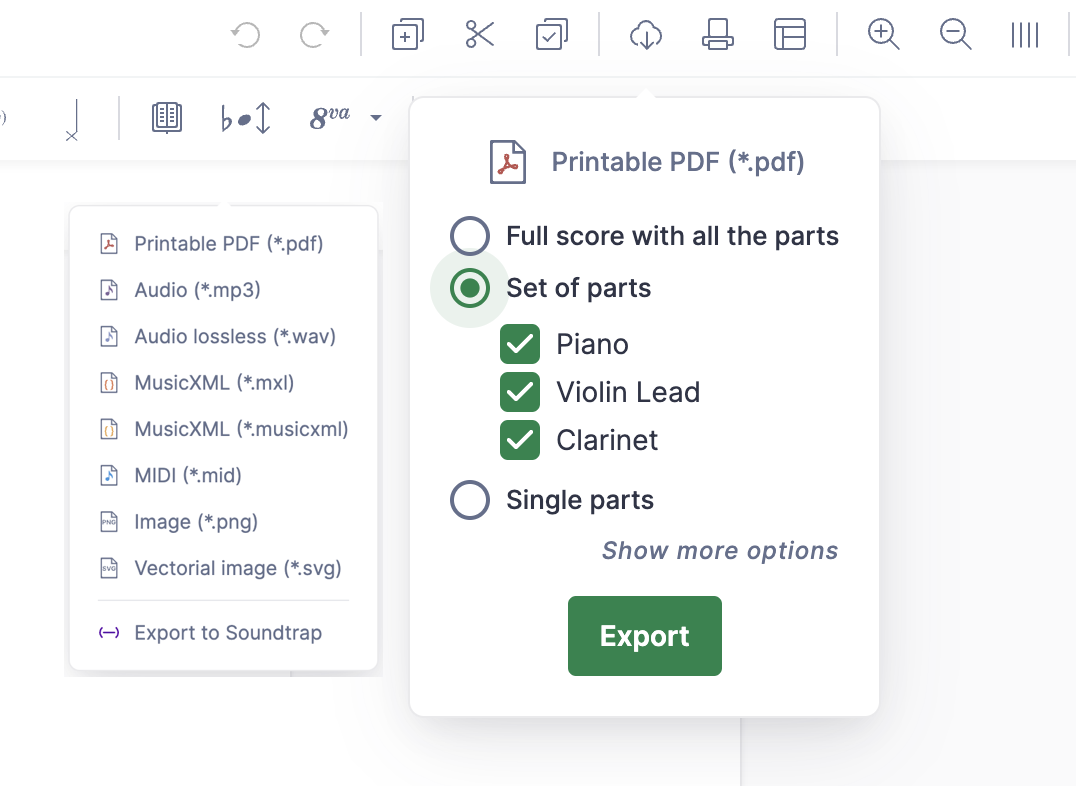
Flat, partisyonlarınızı farklı biçimlerde kolayca dışa aktarmanızı sağlar:
- PDF: Yazdırmaya veya paylaşmaya uygun, yüksek kaliteli vektörel dosya.
- MusicXML: Çalışmalarınızı farklı nota yazım uygulamalarında açıp kaydetmenizi sağlayan standart bir biçim. Sıkıştırılmış ve düz MusicXML biçimlerini destekliyoruz.
- MP3/WAV: Partisyonun çalınmasıyla oluşturulan ses dosyasını kaydedin.
- MIDI: Partisyonunuzu bir dijital ses iş istasyonunda (DAW) veya sekanslayıcıda açmak üzere dışa aktarın.
- Soundtrap: Partisyonunuzu tek tıklamayla çevrimiçi DAW Soundtrap üzerinde bir MIDI izi olarak açın.
- PNG/SVG: Partisyonun, başka belgelere ekleyebileceğiniz bölümlerini görüntü olarak dışa aktarın.
Tüm dışa aktarma işlemlerinde şunları seçebilirsiniz:
- Dosyayı dışa aktarmak istediğiniz biçim
- Partisyonun tamamı, tek bir parti veya birden fazla parti
- Yazdırma veya PDF olarak dışa aktarma sırasında kullanılabilecek bazı seçenekler:
- Yalnızca tablatürleri yazdırma. Flat’te bir tablatür oluşturduğunuzda, onunla eşzamanlı standart nota yazımı da otomatik olarak oluşturulur. Nota yazımı ve tablatürü birlikte yazdırmak yerine yalnızca tablatürü yazdırabilirsiniz.
- Ölçülerdeki susları birleştirme: Flat’te suslar çoğu zaman daha kısa sürelere bölünür. Partisyonunuzu yazdırırken, mümkün olduğunda bu kısa susları daha uzun suslar hâlinde otomatik olarak birleştirebilirsiniz.
- Birden fazla ölçüyü kapsayan susları otomatik oluşturma: Tek bir partiyi dışa aktarırken boş ölçüleri, birden fazla ölçüyü kapsayan suslar hâlinde otomatik olarak birleştirebilirsiniz.
- Ölçü işaretlerini gizleme: Ölçü işaretleri şu anda yalnızca partisyon yazdırılırken gizlenebilir.
- Konser perdesi: Partisyonu görüntüleyiciden yazdırırken partisyonun tamamını veya tek tek partileri konser perdesinde yazdırmayı seçebilirsiniz. Düzenleyicide ise konser perdesini etkinleştirdiyseniz yazdırılan partisyon konser perdesinde olur.
Partisyonunuzu yazdırın
Dışa aktarma simgesinin yanından partisyonu doğrudan yazdırabilirsiniz. Dışa aktarma için sunulan seçeneklerin aynısı burada da kullanılabilir (yukarıya bakın).

Belirli partileri yazdırın veya dışa aktarın
Partisyonu yazdırırken veya dışa aktarırken bazı seçenekleri kullanarak yalnızca belirli partileri dışa aktarabilirsiniz (yukarıya bakın).

Partisyondan görüntü alın
Partisyonun bir bölümünü görüntü (PNG veya SVG) olarak dışa aktarabilirsiniz. Ayrıntılı bilgi için ilgili sayfamıza bakın.
Bu sayfa İngilizceden otomatik olarak çevrilmiştir. Orijinal İngilizce sürümü görüntüle.