Satır içi yorumlar
Son güncelleme: 24 Şubat 2026
Satır içi yorumlar, Flat’teki notalar üzerinde bağlama uygun geri bildirim vermenin kolay ve etkili bir yoludur. Cihazlar arasında gerçek zamanlı çalışır ve kendi çalışmalarınız için basit hatırlatmalar olarak da kullanılabilir.
Bazı kullanım senaryoları
Satır içi yorumları kullanabileceğiniz bazı durumlar ve örnekler:
Bir öğretmen olarak:
- Bir ödev sırasında öğrencilerinize, bağlamı olan canlı geri bildirim verin
- Bir ödevin düzeltilmesinde belirli bir noktada öğrencileri etiketleyin
- Değerlendirme ölçütlerini doğrudan notanın üzerine ayrıntılı biçimde ekleyin
Bireysel bir besteci/düzenlemeci olarak:
- Notalarınızda veya tablatürde düzenlemek istediğiniz belirli bir noktaya not (memo) ekleyin
- Bir partisyon üzerinde geri bildirim/düzenleme için daha önce davet ettiğiniz arkadaşlarınızı/iş birliği yaptığınız kişileri etiketleyin
- Bir beste ya da düzenleme üzerinde nasıl çalıştığınızı anlatarak yaklaşımınızı paylaşın ve ayrıntı verin
Satır içi yorumlar nasıl eklenir?
Satır içi yorum eklemek için bir ya da birden fazla notayı seçin, ardından seçimin yanındaki yorum simgesine tıklayın. Partisyon üzerinde, yorumunuzu yazabileceğiniz bir açılır pencere görüntülenir.

İpucu: Yorumunuzda yeni satıra geçmek için Shift + Return tuşlarına basabilirsiniz.
İpucu: Bir yorum kartına tıkladığınızda imleciniz otomatik olarak partisyon üzerindeki vurgulanan alanın başına gider. Ayrıca imleciniz vurgulanan alanın içindeyken, ilgili yorum ekranın yanında vurgulanır.
Satır içi yorumlar nasıl kaldırılır?
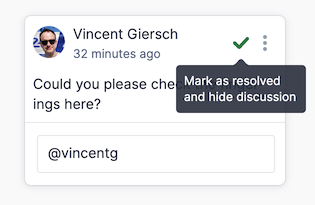
Satır içi yorumları, onları çözüme kavuşturarak kaldırabilirsiniz. Bir yorumun üst kısmında, yorum dizisini “çözüldü” olarak işaretlemek için yeşil bir onay düğmesi görürsünüz:
Bunun yerine genel yorumlar eklemek ister misiniz?
Herkese açık notalarda, bağlama uygun yorumlar yerine notaya genel (herkese açık) yorumlar bırakabilirsiniz. Notaların sahibi sizseniz, Kitaplığım sayfasında bir notanın yanındaki "..." düğmesine tıklayarak açın ve "Görüntüle"yi seçin.
Öğretmenseniz ve bir teslim için genel geri bildirim eklemek istiyorsanız, öğrencinin çalışmasının inceleme sayfasında geri bildirim verme seçeneğiniz vardır. Google Classroom veya Canvas gibi bir LMS kullanıyorsanız, LMS’inizde öğrencinizin tesliminin yanında da bir yorum ekleyebilirsiniz.
Bu sayfa İngilizceden otomatik olarak çevrilmiştir. Orijinal İngilizce sürümü görüntüle.