Enstrümanlar
Son güncelleme: 13 Ekim 2026
Flat, kullanıcılarına 100’den fazla enstrüman sunar; burada bunları nasıl kullanacağınızı, bir partisyon içinde nasıl özelleştireceğinizi ve kendi enstrüman yapılandırmalarınızı nasıl oluşturacağınızı keşfedin.
Partisyon oluşturma
Yeni bir partisyon oluştururken, listemizden ya da kendi özel enstrümanlarınızdan bir veya birden fazla enstrüman ekleyebilirsiniz.
Seçilen enstrümanlar ekranın sağ tarafında görüntülenir ve listede göründükleri sırayla partisyona eklenir. Sıralamak için sürükleyip bırakabilirsiniz.
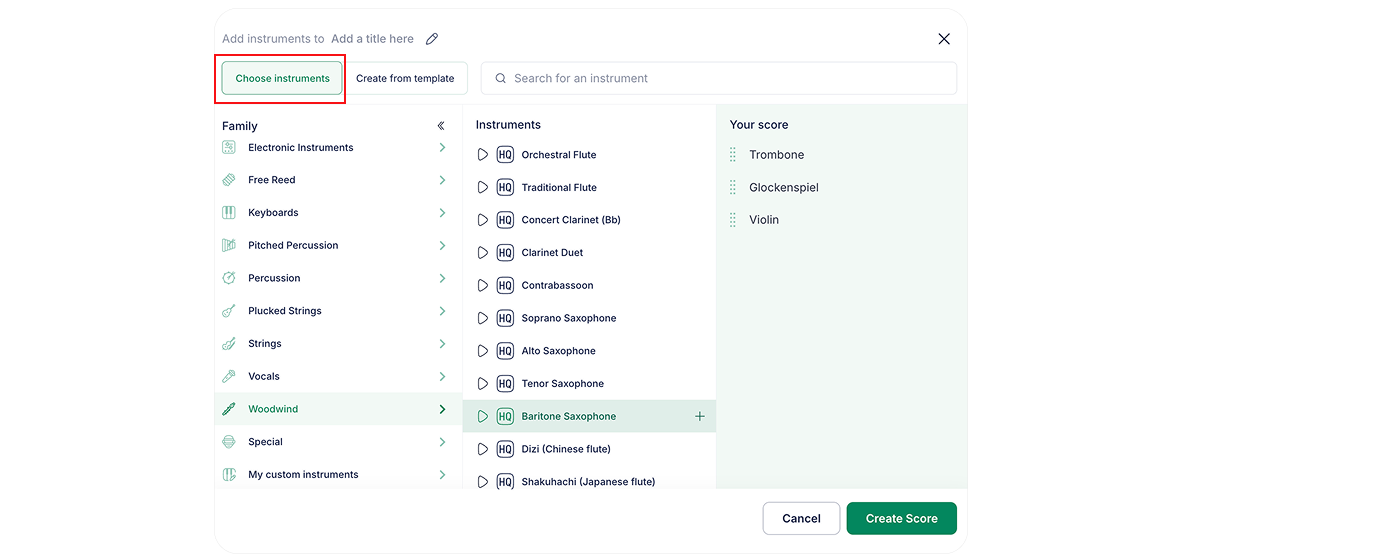
TAB oluşturmak istiyorsanız, görünen “Tabs mode” seçeneğini işaretleyin. Tablatürler daha sonra enstrüman ayarlarından da açılıp kapatılabilir (aşağıya bakın).
Bir partisyon içinde enstrümanları değiştirmek
Mevcut bir partisyon içinde enstrümanları kolayca değiştirebilirsiniz. Enstrüman ayarlarını açmak için, araç çubuğunun solundaki yuvarlak enstrüman düğmesine tıkladıktan sonra enstrüman listesinin alt kısmındaki “Manage instruments” seçeneğine veya bir partinin adına tıklayın.
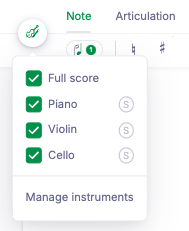
Enstrüman yapılandırma penceresi şunları yapmanıza olanak tanır:
- Enstrümanları ekleme, kaldırma veya sıralarını değiştirme.
- Bir partinin adını ve kısaltmasını değiştirme.
- Bir enstrümanı başka bir enstrümanla değiştirme. Bu işlem, enstrümanın tüm ayarlarını yenisiyle değiştirir. Orijinal ya da yeni enstrüman transpoze bir enstrümansa, bu işlem partiyi yeni transpozisyon moduna göre sizin için otomatik olarak transpoze eder.
- Bir enstrümanın porte sayısını ekleme veya kaldırma.
- Bir enstrüman için TAB’i etkinleştirme/devre dışı bırakma ve enstrümanın akort düzenini özelleştirme.
- Partilerinizi gruplamak için özel ayraçlar ekleme ve düzenleme.
Özel enstrümanlar oluşturma
Hesabınızda kişiselleştirilmiş enstrüman yapılandırmaları oluşturmak ve kaydetmek için özel enstrüman yapılandırmalarını kullanabilirsiniz. Bu sayede, oluşturduğunuz her partisyon için parametreleri tek tek ayarlamak zorunda kalmadan yapılandırmaları hızlıca yeniden kullanabilirsiniz.
Bunlara şunlar dahildir:
- Ses yüksekliği olan enstrümanlar: Porteler, Anahtarlar, Transpozisyon, Tablatür, Akort, Ses, Parti adı ve kısaltma.
- Ses yüksekliği olmayan enstrümanlar: Porte çizgisi sayısı, farklı vurmalı çalgılar; bunların portedeki konumları ve nota başları ile notaları girmek için özel klavye kısayolları.
Enstrüman şablonları
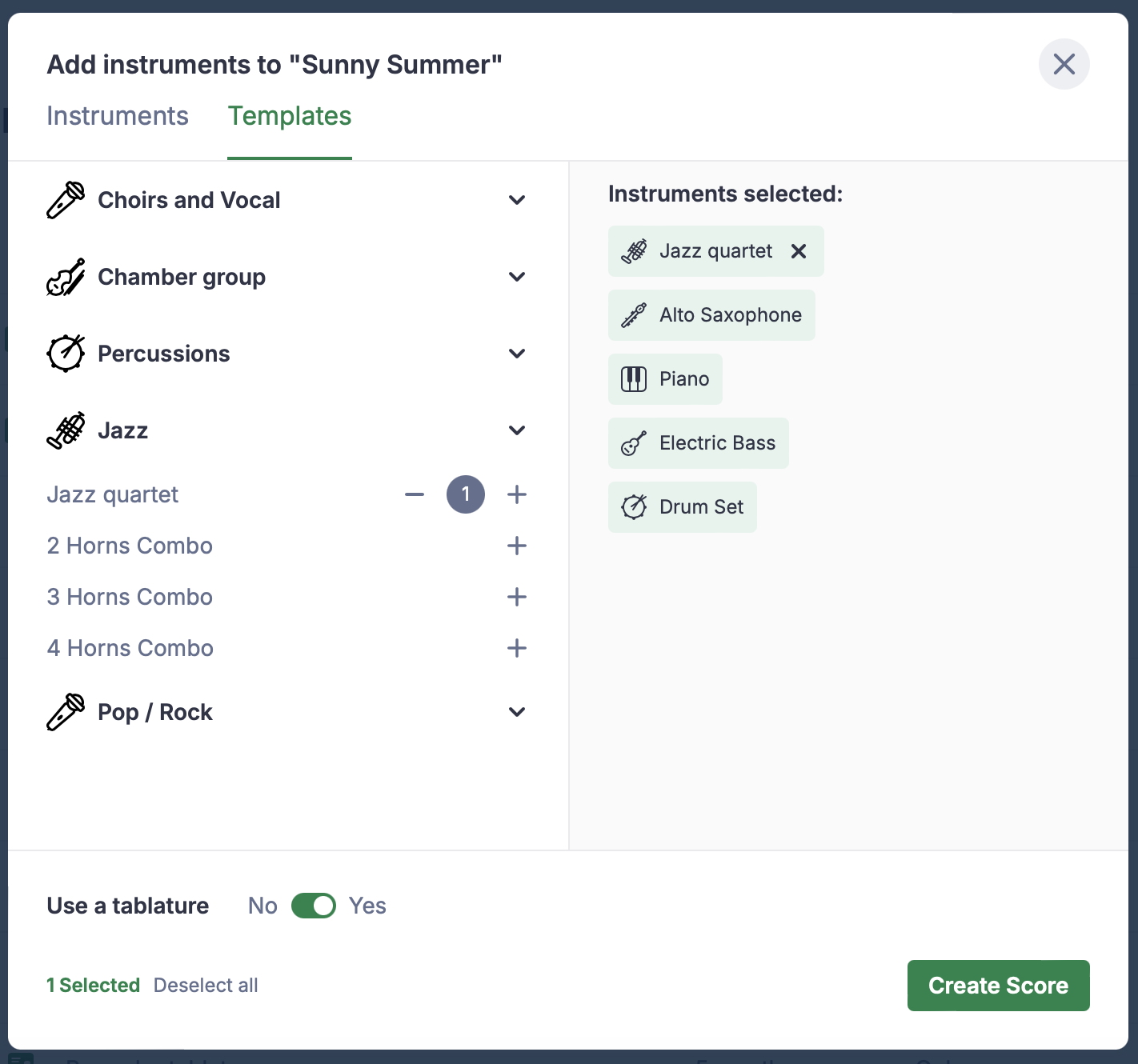
Yukarıda gösterildiği gibi, enstrüman kadronuzu enstrümanları manuel olarak seçerek belirleyebilirsiniz. Buna ek olarak; caz, pop, rock, koro vb. farklı türler için önceden seçilmiş enstrümanlarla gelen bir dizi enstrüman şablonu da sunuyoruz. Yalnızca kullanmak istediğiniz şablonu seçin; hepsi bu.
Bu sayfa İngilizceden otomatik olarak çevrilmiştir. Orijinal İngilizce sürümü görüntüle.