Özel enstrüman yapılandırmaları
Son güncelleme: 13 Ekim 2026
Özel enstrümanlar, kişiselleştirilmiş enstrüman yapılandırmalarını doğrudan Flat hesabınıza oluşturup kaydetmenizi sağlar. Oluşturduktan sonra bu enstrümanları yeni bir partisyon başlatırken veya mevcut partisyonlarda enstrümanları değiştirirken kullanabilirsiniz.
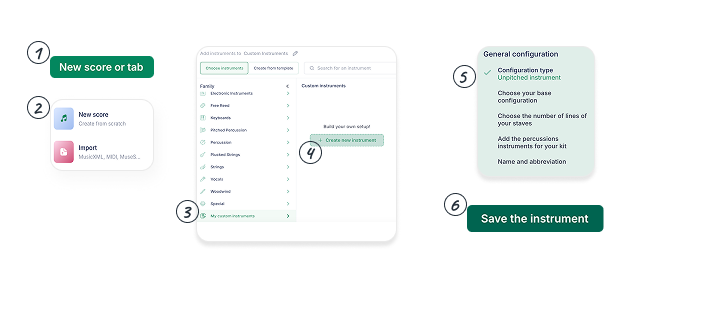
Yeni bir partisyon oluştururken Partisyon Kitaplığı üzerinden özel enstrümanlarınızı yönetebilirsiniz. Başlamak için:
- Partisyon Kitaplığınıza gidin ve “Yeni Partisyon”a tıklayın
- Enstrüman seçim panelinde “Enstrümanları Seç”e tıklayın
- En alta kaydırın ve “Özel bir enstrüman oluştur”u seçin
- Enstrümanınızın ses aralığını, adını ve ses ailesini ayarlayın
- İleride kullanmak üzere hesabınıza kaydetmek için Kaydet’e tıklayın
Özel enstrümanlarınız artık bir partisyon oluştururken veya düzenlerken her zaman kullanılabilir olacak!
Aşağıda şu yapılandırmaları nasıl oluşturacağınızı öğrenebilirsiniz:
Perdeli (ses yüksekliği olan) enstrümanlar
Özel perdeli (ses yüksekliği olan) enstrümanlar, enstrümanlarınız için eksiksiz bir yapılandırma oluşturmanıza olanak tanır:
1. Temel enstrüman
Özel enstrümanınızı oluşturmak için önce bir temel enstrüman seçebilirsiniz. Bir temel enstrüman seçmek, o enstrümanın tüm ayarlarını hızlıca yeniden kullanmanızı ve yalnızca değiştirmek istediğiniz ayarları düzenlemenizi sağlar. Örneğin, yalnızca özel bir ad istiyorsanız, TAB’ınızda her zaman belirli bir akort kullanmak istiyorsanız veya farklı bir transpozisyon modu olan bir enstrüman oluşturmak istiyorsanız.
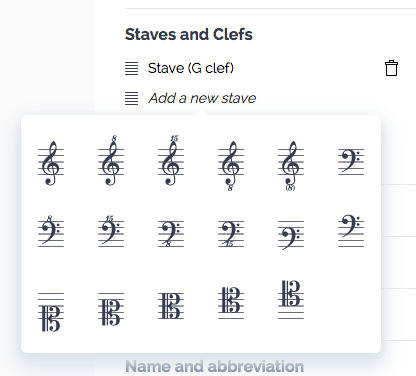
2. Porteler ve anahtarlar
Enstrümanınızın portelerini ve anahtarlarını seçin.
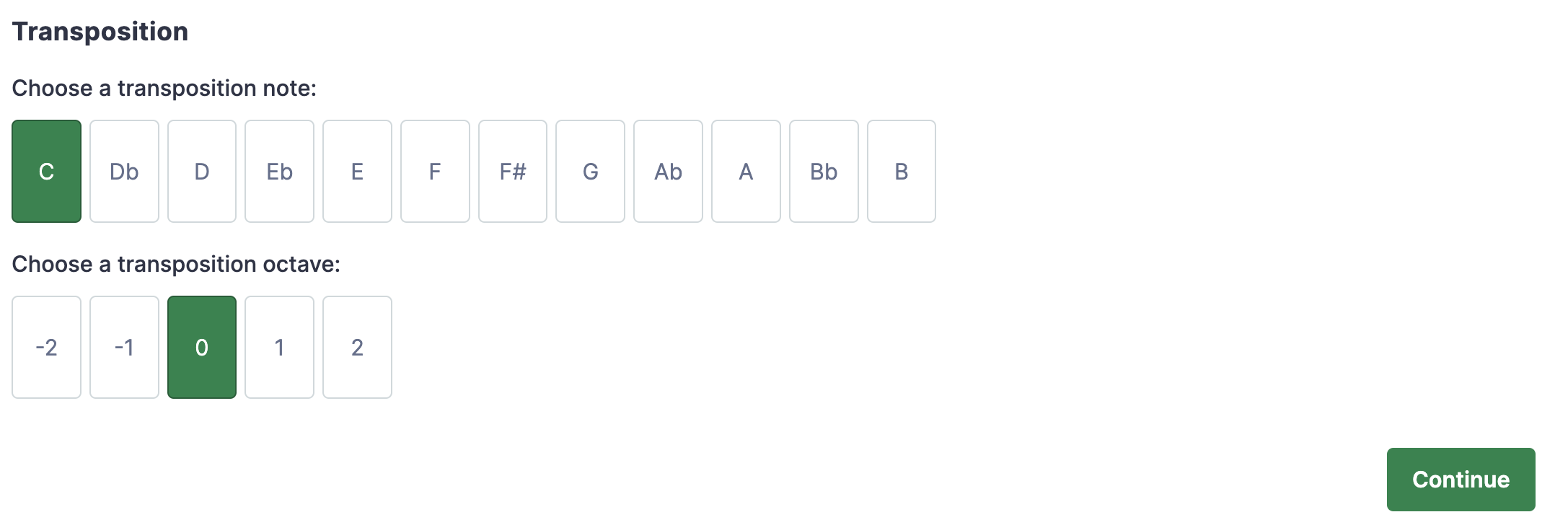
3. Transpozisyon modu
Ardından transpozisyon modunu seçin: nota ve oktav. Enstrümanınız transpoze etmiyorsa (konser akordunda çalıyorsa), C ve 0’ı seçin.
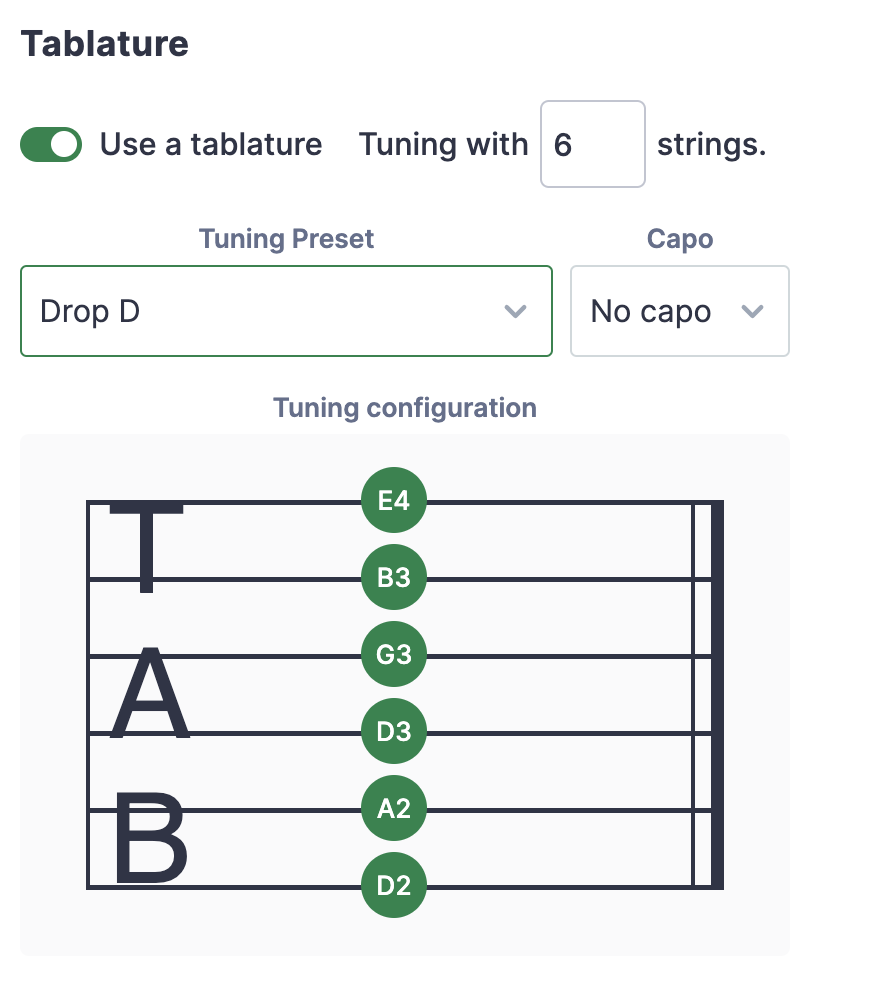
4. Tablatür yapılandırması
Sonrasında enstrümanın tablatürünü tamamen yapılandırabilirsiniz. Önce telli (pena ile çalınan) enstrümanınızın kaç teli olduğunu seçin (şu anda 4 ile 14 tel aralığını destekliyoruz), ardından tam akort düzenini ve kapoyu belirleyin.
5. Ses
Son olarak, çalma (playback) için enstrümanın sesini seçin.
6. Parti adı ve kısaltma
Partisyonlarınızda yazdırılacak varsayılan parti adını ve kısaltmasını ayarlayın.
Perdesiz (ses yüksekliği olmayan) enstrümanlar
Özel perdesiz (ses yüksekliği olmayan) enstrümanlar (beta), porte ayarlarını, farklı vurmalı çalgı öğelerini, bunların eşlemesini ve bunları kullanmak için klavye kısayollarını içerir.
1. Temel enstrüman
Özel enstrümanınızı oluşturmak için önce bir temel enstrüman seçebilirsiniz. Bir temel enstrüman seçmek, o enstrümanın tüm ayarlarını hızlıca yeniden kullanmanızı ve yalnızca değiştirmek istediğiniz ayarları düzenlemenizi sağlar. Örneğin, hazır davul setimizde küçük değişiklikler yapmak istiyorsanız, özel davul setinizi bizim yapılandırmamız üzerinden başlatabilirsiniz.
2. Porteleriniz için çizgi sayısı
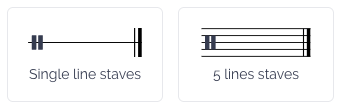
Perdesiz partinizin 1 çizgili mi yoksa 5 çizgili porteler mi kullanacağını seçin.
3. Setiniz için vurmalı çalgılar
Ardından partide yer almasını istediğiniz tüm vurmalı çalgıları seçebilirsiniz:
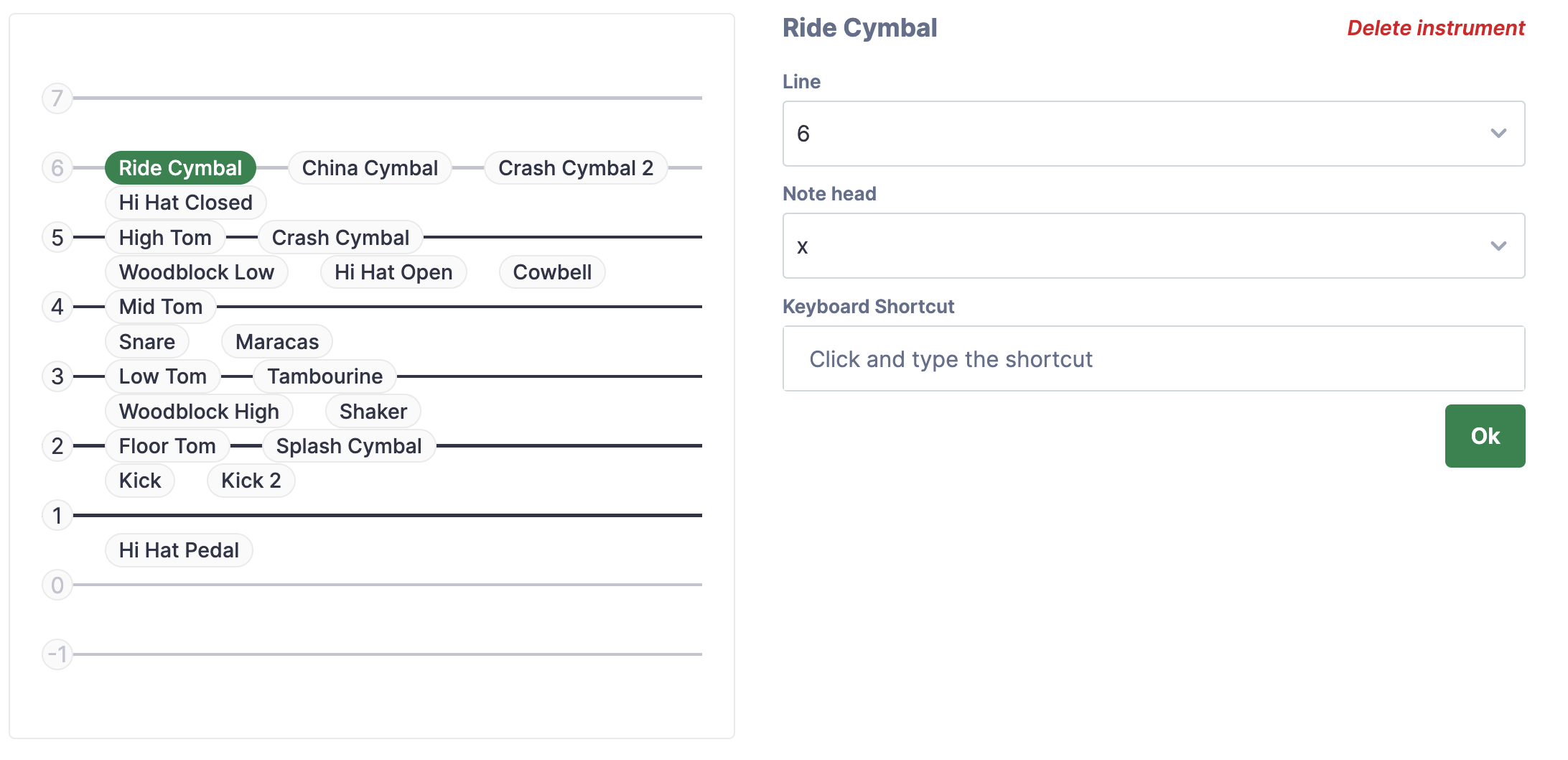
- Listeden bir vurmalı çalgı seçin
- Porte çizgisini 5 çizgi için 0.5 ile 5.5 arasında (0 en altta, 5 en üstte) veya tek çizgili porteler için 0.5 ile 1.5 arasında ayarlayın.
- Enstrümana atamak istediğiniz nota başını seçin.
- İsteğe bağlı olarak, enstrüman için özel bir klavye kısayolu belirleyebilirsiniz. Örneğin kapalı hi-hat için “X” seçerseniz, partinin notasyonunu düzenlerken “X” tuşuna bastığınızda seçtiğiniz çizgi ve nota başıyla kapalı hi-hat için bir nota eklenir.
Bir enstrümanı farklı çalma teknikleriyle kullanıyorsanız (örn. Açık ve Kapalı Hi-hat), farklı çizgiler ve/veya farklı nota başlarıyla tüm çalma biçimlerini yapılandırmaya ekleyin.
Setiniz için kullanabileceğiniz farklı nota başları şunlardır:
| Önizleme | Ad |
|---|---|
 | Normal |
 | X |
 | Daire X |
 | Elmas |
 | Eğik çizgi |
 | Üçgen |
 | Ters eğik çizgi |
 | Eğik çizgili |
 | Kare |
 | Çarpı |
 | Ters üçgen |
 | Yukarı ok |
 | Aşağı ok |
| {:.feat.flist.index} |
Bu sayfa İngilizceden otomatik olarak çevrilmiştir. Orijinal İngilizce sürümü görüntüle.