Aralık seçimi
Son güncelleme: 13 Ekim 2026
Flat, uygulayabileceğiniz geniş bir işlem seti sunar. Bazı durumlarda bu işlemleri uygulamak daha da kolay hâle gelebilir. İşte kusursuz bir aralık seçimi yapmanın yolu.
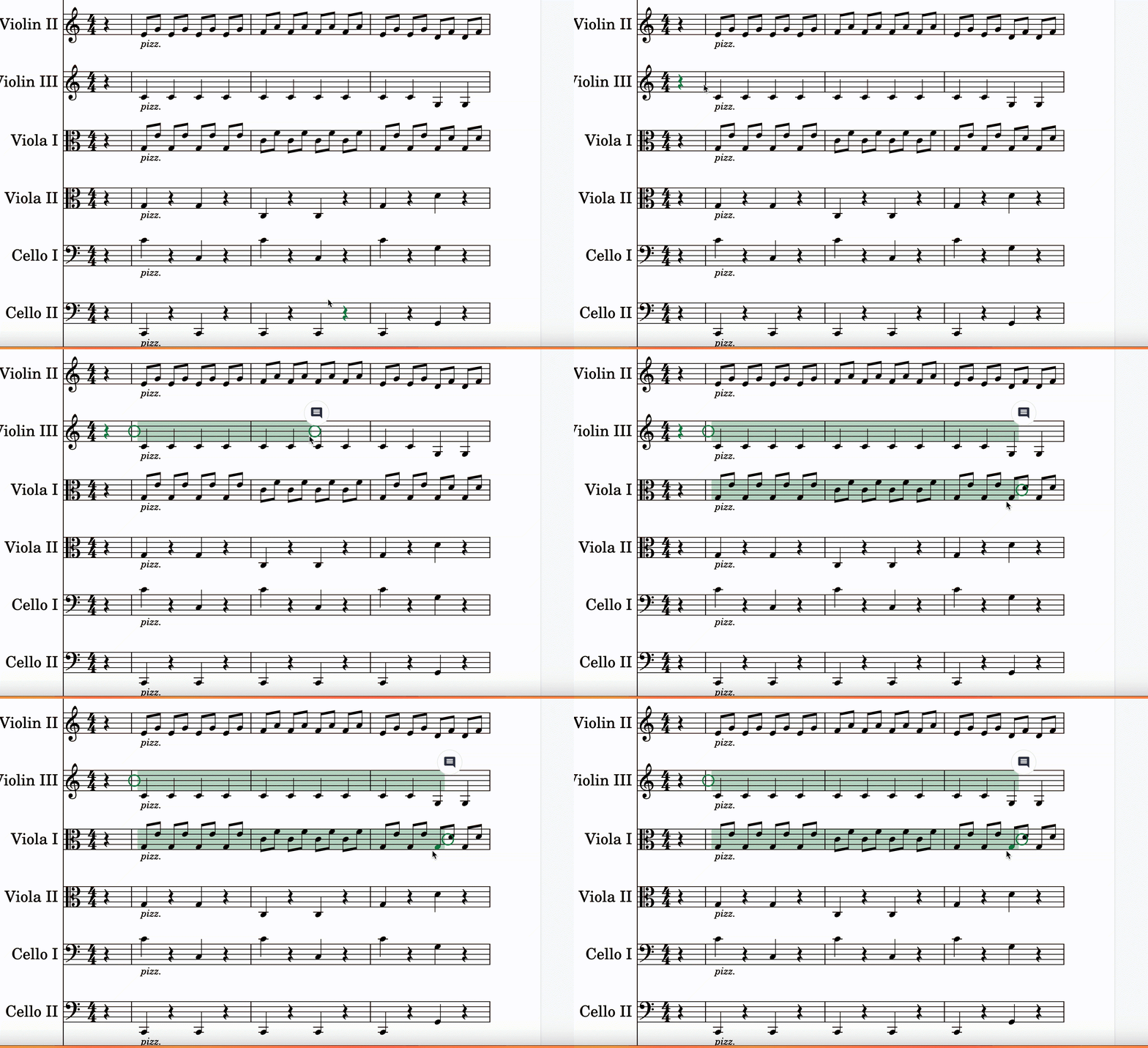
Fareyle
Arkasındaki mantık, bilinen metin editörlerindekine oldukça benzer. Bir seçim başlatmak için farenin sol tuşunu basılı tutun.
Sol tuş basılıyken, farenizi oluşturmak istediğiniz seçimin sonuna kadar sürükleyin.
Hepsi bu kadar; artık örneğin kopyala / yapıştır yapabilirsiniz.
Klavyeyle
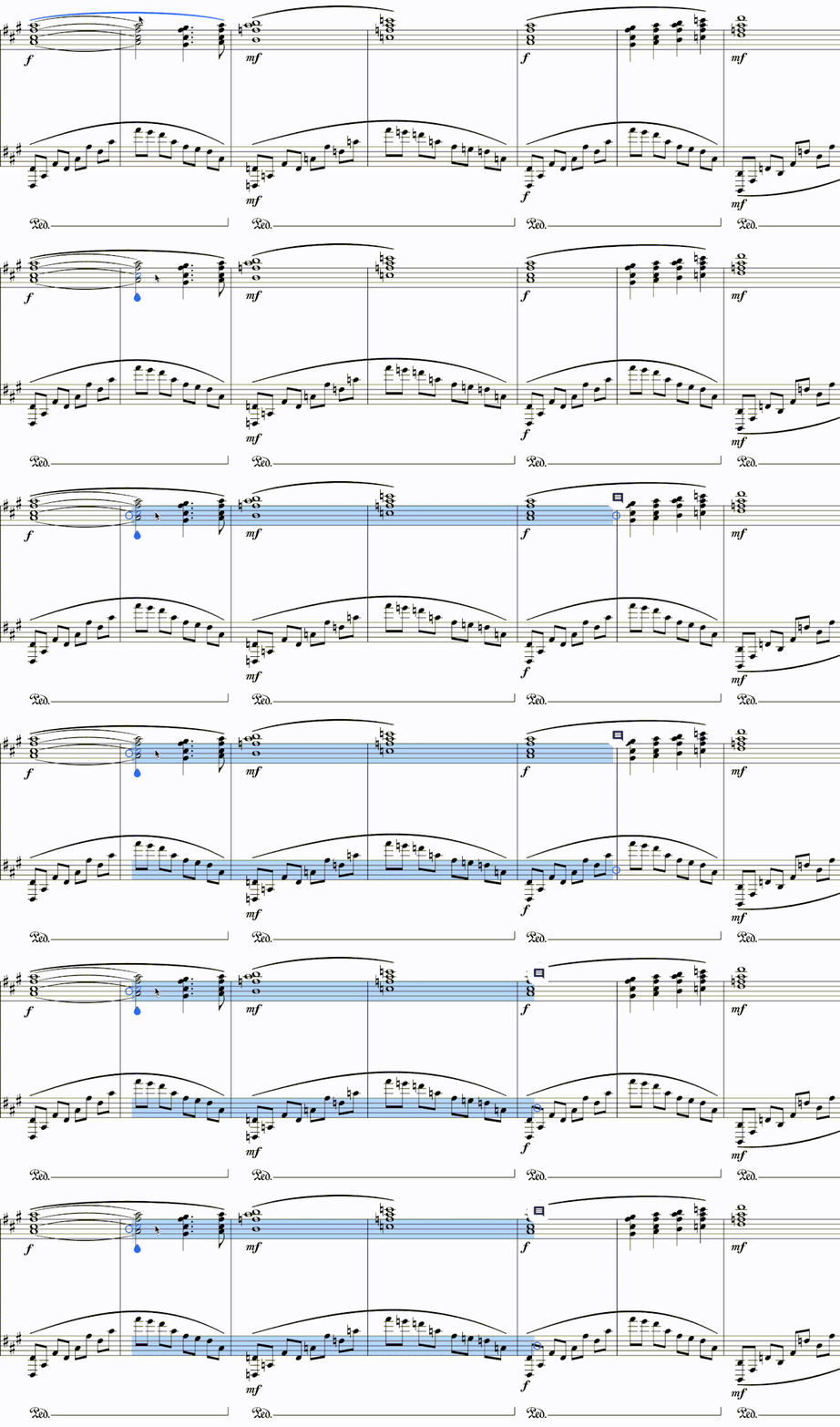
Buradaki mantık da yine metin editörlerine oldukça yakındır. Shift tuşunu basılı tutmaya başladığınızda, imlecinizin bulunduğu yere sanal bir “çapa” yerleştirilir. Ardından klavye ok tuşlarıyla imleci hareket ettirerek bir aralık oluşturabilirsiniz.
⇠ | Aralığı sola doğru genişlet
⇢ | Aralığı sağa doğru genişlet
⇡ | Aralığı üst porteye veya partiye doğru genişlet
⇣ | Aralığı alt porteye veya partiye doğru genişlet
Çapalar
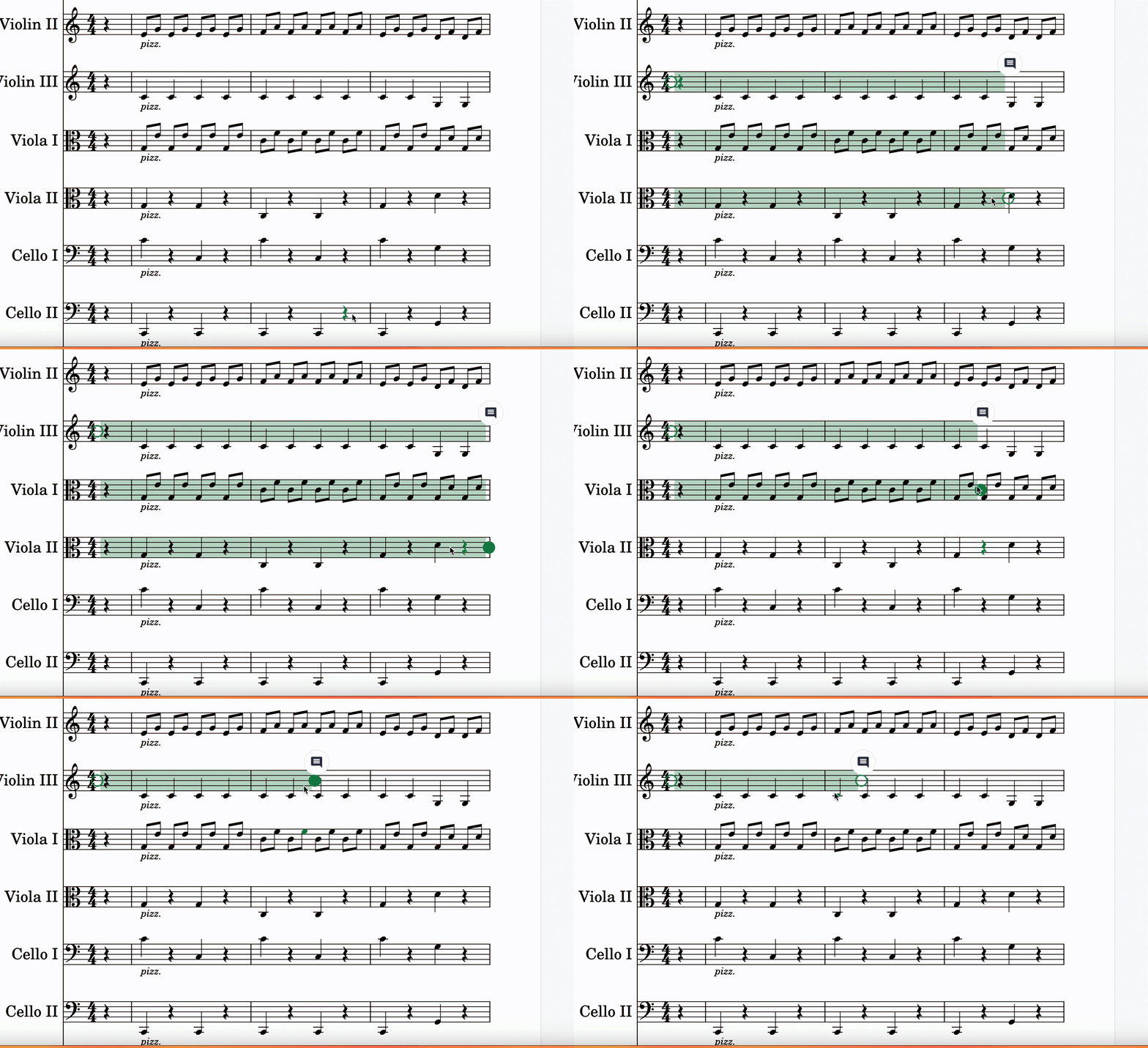
Seçim oluşturulduktan sonra, seçimin sol ve sağ kenarında beliren çapaları sürükleyerek seçimi düzenleyebilirsiniz.
Dokunmatik cihazlarda
Portede uzun basarak aralık seçimini başlatabilirsiniz.
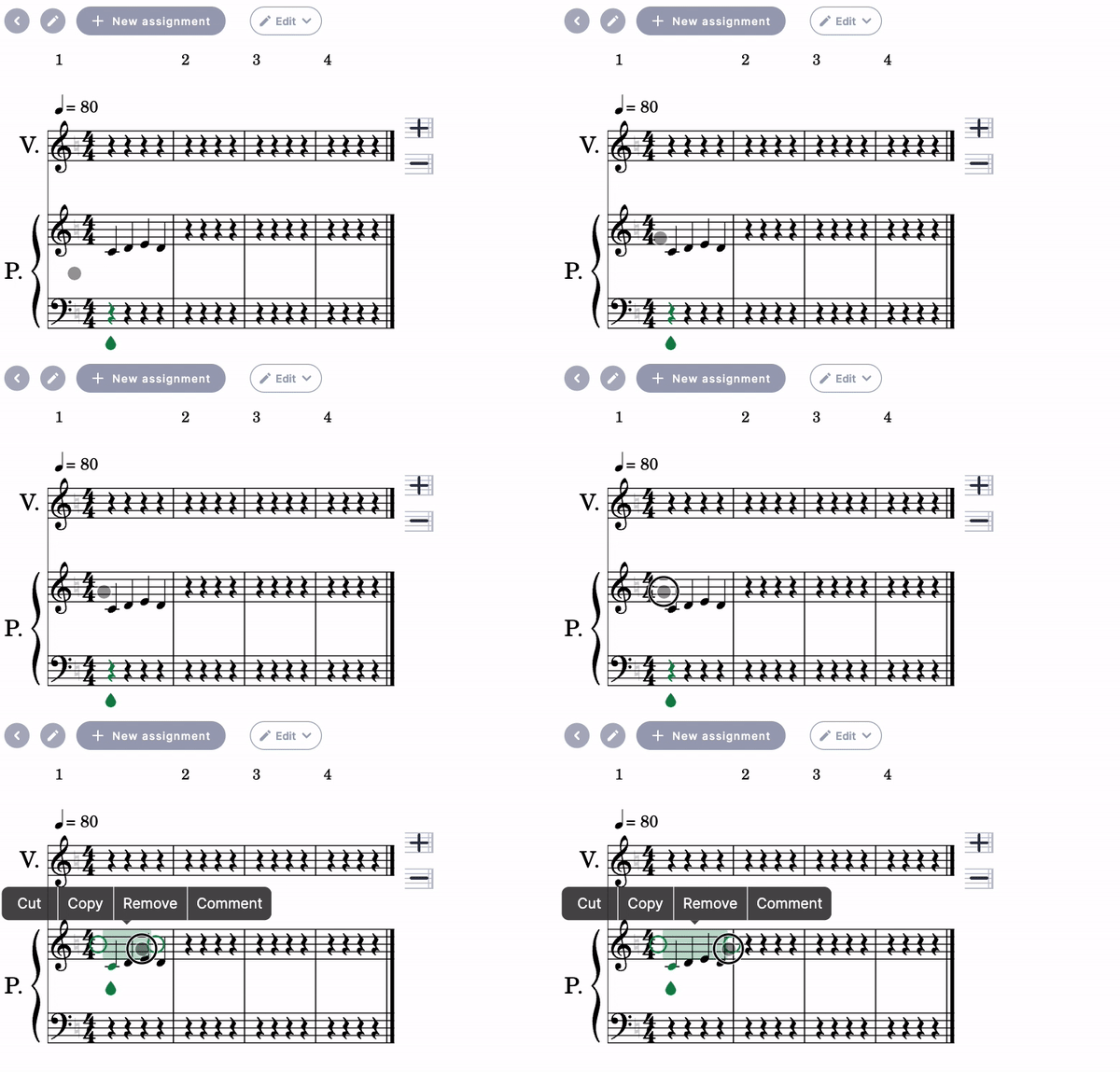
Aralık seçimi oluşturulduktan sonra, çapaları sürükleyerek seçimi genişletebilir veya daraltabilirsiniz.
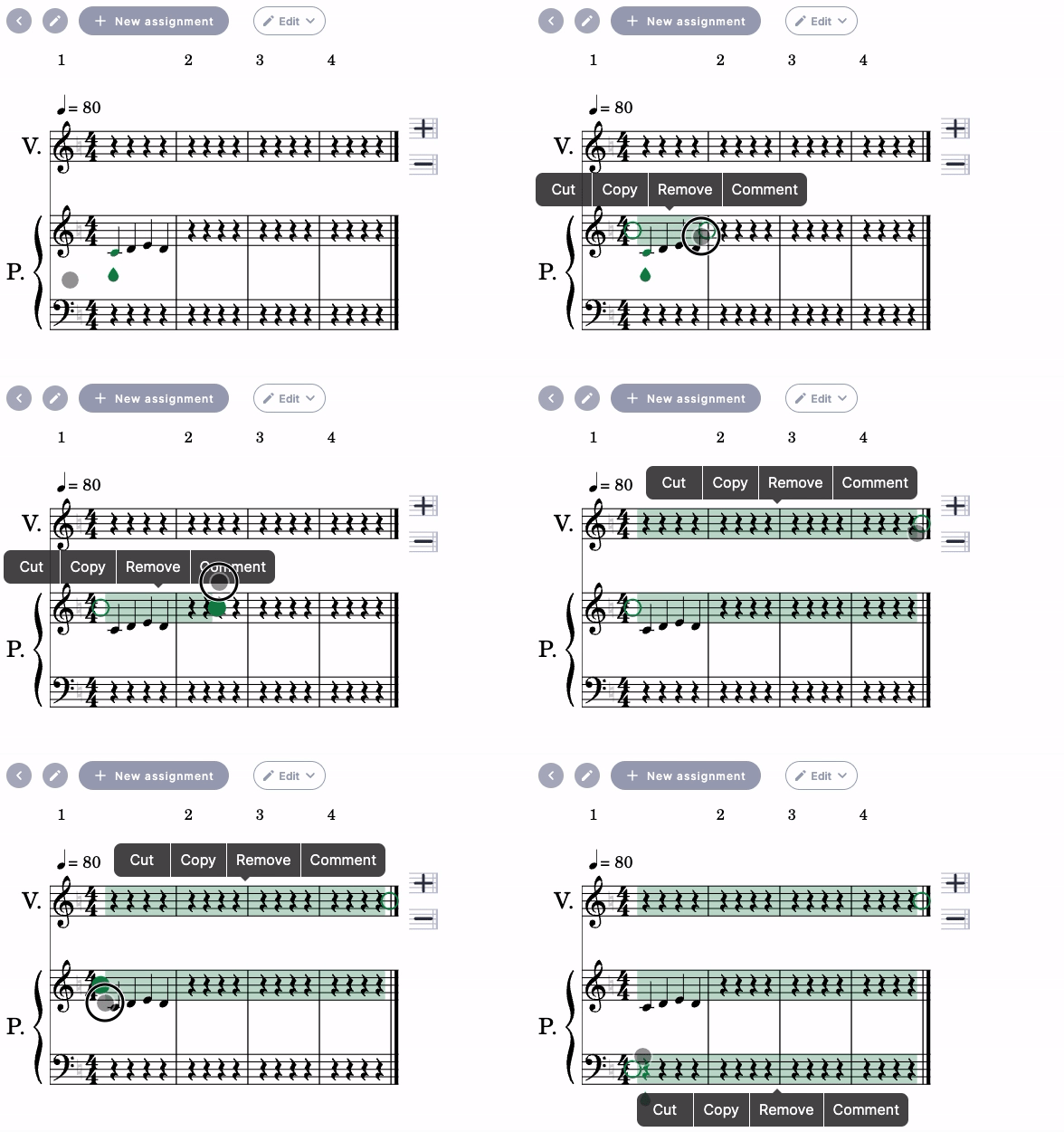
Buradan gerçekleştirebileceğiniz birkaç işlem vardır:
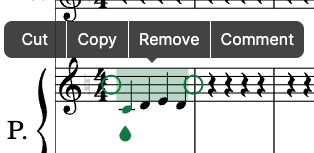
- Kes
- Kopyala
- Kaldır (seçili içeriği temizle)
- Yorum (Satır içi yorum ekle)
Bir aralık seçimi yokken, başka bir menünün görünmesi için çift dokunabilirsiniz.
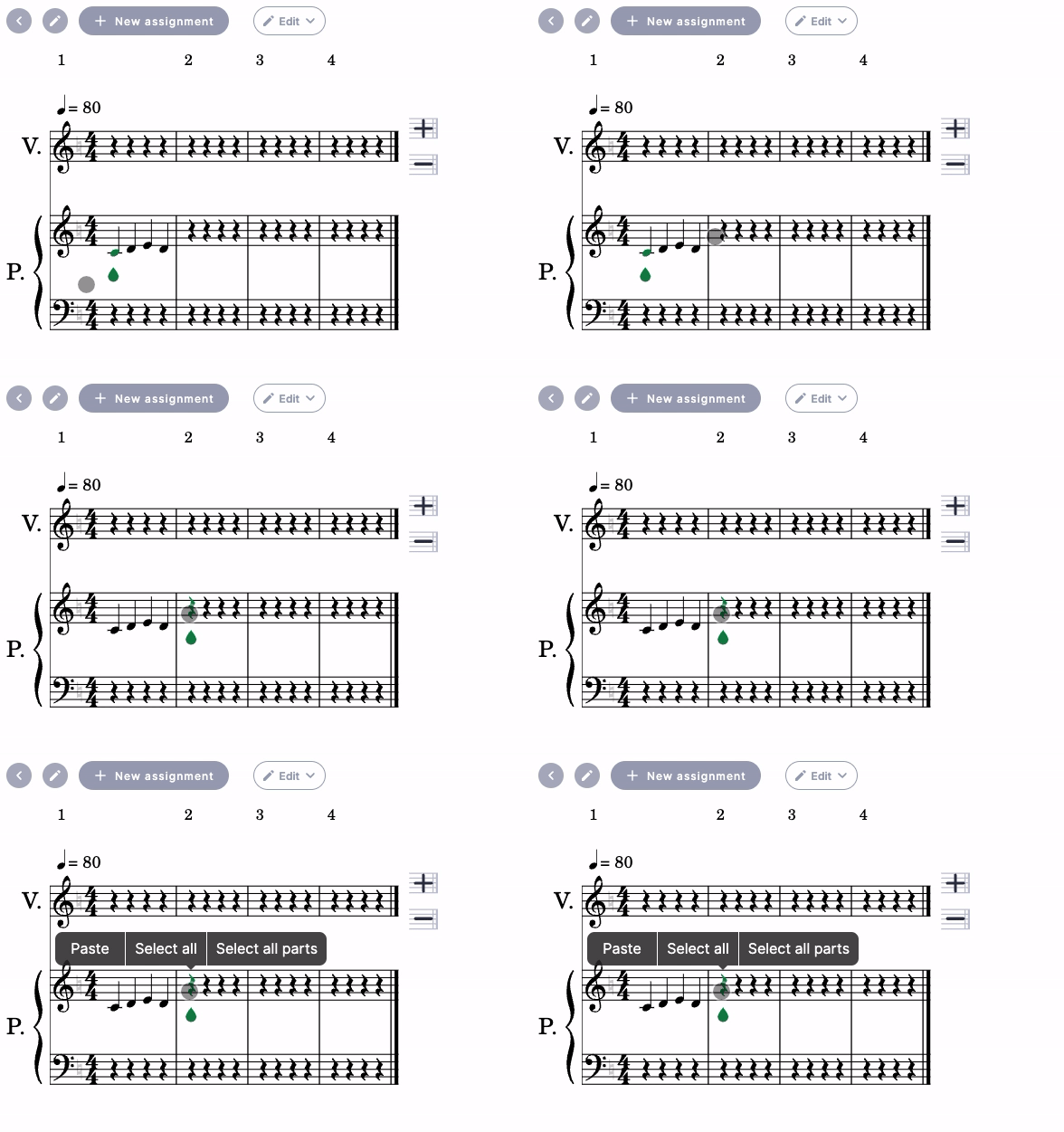
Kullanılabilir işlemler:
- Yapıştır
- Tümünü seç (imlecin bulunduğu konumdaki porteyi kapsayan bir aralık seçimi oluşturur)
- Tüm partileri seç (tüm partisyonu kapsayan bir aralık seçimi oluşturur)
Bu sayfa İngilizceden otomatik olarak çevrilmiştir. Orijinal İngilizce sürümü görüntüle.