Flat’te ölçü işareti nasıl eklenir veya değiştirilir?
Son güncelleme: 4 Kasım 2026
Flat’te ölçü işareti, her ölçüde kaç vuruş olduğunu ve hangi nota değerinin bir vuruşa karşılık geldiğini belirler. Flat, yaygın kullanılan ve son kullandığınız ölçü türlerini önerir; diğerlerini özelleştirmenize olanak tanır. Parçanın başında eksik ölçü oluşturmak için de aynı araç kullanılır.
Ölçü işareti aracını nerede bulabilirim?
Ölçü işareti aracı sol paneldedir: Nota Yazımı sekmesini açıp Ölçü işareti bölümüne gidin. Seçtiğiniz ölçü türü, imlecin bulunduğu ölçüye veya önceden seçtiğiniz ölçü aralığına uygulanır.
| Özellik | Nerede bulunur? | Simge |
|---|---|---|
| Ölçü işareti | Nota Yazımı sekmesi, Ölçü işareti bölümü |  |
Yeni bir ölçü işaretini nasıl eklerim?
Sol panelde Nota Yazımı sekmesini açın, Ölçü işareti bölümüne gidin ve istediğiniz ölçü türünü seçin. Belirli bir ölçü aralığı seçmezseniz yeni ölçü işareti, bir sonraki ölçü işaretine veya partisyonun sonuna kadar geçerli olur. Yalnızca belirli ölçülerde değiştirmek istiyorsanız önce bu ölçüleri seçin.
Nota Yazımı sekmesini açın
Sol panelde Nota Yazımı sekmesini açın ve Ölçü işareti bölümüne kaydırın.
Uygulanacağı yeri seçin
İmleci, yeni ölçü işaretinin uygulanacağı ilk ölçüye yerleştirin veya değiştirmek istediğiniz ölçü aralığını seçin.
Ölçü işaretini seçin
İstediğiniz yeni ölçü işaretini seçin. Öneriler arasında yaygın kullanılan ve son kullandığınız ölçü işaretleri bulunur.
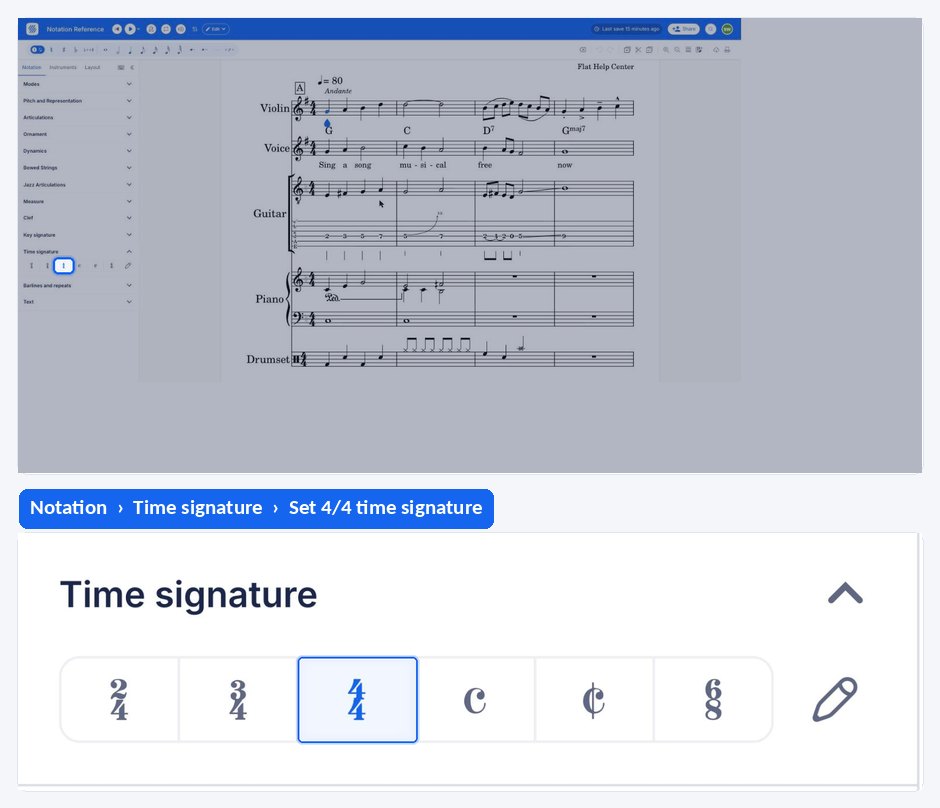
İhtiyacınız olan ölçü işareti öneriler arasında yoksa Özelleştir seçeneğine tıklayın. Aynı pencerede, 4/4 yerine ortak zaman simgesini veya 2/2 yerine alla breve simgesini göstermeyi de seçebilirsiniz.
Mevcut bir ölçü işaretini nasıl değiştiririm?
Mevcut bir ölçü işaretini değiştirmek için partisyondaki ölçü işareti simgesine tıklayın veya Nota Yazımı sekmesinin Ölçü işareti bölümündeki aracı kullanın. Ardından yeni ölçü işaretini seçin. Değişiklik, o ölçüden bir sonraki ölçü işaretine kadar geçerli olur.
Eksik ölçüyü (anakruz) nasıl eklerim?
Eksik ölçü veya ön vuruş olarak da bilinen anakruz, bir parçanın ilk tam ölçüsünden önce gelen bir nota ya da nota grubudur. Ana melodiye geçişi sağlayarak ritmin yerleşmesine ve dinleyicinin parçanın başlangıcına hazırlanmasına yardımcı olur.
Eksik ölçü eklemek için ilk ölçüye gidin. Ölçü işaretini eklerken Özelleştir seçeneğini seçin ve eksik ölçünün süresini ayarlayın.
Bazı durumlarda, ilk ölçüde anakruz kullandığınızda bunu dengelemek için son ölçünün süresini ayarlamanız gerekir. Bunun için son ölçüye gidin ve ilk ölçüde anakruzu eklemek için izlediğiniz adımları tekrarlayın.
Ölçü numaralarının anakruzu atlamasını istiyorsanız bunu sayfa düzeni ayarlarından yapabilirsiniz.
Sık sorulan sorular
İhtiyacım olan ölçü işareti listede yoksa ne yapmalıyım?
Özelleştir seçeneğini kullanarak ölçü türünü kendiniz ayarlayın. Öneriler yalnızca yaygın kullanılan ve son kullandığınız ölçü işaretlerini içerir. Toplamalı ölçü türü veya düzensiz bir ölçü gibi diğer seçenekler özelleştirme penceresinden ayarlanır.
Eksik ölçüm neden 1. ölçü olarak numaralandırılıyor?
Çünkü ölçü numaralandırması ile eksik ölçü ayrı ayarlardır. Anakruz, ölçü işaretiyle ayarlanır; numaralandırma ise sayfa düzeninden yönetilir. İlk tam ölçünün 1. ölçü olarak sayılması için ölçü numaralarını kaydırabilirsiniz.
Eksik ölçü kullandığımda son ölçüyü kısaltmam gerekir mi?
Bazı durumlarda evet. Geleneksel uygulamada, anakruzda eksik kalan vuruşlar parçanın sonunda tamamlanır. Flat bunu otomatik olarak yapmaz: son ölçüye gidin ve ilk ölçüde eksik ölçüyü ayarlarken izlediğiniz adımları uygulayın.
Bu sayfa İngilizceden otomatik olarak çevrilmiştir. Orijinal İngilizce sürümü görüntüle.