Flat for Education'da okulunuzun etkinliğini nasıl takip edebilirsiniz?
Son güncelleme: 9 Kasım 2026
Kullanım Panosu, okul ve bölge yöneticilerinin normalde birkaç e-posta göndererek yanıt bulabileceği soruları cevaplamasına yardımcı olur: Öğretmenler Flat for Education'ı kullanıyor mu? Hangi sınıflar daha etkin? Lisanslarımızın tamamı kullanılıyor mu? Bu kılavuzda panoyu nerede bulacağınızı ve her soru için hangi sekmeyi açacağınızı öğreneceksiniz.
Okul ve Bölge planıyla kullanılabilir.
Okulunuzdaki tüm müzik etkinliği tek bir sayfada.
Flat for Education'ı kimlerin kullandığını, hangi sınıfların daha etkin olduğunu, öğrencilerin nasıl ilerlediğini ve lisanslarınızın nasıl kullanıldığını bir bakışta görün. Veriler her gün yenilenir; böylece ihtiyaç duyduğunuzda güncel durumu kontrol edebilirsiniz.
Sorunuzun yanıtı hangi sekmede?
| Öğrenmek istediğiniz… | Açacağınız sekme |
|---|---|
| Flat for Education'ın okul genelinde kullanılıp kullanılmadığı ve kullanımın yıl içinde nasıl değiştiği | Genel bakış |
| Hangi sınıfların daha etkin olduğu ve öğrencilerin nerelerde geri kaldığı veya zorlandığı | Etkinlik |
| Flat for Education'ı en çok hangi öğretmenlerin kullandığı, kimlerin henüz başlamadığı ve tüm lisanslarınızın kullanılıp kullanılmadığı | Öğretmen etkinliği |
| Belirli bir öğrencinin her ödevde nasıl ilerlediği | Öğrenci ilerlemesi |
Kullanım Panosunu kimler kullanabilir?
Kullanım Panosu, okul hesabını yöneten kişiler içindir:
| Rol | Erişim |
|---|---|
| Yönetici | Evet |
| Destek yöneticisi | Evet |
| Öğretmen | Hayır |
| Öğrenci | Hayır |
Her rolün yapabileceklerini öğrenmek için roller ve izinlere bakın.
Kullanım Panosunu açın
Sol menüde, Kuruluş bölümünün altındaki Kullanım Panosu seçeneğine tıklayın. Pano Genel bakış sekmesinde açılır. Buradan, öğrenmek istediğiniz konuya göre dört sekme arasında geçiş yapabilirsiniz.
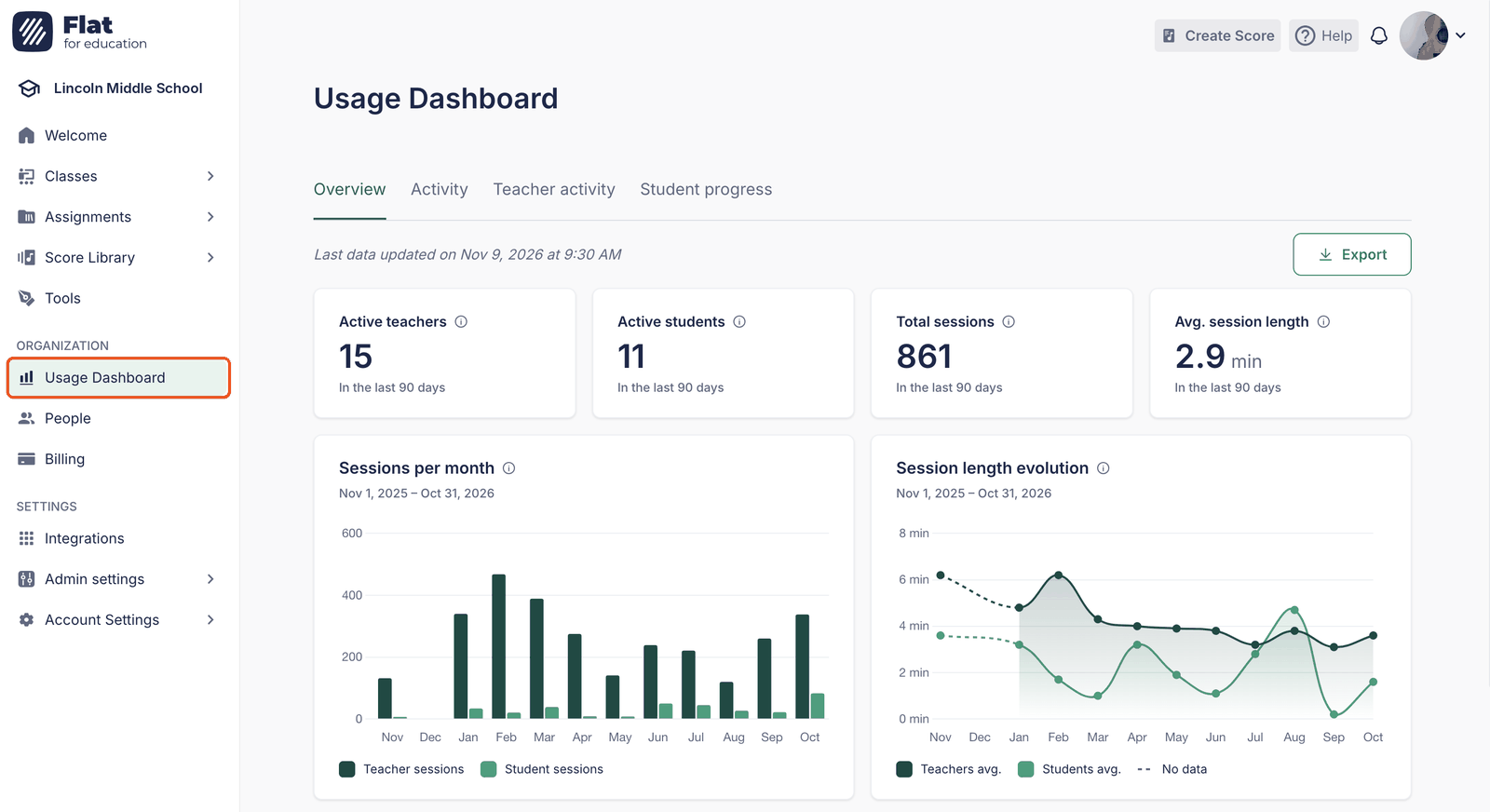
Bir verinin ne anlama geldiğinden emin değil misiniz? Nasıl hesaplandığını görmek için başlığının yanındaki ⓘ simgesinin üzerine gelin.
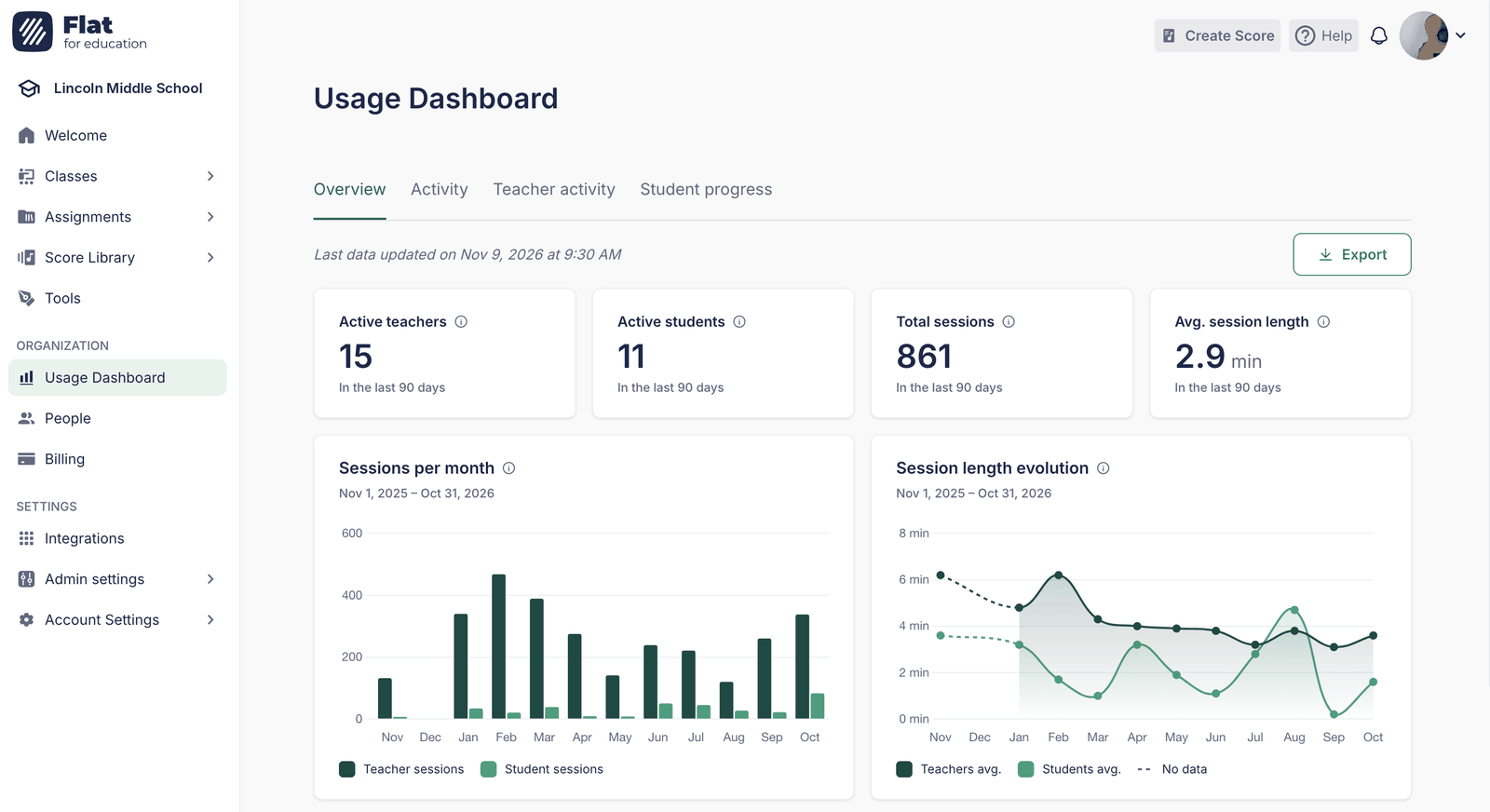
Genel bakış: Flat for Education kullanılıyor mu?
Flat for Education'ı kullanıma açtıktan birkaç hafta sonra veya bütçe ya da abonelik yenileme görüşmesi öncesinde genel durumu görmek istediğinizde buradan başlayın.
- Kaç kişi kullanıyor?
Etkin öğretmenler ve Etkin öğrenciler, son 90 günde Flat for Education'ı kaç kişinin kullandığını gösterir. Sayılar davet ettiğiniz kişi sayısından düşükse bazı öğretmenlerin başlangıçta yardıma ihtiyacı olabilir. - Ne sıklıkla ve ne kadar süreyle kullanılıyor?
Toplam oturum ve Ort. oturum süresi, okulunuzun Flat for Education'da ne kadar zaman geçirdiğini gösterir. - Kullanım yıl içinde nasıl değişiyor?
Aylık oturumlar, son bir yıldaki en yoğun ve en sakin ayları gösterir. Böylece tatillerdeki düşüşleri veya konser dönemindeki artışları fark edebilirsiniz. Öğrenci oturumları öğretmen oturumlarının çok altında kalıyorsa öğrenciler henüz Flat for Education'da fazla çalışma yapmıyor olabilir. Bu, öğretmenlere ödev vermeyi önermek için uygun bir zaman olabilir. - Oturumlar uzuyor mu, kısalıyor mu?
Oturum süresinin değişimi, öğretmenler ve öğrenciler için eğilimi gösterir. Kesikli çizgi, ilgili aylara ait veri olmadığı anlamına gelir.
Etkinlik: en etkin sınıflar hangileri ve öğrenciler nasıl ilerliyor?
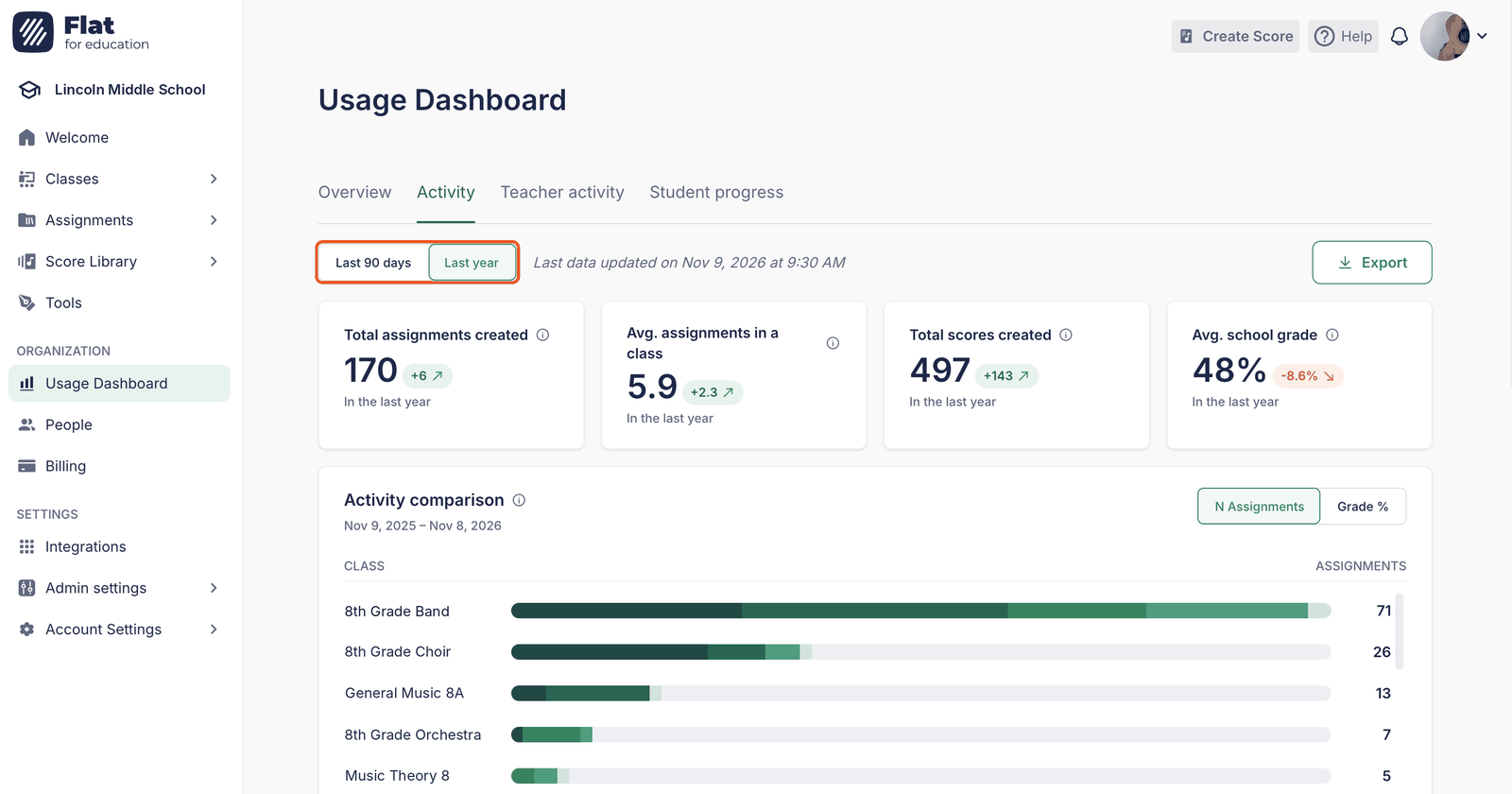
Ne kadar müzik çalışması yapıldığını ve öğrencilerin nasıl ilerlediğini öğrenmek için Etkinlik sekmesini açın. Son 90 gün veya Son yıl verilerini görmek için üstteki dönem seçiciyi kullanın.
Okul eskisinden daha fazla çalışma yapıyor mu?
Üstteki dört veri (Oluşturulan toplam ödev, Sınıf başına ort. ödev, Oluşturulan toplam partisyon ve Okulun not ortalaması) bir önceki döneme göre değişimi gösterir. Bunlar, dönem veya yıl sonu raporunda ilerlemeyi göstermenin hızlı bir yoludur.
En etkin sınıflar hangileri?
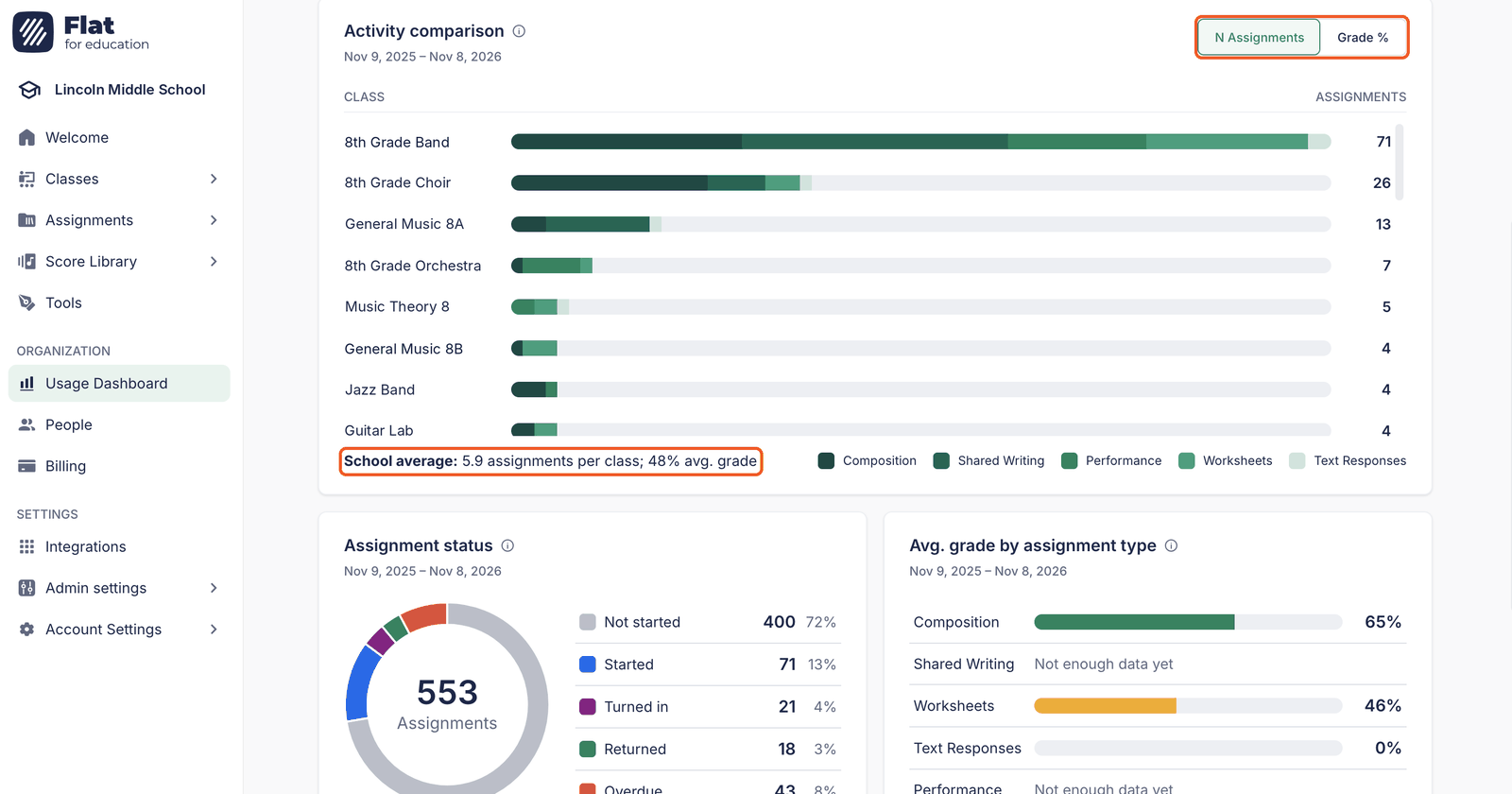
Etkinlik karşılaştırması sınıflarınızı sıralar. Böylece Flat for Education'ı en çok kullanan sınıfları ve teşvike ihtiyaç duyabilecek sınıfları hemen görebilirsiniz. Her çubuk ödev türlerine ayrılır; bu da her sınıfın ne tür çalışmalar yaptığını gösterir: Daha çok Çalışma kâğıdı mı, yoksa Beste ve İcra mı? Sınıfları not ortalamasına göre sıralamak için Not % seçeneğine, ödev sayısına göre sıralamaya dönmek için Ödev sayısı seçeneğine tıklayın. Her sınıfı alttaki Okul ortalaması çizgisiyle karşılaştırabilirsiniz.
Öğrenciler çalışmalarına yetişebiliyor mu?
Ödev durumu, öğrenci çalışmalarının ne kadarının Başlanmadı, Başlandı, Teslim edildi, Geri gönderildi veya Süresi geçti durumunda olduğunu gösterir. Süresi geçmiş ya da başlanmamış çalışmaların oranı yüksekse bunu öğretmenlerle görüşmek faydalı olabilir. Örneğin teslim tarihlerini ayarlayabilir veya öğrencilerin ödevlerini nerede bulacaklarını bilip bilmediklerini kontrol edebilirsiniz.
Öğrenciler nerelerde zorlanıyor?
Ödev türüne göre not ortalaması, öğrencilerin hangi çalışma türlerinde başarılı olduğunu ve hangilerinde daha çok zorlandığını gösterir. Örneğin İcra notları Beste notlarından çok daha düşükse çalışma önerileri paylaşmak veya daha fazla icra ödevi vermek faydalı olabilir. Öğretmenlerin henüz yeterince notlandırmadığı türlerde Henüz yeterli veri yok ifadesini görürsünüz. Bu tamamen normaldir.
Öğretmen etkinliği: Flat for Education'ı kimler kullanıyor ve lisanslarınızın durumu ne?
Flat for Education'ı en çok hangi öğretmenlerin kullandığını, kimlerin henüz başlamadığını ve lisanslarınızın nasıl kullanıldığını görmek için Öğretmen etkinliği sekmesini açın.
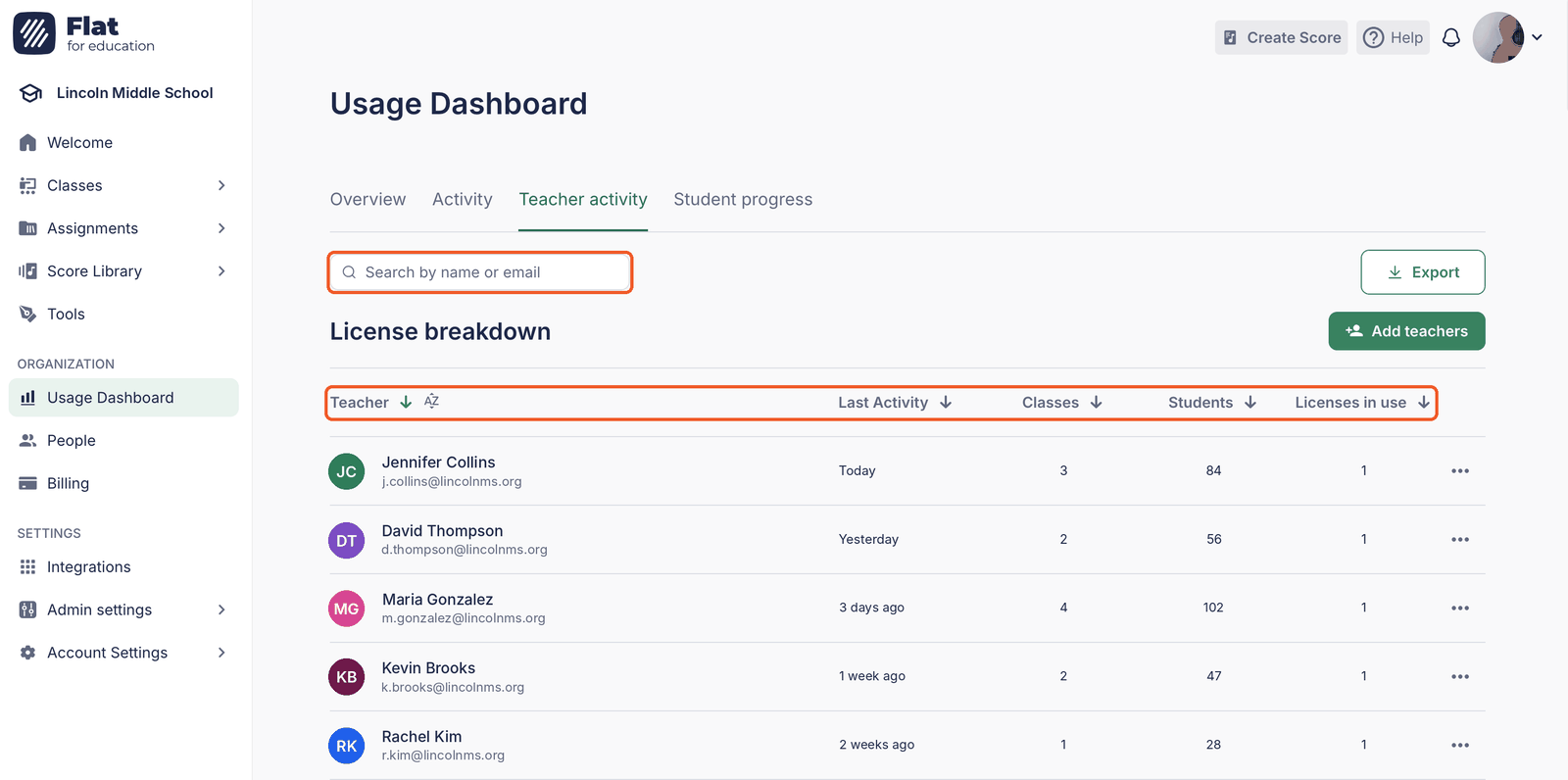
Öğrenmek istediğiniz bilgiye göre Lisans dağılımı tablosunu sıralamak için sütun başlıklarına tıklayın:
- Kimler en çok veya en az kullanıyor? Yakın zamanda kimlerin etkin olduğunu ve kimlerin bir süredir giriş yapmadığını görmek için Son etkinlik sütununa göre sıralayın. Henüz başlamamış bir öğretmenle kısa bir görüşme yapmak, çoğu zaman hatırlatma e-postasından daha yararlıdır.
- Kimin iş yükü daha fazla? En çok sınıfı ve öğrenciyi hangi öğretmenlerin yönettiğini görmek için Sınıflar veya Öğrenciler sütununa göre sıralayın.
- Tüm lisanslarınız kullanılıyor mu? Kullanımdaki lisanslar, her öğretmenin kaç lisans kullandığını gösterir. Yakın zamanda etkinlik göstermemiş öğretmenler, başka birinin kullanabileceği bir lisansı elinde tutuyor olabilir.
Belirli bir öğretmeni bulmak için arama çubuğunu kullanın. Yeni personel için daha fazla lisansa ihtiyacınız olduğunda Öğretmen ekle seçeneğine tıklayın.
Öğrenci ilerlemesi: belirli bir öğrenciyi inceleyin
Örneğin bir veli görüşmesinden önce veya bir öğretmen kaygısını dile getirdiğinde, belirli bir öğrencinin nasıl ilerlediğini öğrenmek için Öğrenci ilerlemesi sekmesini açın.
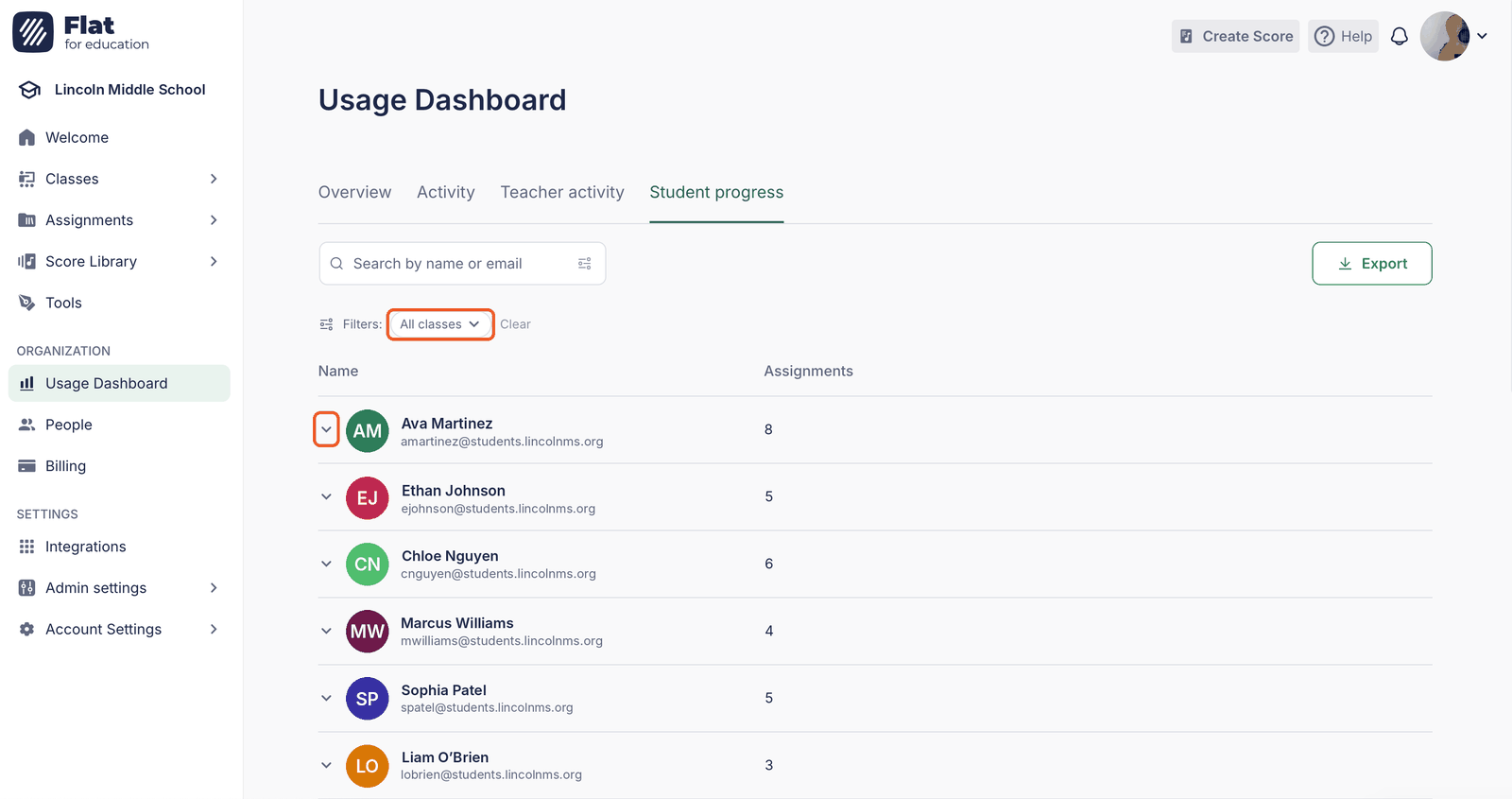
Öğrenciyi arama çubuğuyla bulun veya tek bir sınıfın öğrencilerini görmek için Tüm sınıflar filtresini kullanın. Ardından, aldığı tüm ödevleri görmek için adının yanındaki oka tıklayın.
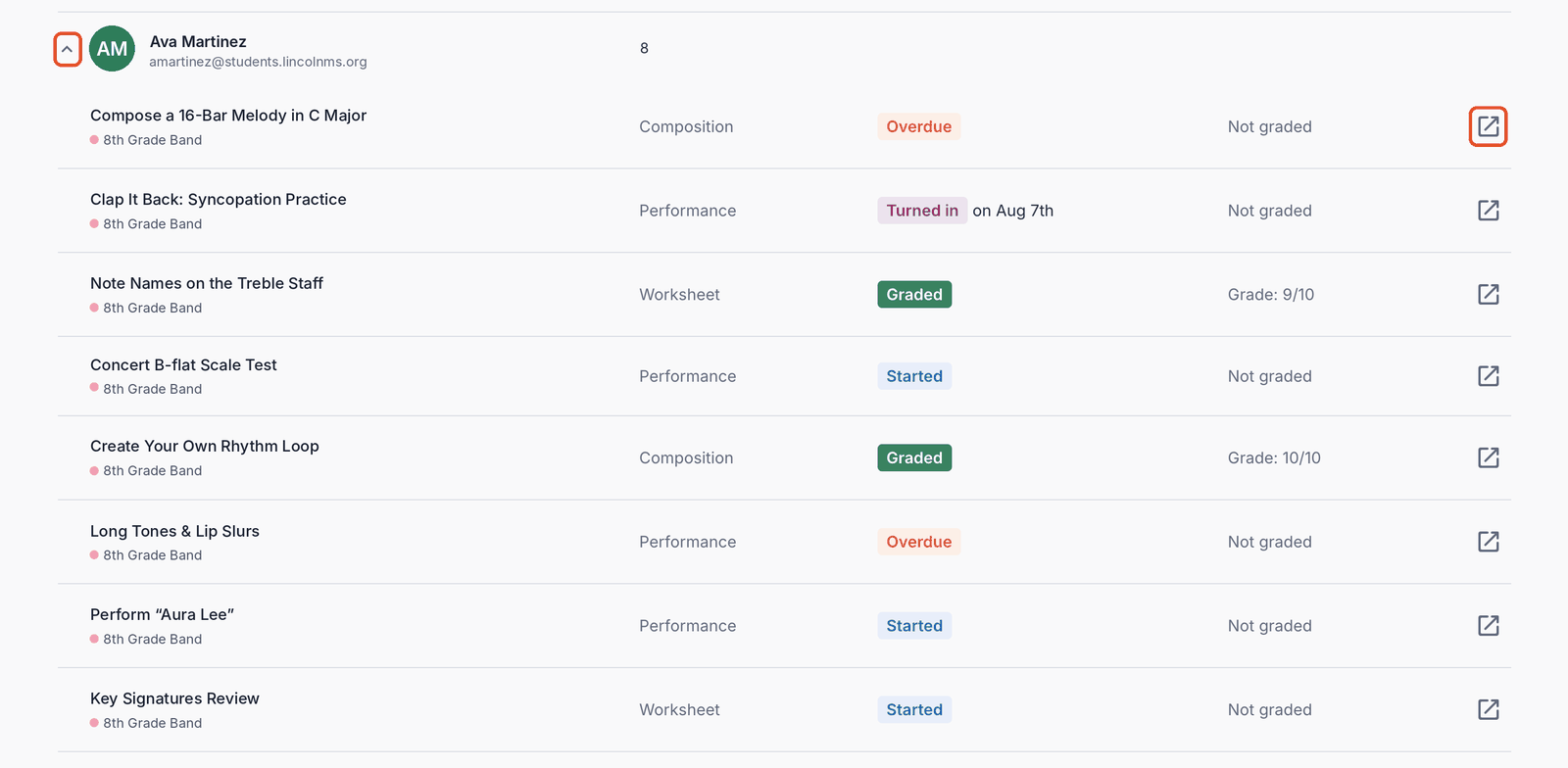
Her ödev için sınıfı, ödev türünü, çalışmanın durumunu (Başlandı, Teslim edildi, Süresi geçti veya Notlandırıldı) ve öğrencinin notunu görebilirsiniz. Böylece süresi geçmiş ödevleri veya ödev türleri arasındaki bir örüntüyü kolayca fark edebilirsiniz. Öğrencinin yazdığı ya da kaydettiği çalışmayı incelemek için satırın sonundaki açma simgesine tıklayın.
Verileri PDF olarak paylaşın
Verileri okul müdürünüze, okul yönetim kuruluna veya bütçe komitenize göstermeniz mi gerekiyor? Herhangi bir sekmenin sağ üst köşesindeki Dışa aktar seçeneğine tıklayın, ardından PDF olarak dışa aktar seçeneğini seçin. PDF, sekmeyi seçtiğiniz dönem ve filtrelerle birlikte ekranda göründüğü şekilde gösterir.
Dışa aktarma, görüntülediğiniz sekmenin PDF'sini oluşturur. Birden fazla sekmeyi paylaşmak için her birini açıp ayrı ayrı dışa aktarın.
Sık sorulan sorular
Menüde Kullanım Panosunu neden göremiyorum?
Kullanım Panosu yalnızca Yöneticiler ve Destek yöneticileri içindir. Öğretmenseniz okulunuzun yöneticisinden verileri sizinle paylaşmasını veya gerekirse rolünüzü değiştirmesini isteyin.
Pano yerine neden yükseltme ekranı görüyorum?
Kullanım Panosu Okul ve Bölge planına dahildir. Yükseltme hakkında daha fazla bilgi edinmek için planları karşılaştırın veya ekibimizle iletişime geçin.
Pano neden verilerin hazırlandığını söylüyor?
Veriler günde bir kez hesaplanır. Okulunuz yeni erişim kazandıysa yarın tekrar kontrol edin; verileriniz görüntülenecektir.
Bugünkü etkinlik neden görünmüyor?
Pano günde bir kez güncellenir. Bu nedenle bugünkü etkinlik bir sonraki güncellemeden sonra görünür. Son güncellemenin ne zaman yapıldığını görmek için Veriler en son … tarihinde güncellendi satırına bakın.
Bu sayfa İngilizceden otomatik olarak çevrilmiştir. Orijinal İngilizce sürümü görüntüle.