添加或删除小节
最后更新:2026年10月13日
概要
| 功能 | 工具栏 | 图标 |
|---|---|---|
| 在前方插入小节 | 小节 |  |
| 在后方插入小节 | 小节 |  |
| 删除小节 | 小节 |  |
如何添加新小节?
通常在你输入乐谱记谱内容时,我们会自动在谱面末尾新增一个小节。但有时你可能希望在文档末尾插入小节,或在谱面中间插入小节。你可以通过以下两种方式完成。
- 前往 小节 工具栏,点击工具栏上的 “+” 图标:
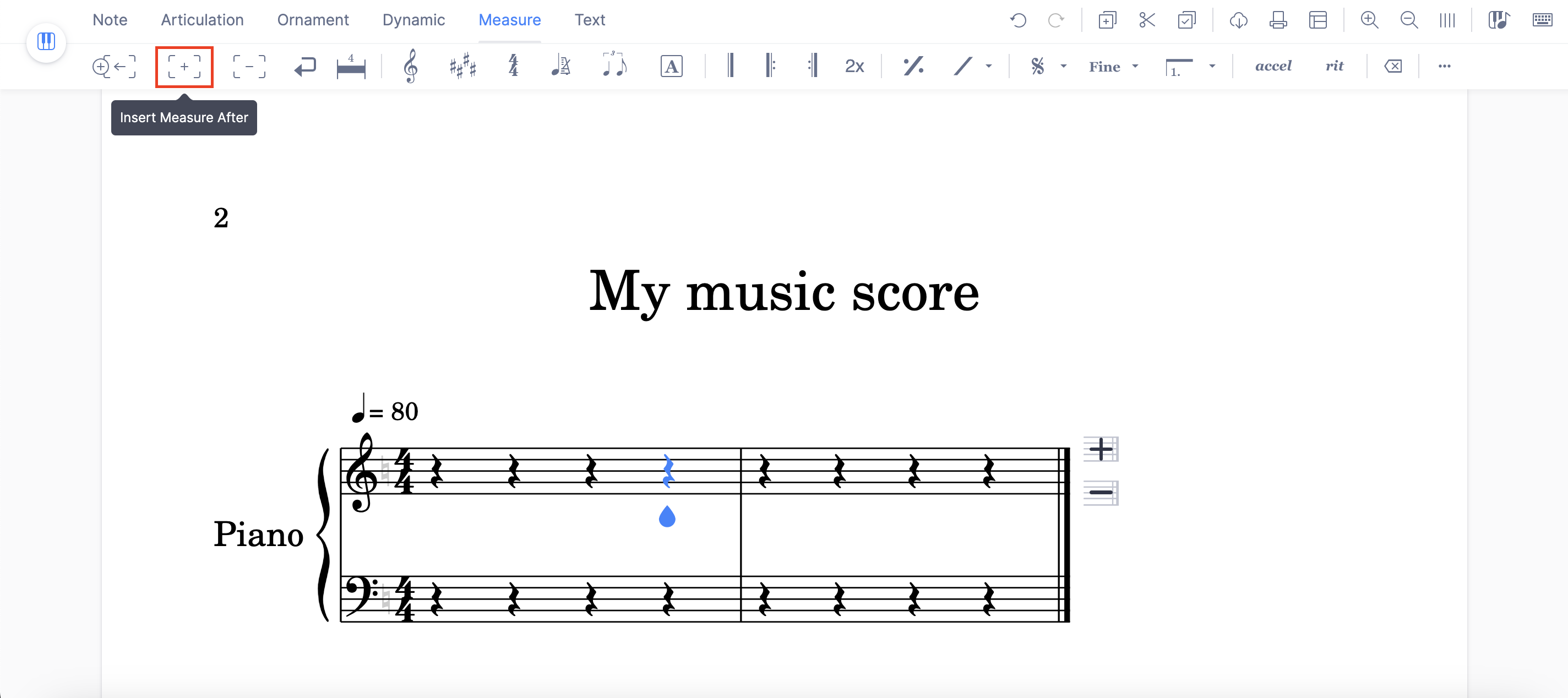
- 点击谱面最后一个小节旁的 “+” 图标:
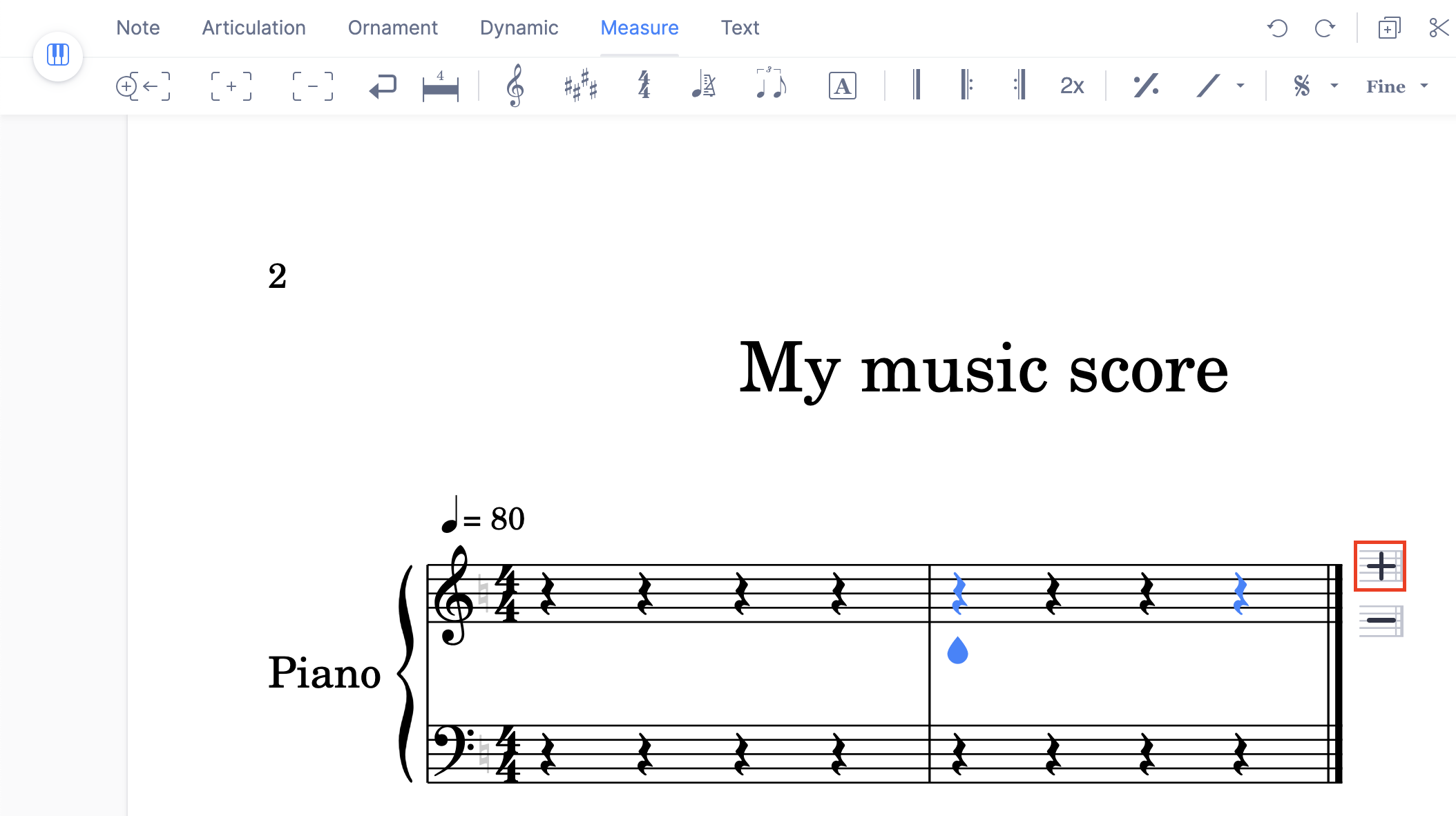
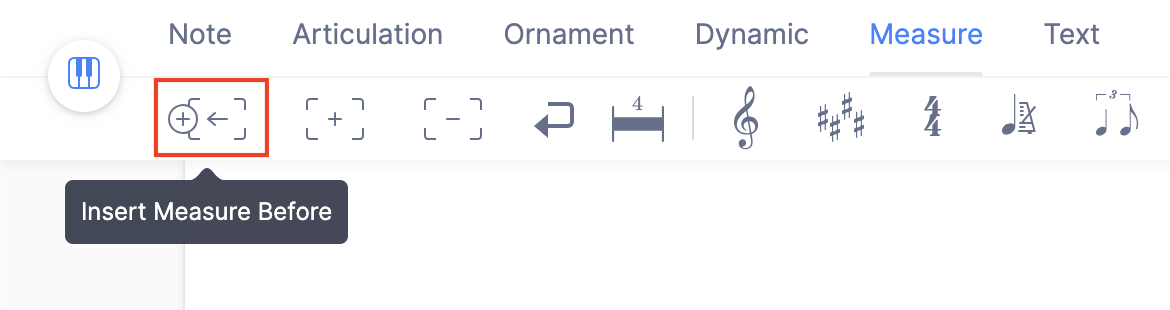
你可能已经注意到,小节会添加在右侧。如果你想在左侧添加小节,请将光标定位到相应位置,然后点击对应的“在前方插入小节”图标:
如何删除小节?
要删除一个小节或一段连续的小节,你有两种方式。
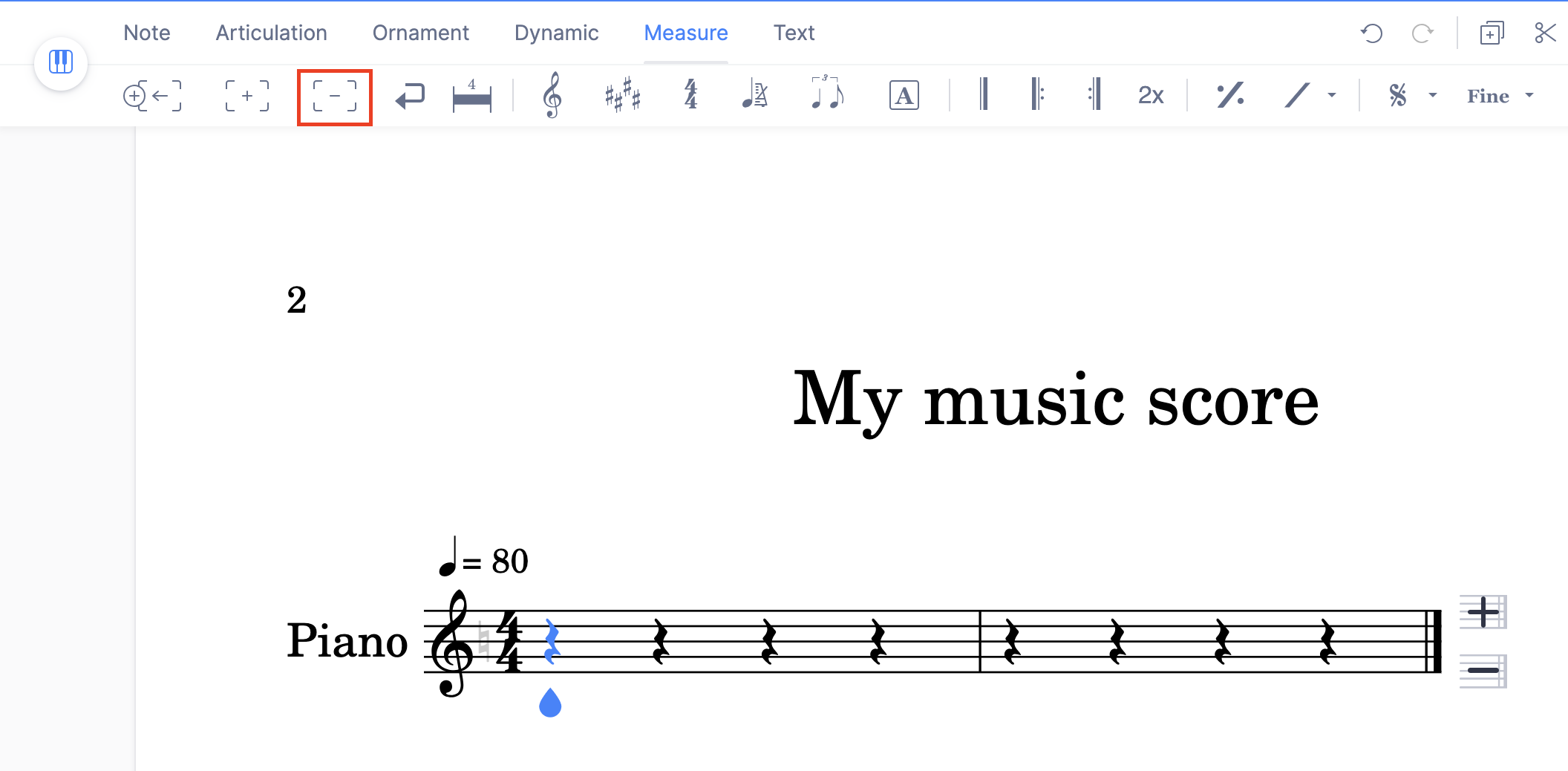
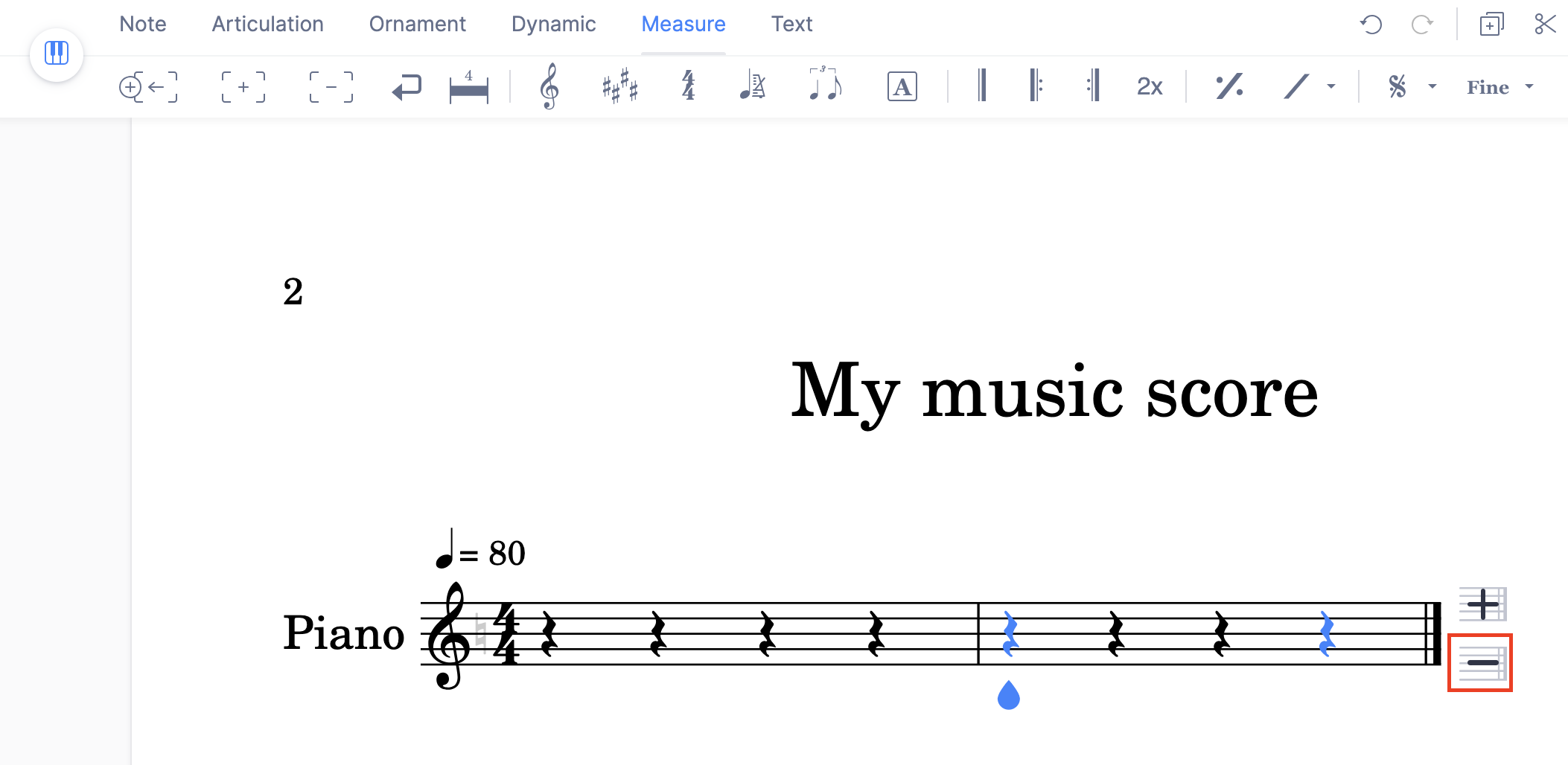
- 选中要删除的小节或小节范围,前往 小节 工具栏并点击 “-” 工具。
- 点击谱面最后一个小节旁的 “-” 图标:
本页面是从英语自动翻译的。查看英语原版。