如何在 Flat 中使用插入模式
最后更新:2026年11月4日
在 Flat 中,插入模式是一种编辑模式:添加音符时,后续乐谱内容会向右推移,而不是被覆盖;移除音符时,后续内容则会向前移动。开启插入模式后,时值、升降记号和符头工具的作用也会改变:它们用于指定即将插入的音符。
在哪里开启插入模式?
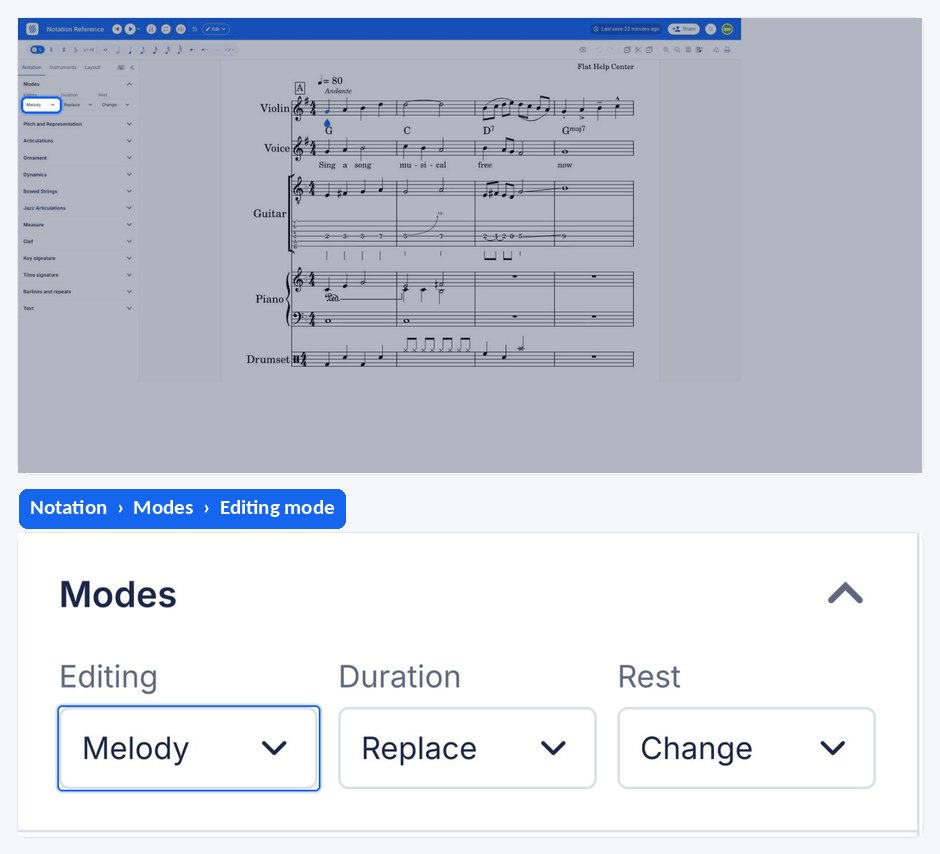
在左侧面板的记谱选项卡中,找到模式部分,即可开启或关闭插入模式。开启后,它会一直保持启用状态,直到您再次将其关闭。您也可以使用键盘快捷键,在谱写时快速切换。
| 功能 | 位置 | 图标 | 键盘快捷键 |
|---|---|---|---|
| 插入模式 | 记谱选项卡中的模式部分 |  | I |
不使用插入模式时会怎样?
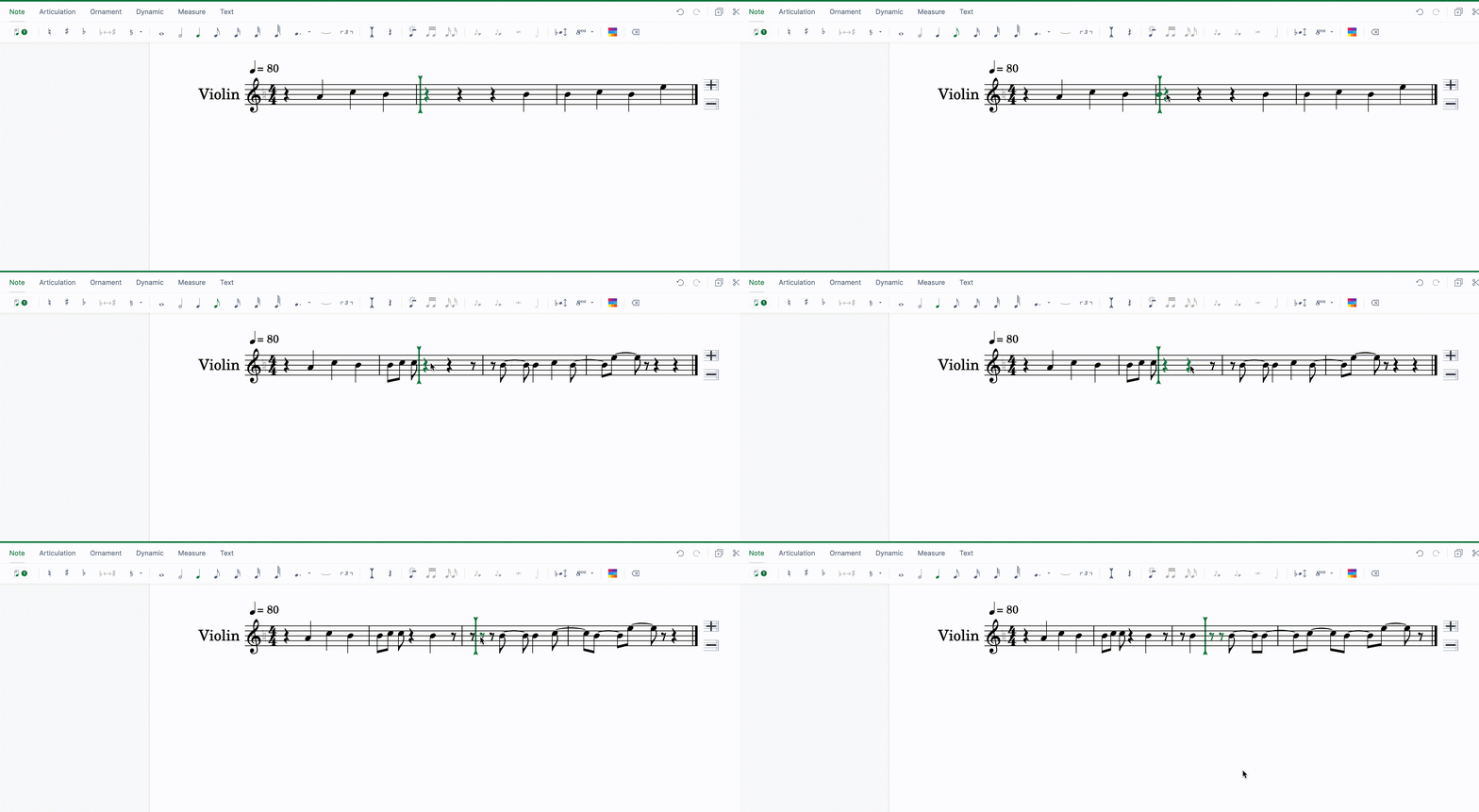
在普通编辑模式下,添加音符会占用周围休止符或音符的时值,为新音符腾出位置。同样,移除音符后,空出的时值会由休止符填补。小节的总时值保持不变,周围的内容会随您的修改而调整。
插入模式有什么不同?
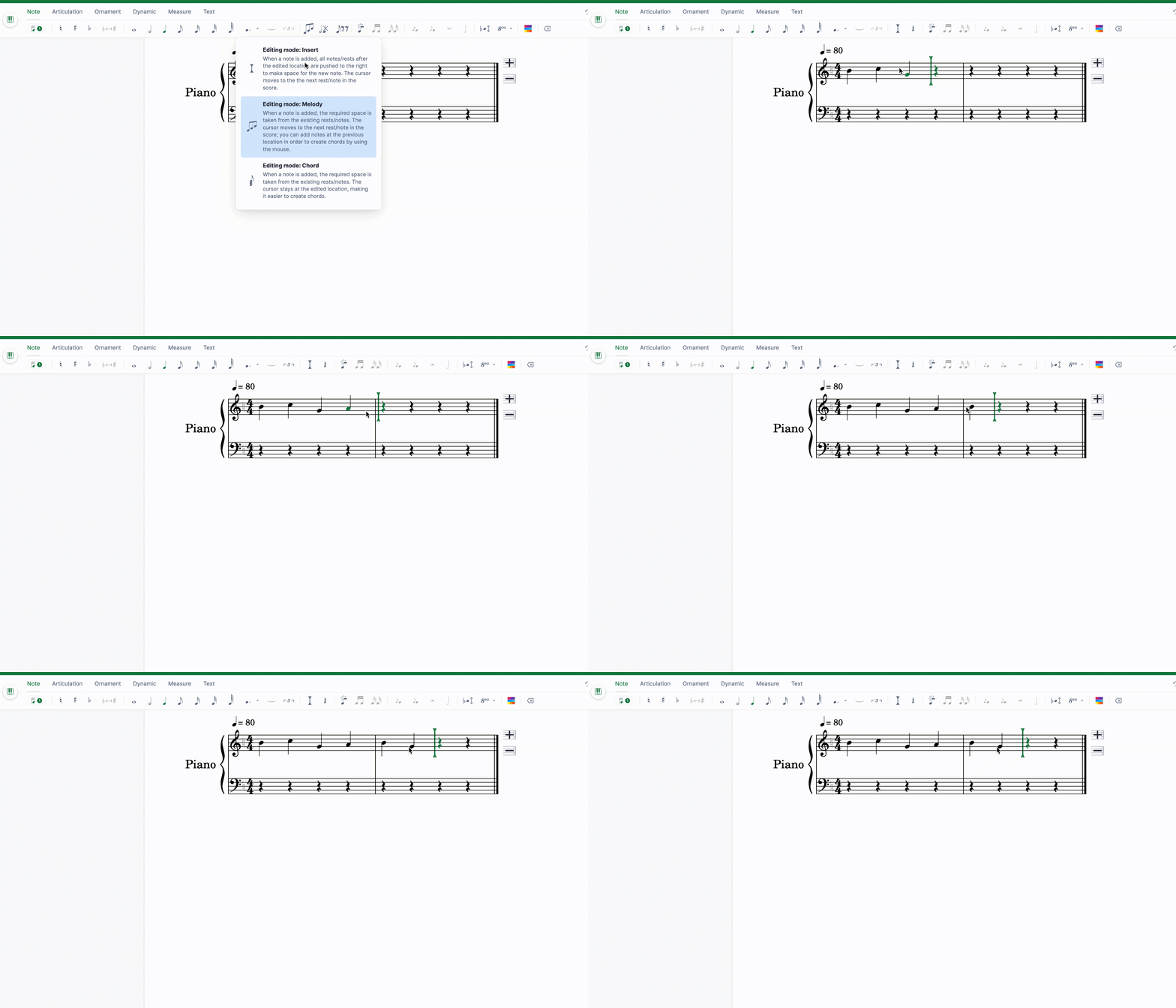
开启插入模式后,添加音符会将后续内容向右推移,而不是占用原有内容;移除音符或休止符时,后续内容则会向前移动。已经写好的内容不会被覆盖,因此插入模式适合在已完成的乐段中间添加内容。
开启插入模式后,音符工具会如何工作?
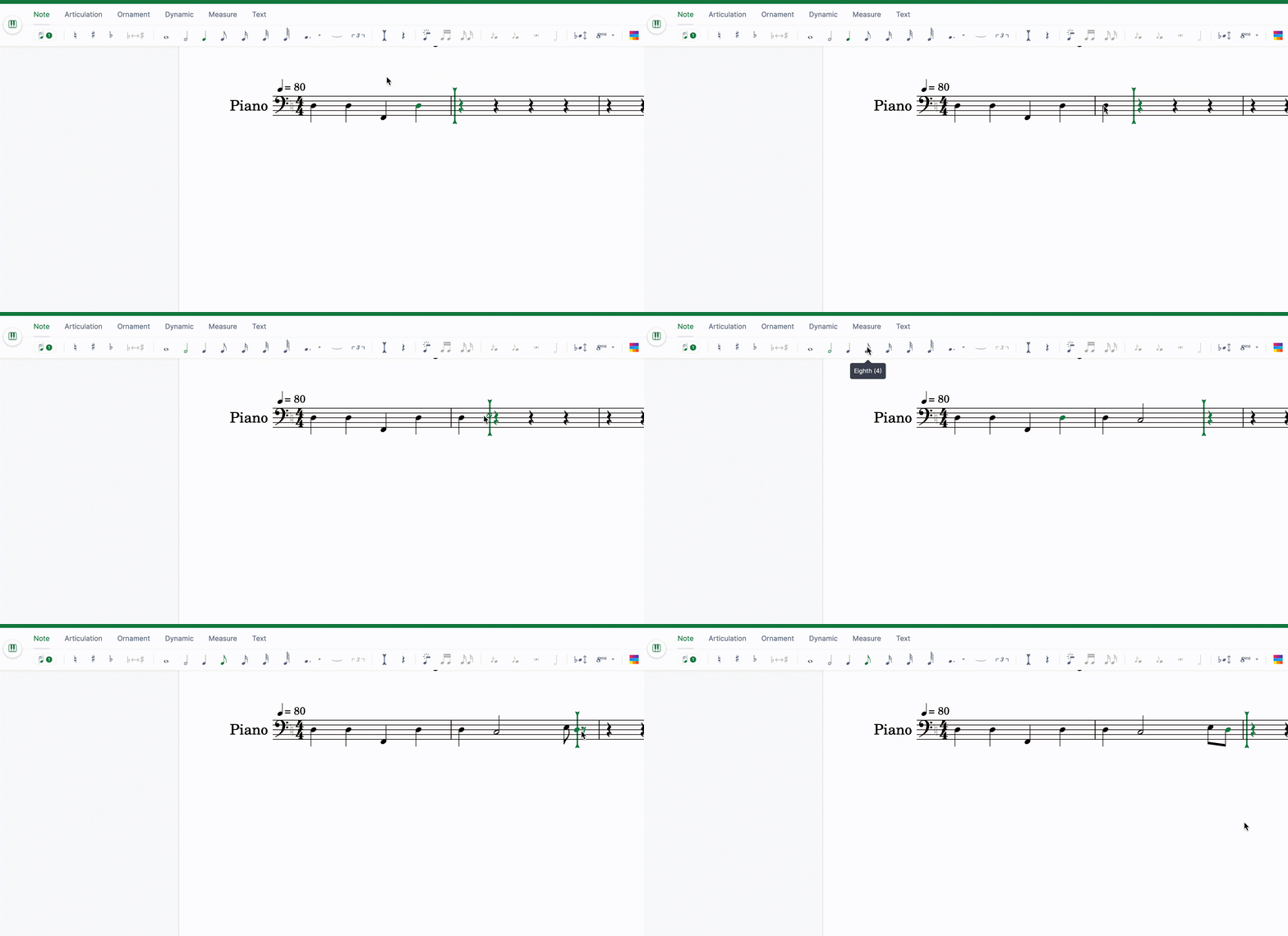
在插入模式下,时值和附点工具不再修改光标位置的音符。它们用于选择即将插入的音符的时值,让您先设定音符,再将其放入乐谱。
同样,您可以选择要应用于即将插入的音符的升降记号:
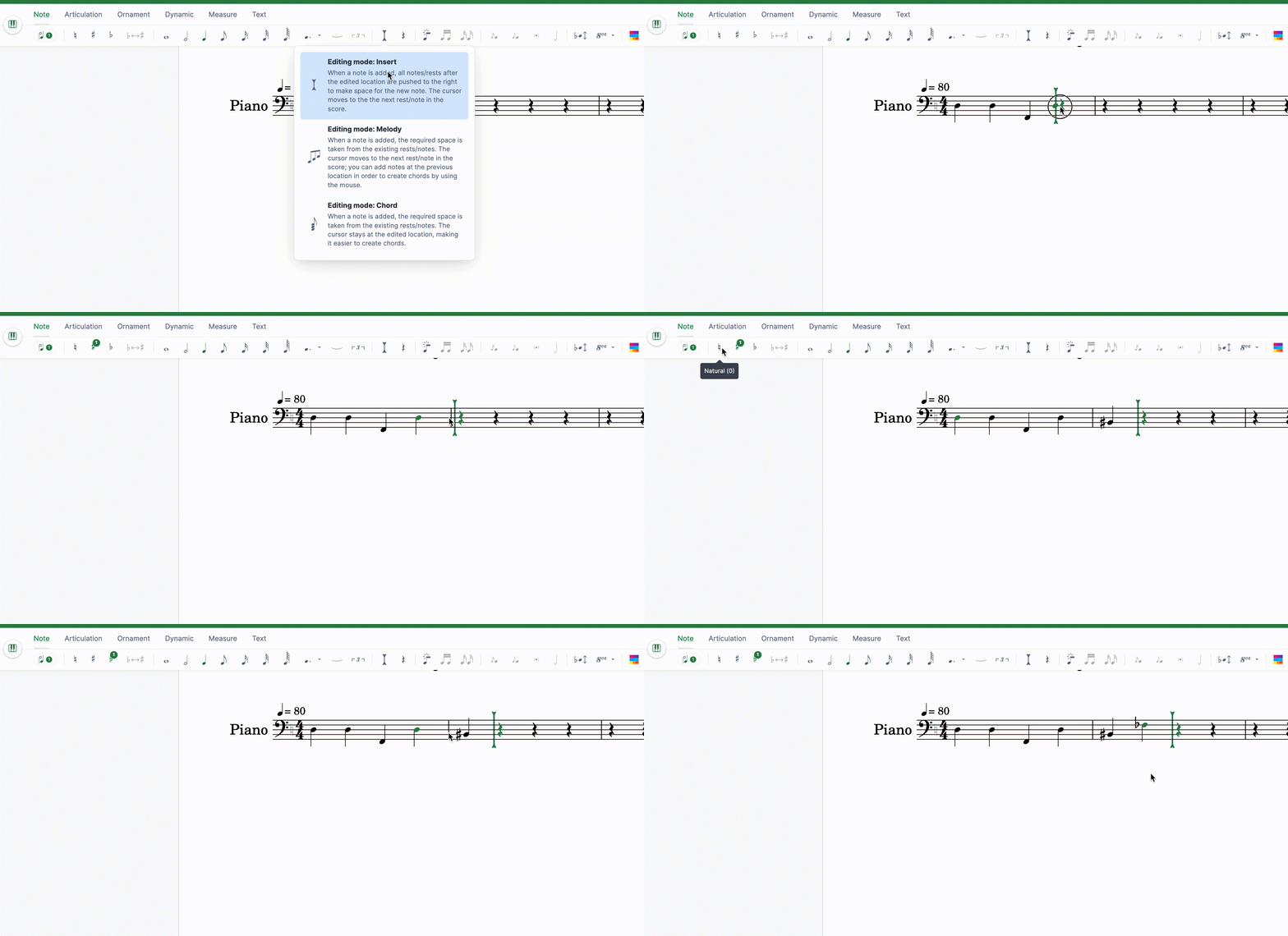
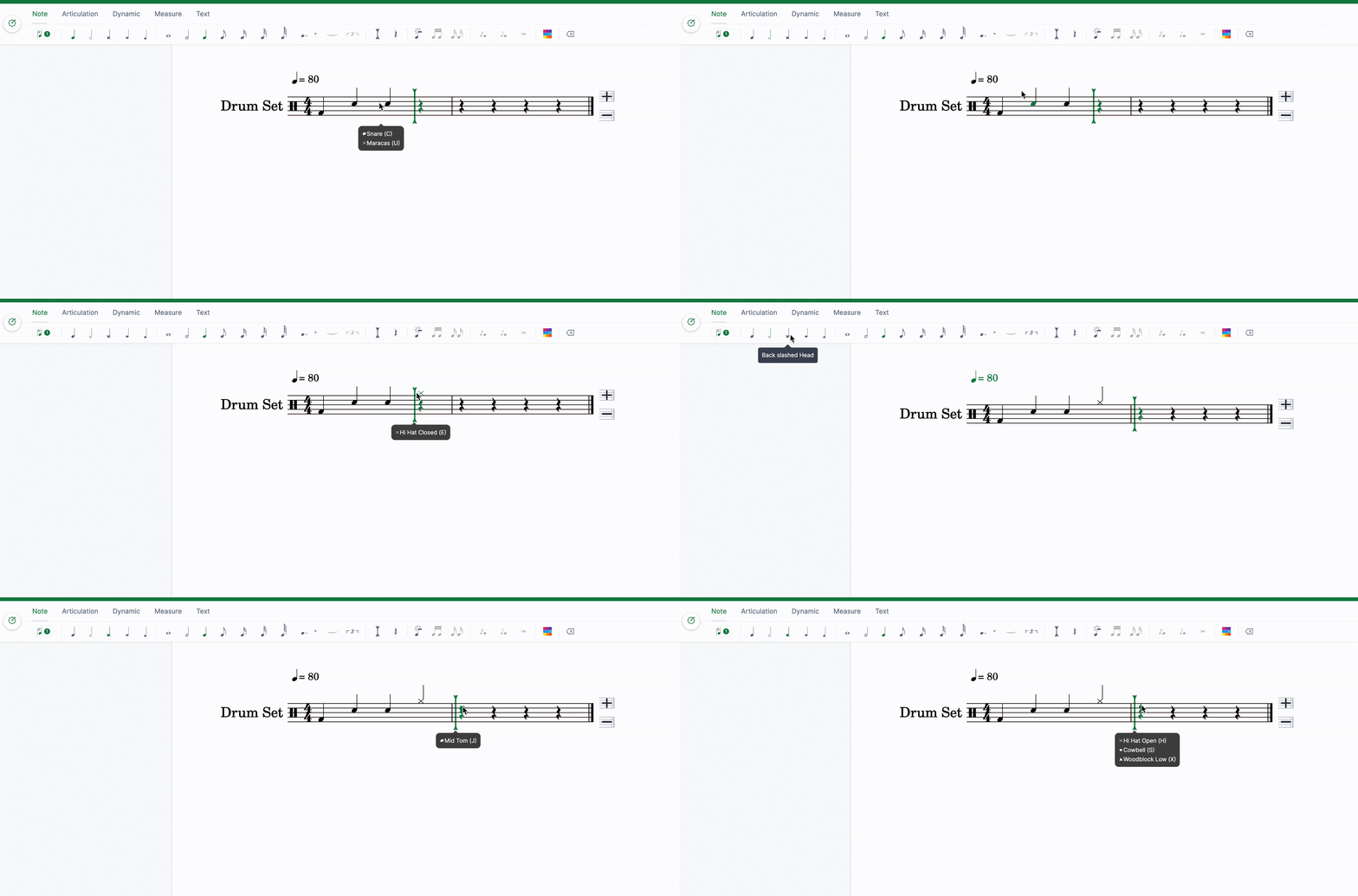
如果您正在编辑无固定音高的声部,还可以选择要应用于即将插入的音符的符头:
常见问题
为什么时值按钮不再改变我选中的音符?
因为插入模式已开启。在此模式下,时值和附点工具设定的是即将插入的音符,而不是光标所在位置的音符。关闭插入模式,即可重新直接编辑选中的音符。
插入模式也会影响音符时值的修改吗?
会,相关操作另有说明。在插入模式下,延长音符时值会将后续内容向右推移,缩短时值则会使后续内容向前移动。详情请参阅修改时值:替换模式或插入模式。
如何返回普通编辑模式?
使用开启插入模式时的同一个按钮将其关闭即可。插入模式是一种持续生效的编辑状态,而非一次性操作,因此退出时,已写好的内容不会改变;只有之后添加或移除音符的方式会恢复正常。
本页面是从英语自动翻译的。查看英语原版。