如何在 Flat 中添加、修改或删除速度标记和速度术语
最后更新:2026年11月9日
Flat 中的速度标记从其所在位置起,以每分钟拍数设定音乐的速度。新速度会持续生效,直到下一个速度标记或乐谱结尾。您可以更改拍值,也可以在确认前用节拍器试听。速度标记还可以包含 Allegro 或 Andante 等速度术语,显示在每分钟拍数的上方。
在哪里可以找到速度工具?
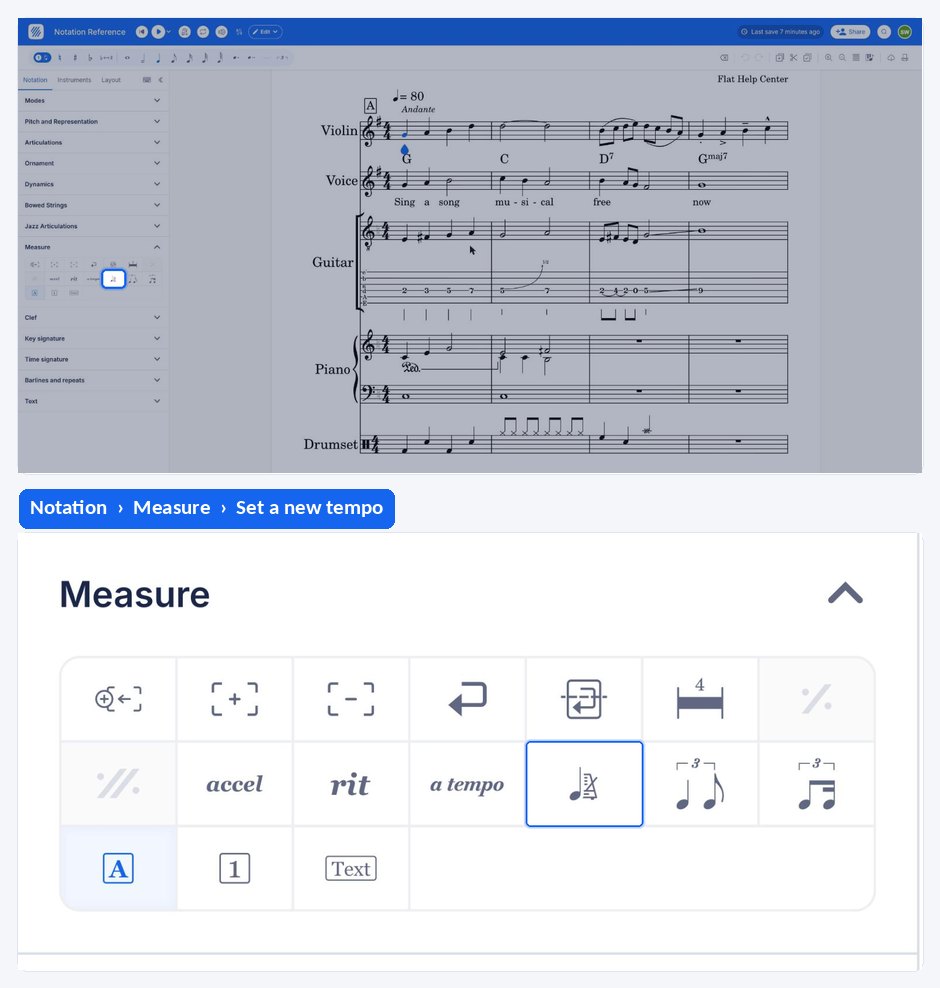
速度工具位于左侧面板:打开记谱选项卡,找到速度部分。它会在光标所在的小节添加速度标记;如果您事先选择了多个小节,标记则会应用于所选小节。
| 功能 | 位置 | 图标 |
|---|---|---|
| 速度标记 | 记谱选项卡中的速度部分 |  |
如何添加新的速度标记(每分钟拍数)?
在左侧面板中打开记谱选项卡,找到速度部分,点击速度工具(♩ =),输入所需速度,然后点击 保存。如果未选择任何内容,新速度将持续生效,直到下一个速度标记或乐谱结尾。如果只想更改几个小节的速度,请先选中这些小节,再输入新速度。
如何修改现有速度标记?
您可以点击乐谱中的速度标记并输入新速度,也可以使用记谱选项卡中速度部分的速度工具。与新添加的速度标记一样,新数值会从该标记处开始生效。

如何删除速度标记?
点击速度标记,然后按 Backspace 或 Delete,也可以点击速度面板中的垃圾桶图标。删除后,该标记的速度数值和速度术语都会从乐谱中移除。如果要在原处设置其他速度,请通过记谱选项卡的速度部分添加新标记。
如何更改拍值?
拍值是每分钟拍数所对应的音符时值,例如四分音符、附点四分音符等。点击现有拍值并选择新拍值即可更改,无需重新输入速度数值。

如何试听速度或查看对应的速度术语?
添加或修改速度标记时,点击弹出面板中的音频按钮。完整界面随即显示速度术语,并通过节拍器试听新速度,方便您在应用前判断速度是否合适。
如何添加 Allegro 等速度术语?
在 Flat 中,速度术语是小节速度标记的一部分:术语以粗体显示在最上方的谱表之上,其下方标有 ♩ = 每分钟拍数,播放时也会遵循这一速度。您可以从速度面板的列表中选择术语,系统会填入该术语的常用每分钟拍数,之后仍可修改。
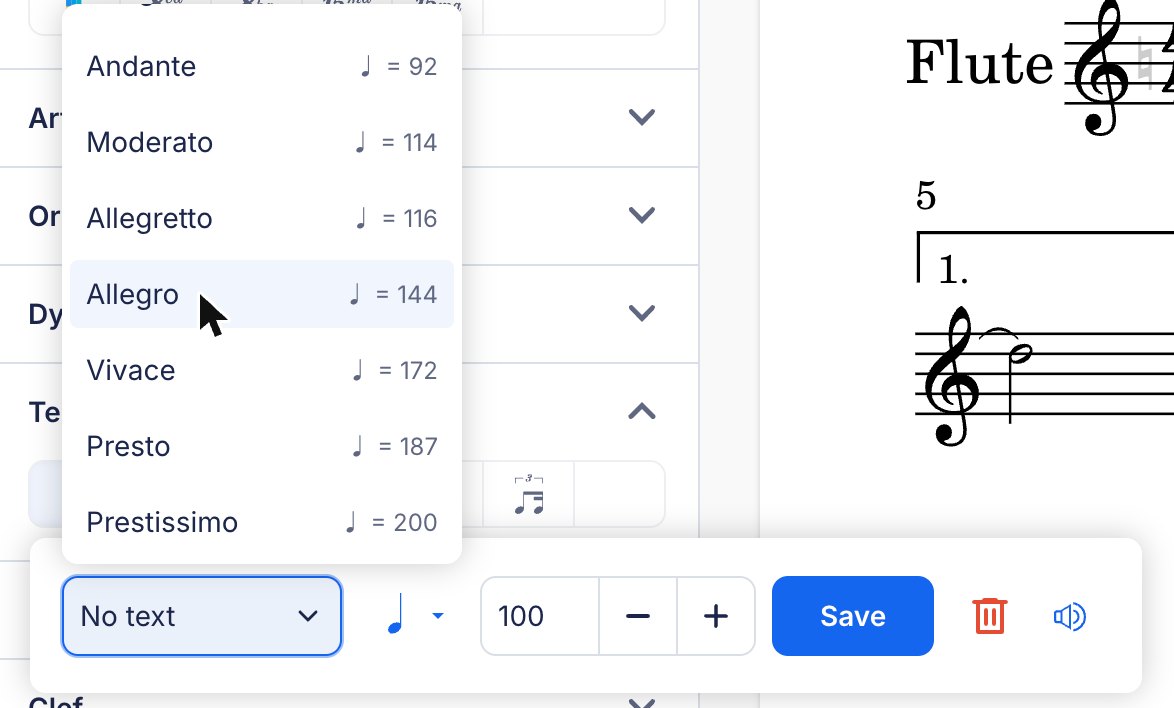

Flat 提供 11 个速度术语,及其对应的默认每分钟拍数:
| 速度术语 | 每分钟拍数(♩ =) |
|---|---|
| Grave | 35 |
| Largo | 50 |
| Lento | 52 |
| Adagio | 71 |
| Andante | 92 |
| Moderato | 114 |
| Allegretto | 116 |
| Allegro | 144 |
| Vivace | 172 |
| Presto | 187 |
| Prestissimo | 200 |
您也可以在快速搜索中输入术语,直接将其添加到光标所在的小节。如果只想删除术语、保留每分钟拍数,请打开面板并选择无文字;如果要删除整个标记,请选中标记并按 Backspace。
不在列表中的术语,例如 Allegro con brio 或 Tempo di valse,仍可通过注释工具作为表情文本写入。它会显示在乐谱上,但不会改变播放速度。
常见问题
可以写 Allegro 而不是数字吗?
可以。从速度面板的列表中选择该术语:Flat 会将其写在 ♩ = 每分钟拍数的上方,并填入该术语的常用每分钟拍数,您仍可修改数值。Flat 提供从 Grave 到 Prestissimo 的 11 个术语;其他术语(如 Allegro con brio)仍可通过注释工具作为表情文本添加。
为什么速度更改影响的乐谱范围比预期更大?
因为速度标记会持续生效,直到下一个速度标记。如果未选择任何内容,输入的数值会从当前位置应用到下一个速度标记或乐谱结尾。输入速度前,先选中需要更改的小节,即可将更改限制在该段音乐内。
速度标记与播放速度有什么区别?
速度标记是乐谱的一部分:它会显示在乐谱上,供演奏者阅读,并决定从标记所在位置起的演奏速度。顶部工具栏中的播放速度控件只会改变 Flat 为您播放乐谱时的速度,方便练习,不会改动乐谱记号。
本页面是从英语自动翻译的。查看英语原版。