输入您的第一个音符
最后更新:2026年4月23日
一旦您创建了您的第一个乐谱并为您的乐谱设置了拍号和调号,您现在可以开始添加您的第一个音符。
小节始终由音符或休止符填充
在 Flat 上,小节始终由音符或休止符填充以匹配拍号。这意味着插入一个音符将移除相同时值的休止符,而移除一个音符将放回一个休止符。这也意味着音符工具栏中可用的时值工具可以用于音符和休止符。
添加音符
您可以使用鼠标、设备键盘、触摸屏和MIDI 设备输入音符和符号,在此页面了解如何操作。
如果您使用的是六线谱,您还可以查看此专门针对六线谱的页面。
鼠标或触控板
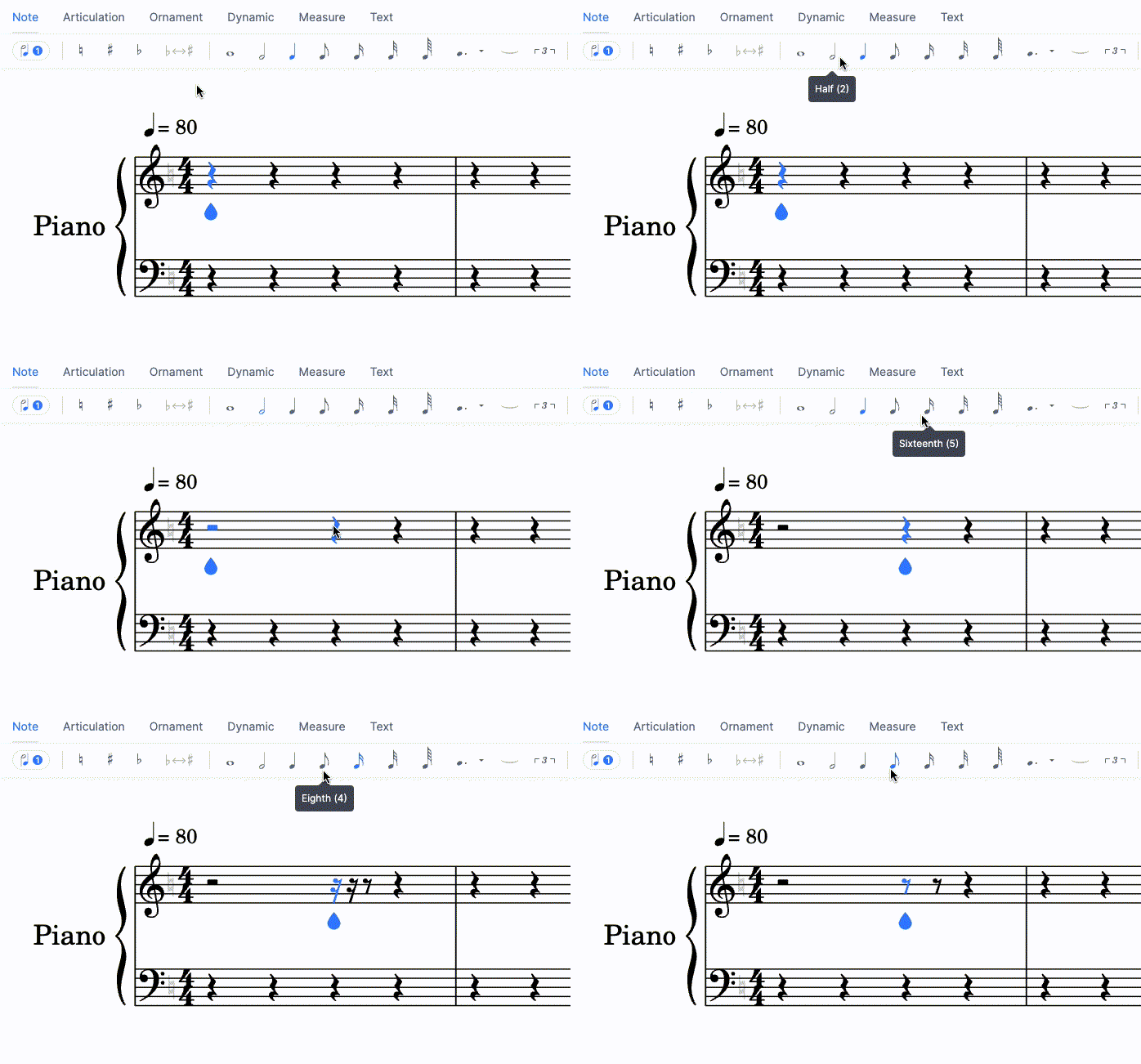
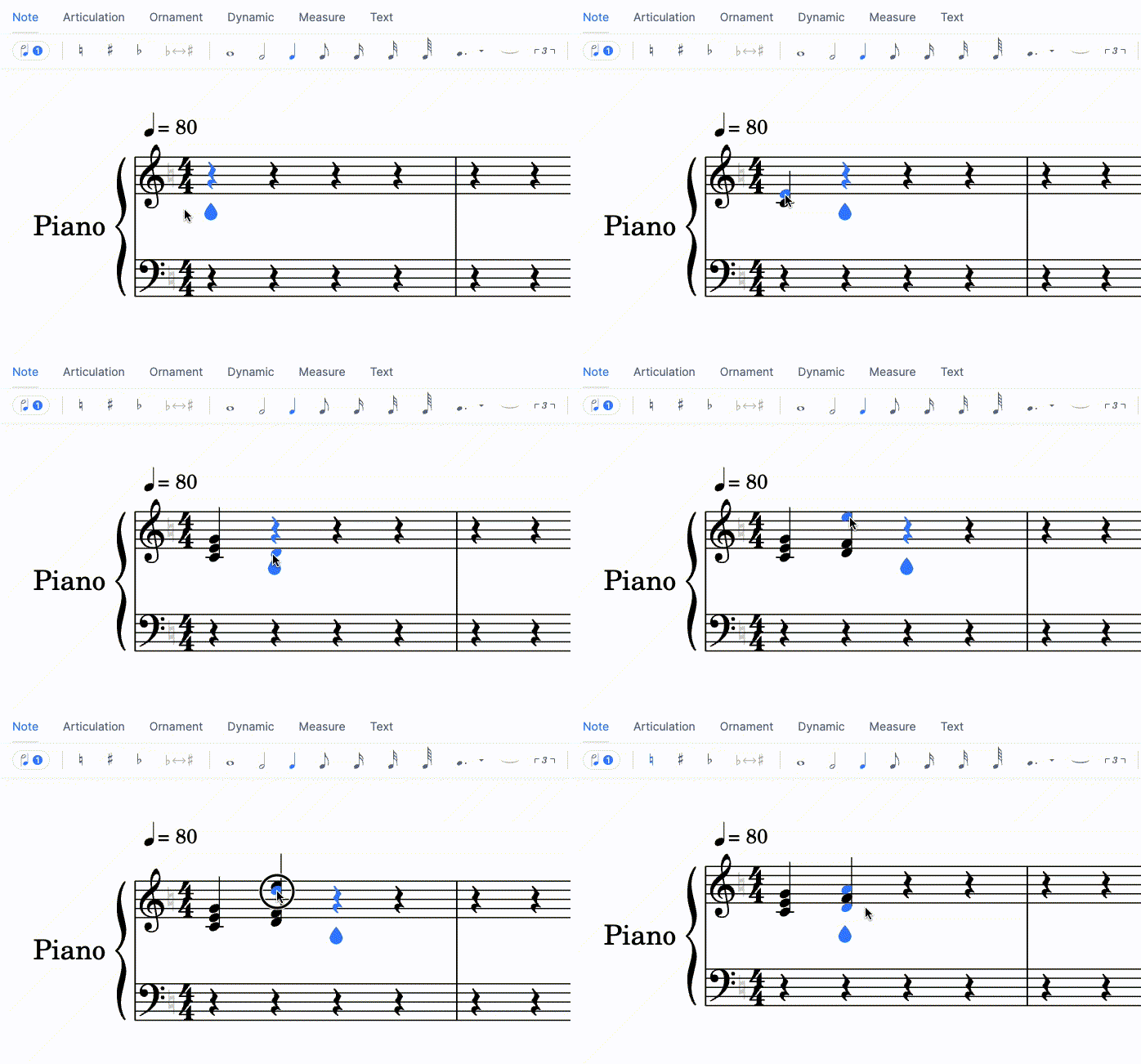
要使用鼠标输入音符,将蓝色光标放在您想要添加音符的位置,通过将光标放在五线谱上选择音高,然后点击以插入音符。
设备键盘
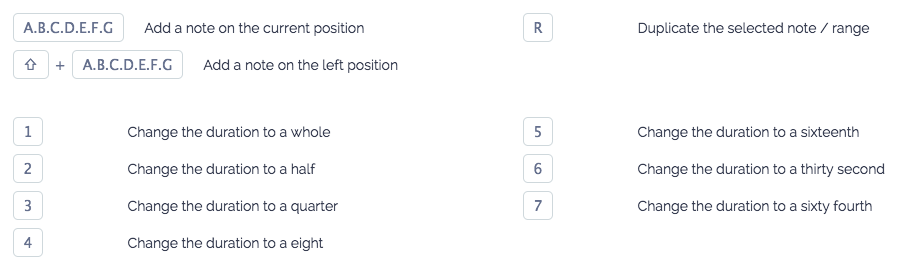
要更快地使用计算机插入音符,您可以使用键盘快捷键。您可以使用键盘上的 A 到 G 字母插入您的第一个音符,使用小键盘上的 1 到 7 更改时值,并使用箭头在乐谱中移动。查看完整的键盘快捷键列表。
触摸屏
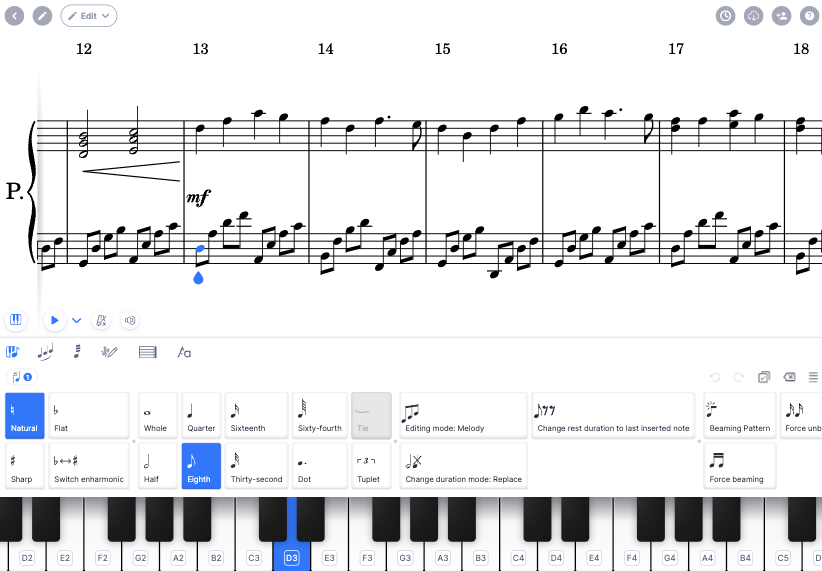
在您的触摸设备上,您可以使用屏幕底部的多点触控小键盘输入音符和和弦,并使用常规触摸手势选择、缩放和移动乐谱。
如果您使用的是 iPhone 或 iPad,您还可以通过我们的原生 iOS 应用程序使用我们的编辑器,从 App Store 下载。
MIDI 设备
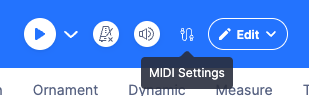
将您的 MIDI 设备连接到您的笔记本电脑/台式机,以快速输入音高并使用我们的实时录音功能(测试版)。点击播放旁边的 MIDI 图标以设置或选择您的设备。
如何增加音符大小
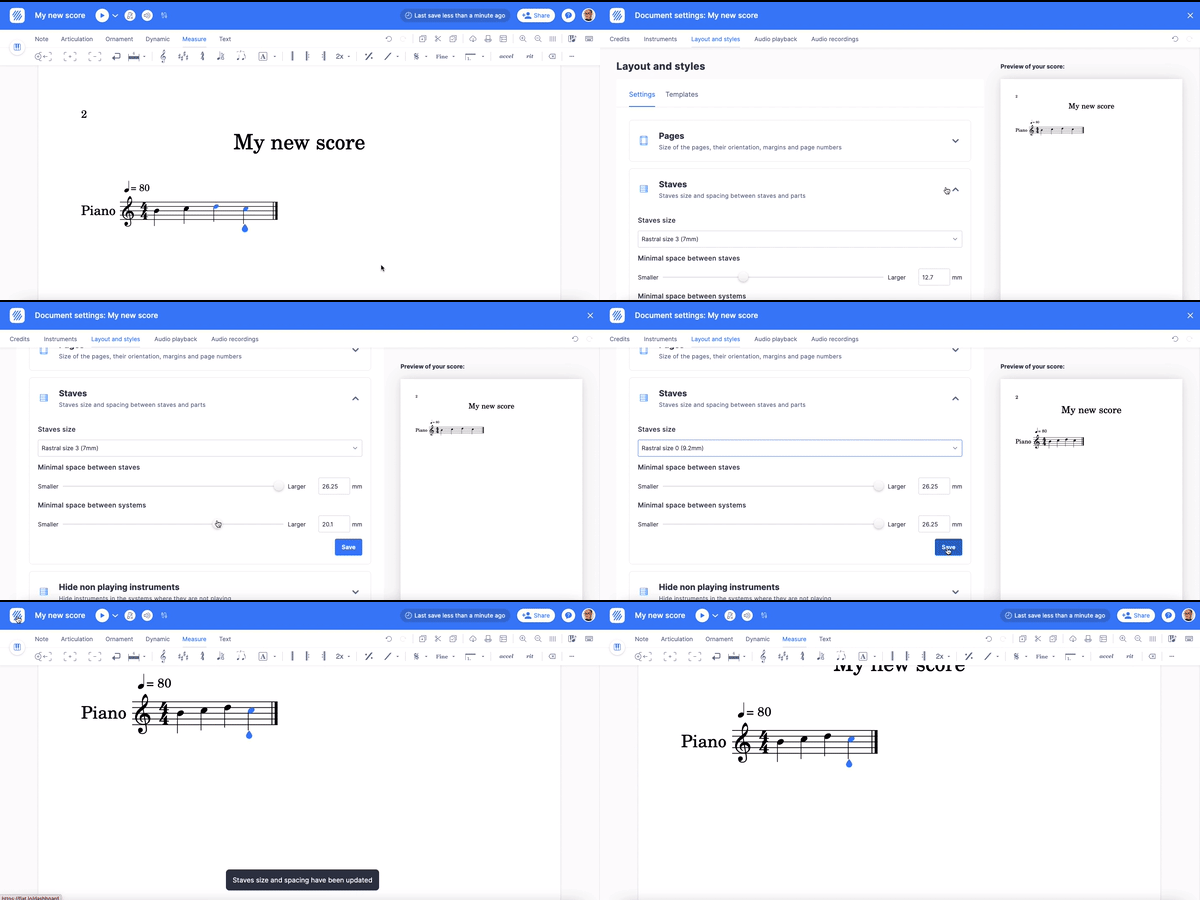
如果您想增加音符大小,请进入您的布局设置。在这里,您需要放大五线谱的大小。这将自动增加音符的大小。
本页面是从英语自动翻译的。查看英语原版。