MIDI 输入 / MIDI 输出
最后更新:2026年10月30日
Flat 利用内置功能,通过 MIDI 端口连接您的 MIDI 设备、数字音频工作站(DAW)和音序器。本帮助页面介绍如何使用 MIDI 输入和 MIDI 输出功能。
故障排查
如果遇到问题,请参阅我们的 MIDI 故障排查页面。
功能说明
MIDI 输入和输出功能仍处于早期开发阶段,目前尚不支持一些重要功能。
MIDI 输入暂不支持:
- 自动分配声部(Live MIDI 可将钢琴声部的音符分配到上下两行谱表)
- 识别力度记号和演奏效果
- 识别速度变化,以及同一次录制中混用的三连音与常规节奏
MIDI 输出暂不支持:
- 琴键切换(Keyswitch),例如从弓奏切换到拨奏
我们已了解这些功能尚未完善,并将在近期继续改进。
选择 MIDI 端口
点击编辑器顶部的 MIDI 按钮,打开 MIDI 菜单。菜单中有 MIDI 输入和 MIDI 输出两个列表,可分别选择一个端口。
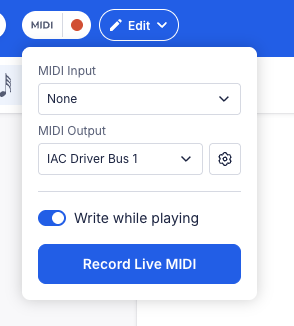
MIDI 菜单中还有演奏时写入开关,可用于关闭音符写入。如果您只想用 MIDI 设备演奏并聆听 Flat 的音色,而不想将音符写入乐谱,这个选项会很有用。
MIDI 输入
使用 MIDI 设备向乐谱输入音符时,有两种模式可供选择:
逐步输入模式
逐步输入模式是默认的输入模式,连接 MIDI 设备到 Flat 后会自动启用。
在设备上按下并松开琴键后,相应音符会写入光标所在位置,时值与前一个音符或休止符相同。随后,光标会自动移至同一声部的下一个位置。
此模式也支持输入和弦,让谱曲更加顺畅。
实时录制
如需实时录制乐段,请使用 Live MIDI:点击编辑器顶部 MIDI 旁的红色录制按钮,或在 MIDI 菜单中选择录制 Live MIDI,然后开始演奏。Flat 会根据节奏网格对齐录制内容,让您检查和修正音符,再将其插入所选小节。完整步骤请参阅如何使用 Live MIDI 录制。
MIDI 输出
MIDI 输出功能可通过合成器、数字音频工作站(DAW)或 Native Instruments Kontakt 等采样音源播放乐谱,代替 Flat 的内置音色。在 MIDI 菜单的 MIDI 输出列表中选择设备或虚拟 MIDI 端口后,各乐器会按乐谱中的顺序使用各自的 MIDI 通道播放,并传送力度、音量、声像、踏板和弯音信息。
请参阅 MIDI 输出,了解如何连接设备或 DAW、选择设置,以及让 DAW 与 Flat 的速度同步。
本页面是从英语自动翻译的。查看英语原版。