如何在 Flat 中为乐谱选择演奏空间并布置舞台
最后更新:2026年11月9日
房间是 Flat 播放乐谱时使用的声学空间。您无需逐一设置每件乐器的混响,只需选择一个房间(录音室、音乐厅或大教堂),乐谱的所有声部就会在其中演奏。随后,您可以在舞台示意图上安排各件乐器,决定它们的左右位置(声像)、前后位置,以及立体声听感的宽度。
房间与舞台功能目前在网站编辑器的新版侧边栏中提供测试。加入测试版即可体验。桌面应用以及 Flat 的 iOS 和 Android 应用仍使用各件乐器分别设置的混响。
加入或退出测试版
拥有 Flat Power 的账户可以参加房间与舞台功能测试。您可以在本帮助中心页面加入或退出:
房间与舞台功能测试:可在网站编辑器的音频面板中使用房间设置,并打开舞台界面。加入测试版还会启用编辑器的新版侧边栏;音频面板就在其中。
正在检查您的 Flat 账户…
如何选择房间?
- 打开乐谱,点击左侧栏中的音频。
- 在房间部分,选择关闭、录音室、音乐厅或大教堂。
- 播放乐谱,聆听不同房间的效果。
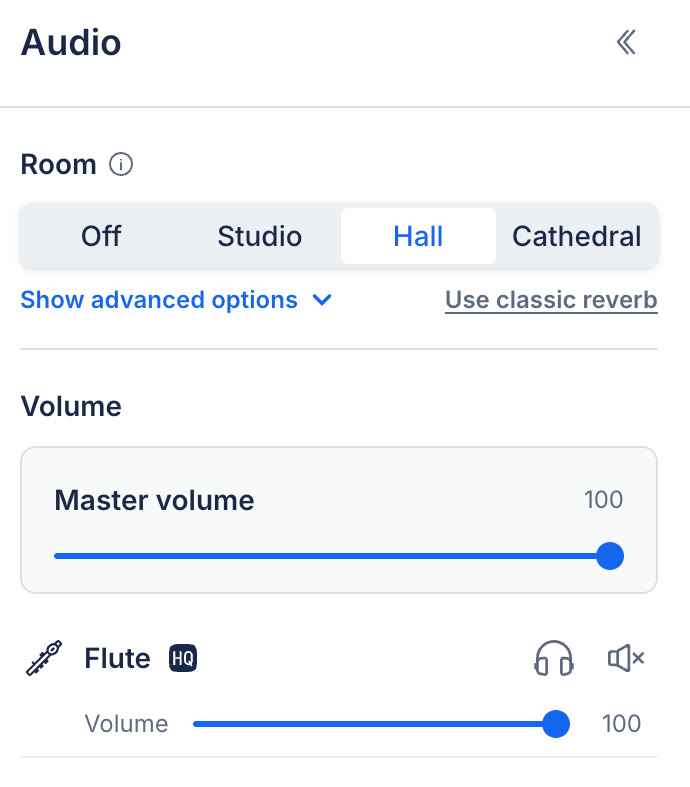
音频面板顶部的房间部分。
每个房间都有自己的声学特性,包括空间大小、反射声音的墙面,以及混响的持续时间。
| 房间 | 听起来如何 |
|---|---|
| 关闭 | 无混响:乐谱以干声播放。 |
| 录音室 | 混响较短,约 1 秒,声音较近。 |
| 音乐厅 | 适合管弦乐队和合唱团的音乐厅,混响约 2 秒。 |
| 大教堂 | 混响悠长、空间感开阔,约持续 4 秒。 |
点击面板中房间旁的信息图标,可以再次查看这份列表。
与其他音频设置一样,房间和乐器位置会随乐谱保存:无论使用什么设备,打开乐谱的每个人都会听到您选择的房间效果。
与分别调整每件乐器的混响一样,更改房间、麦克风位置、混响或乐器位置需要订阅 Flat Power。即使没有订阅,您仍能听到乐谱中已保存的房间效果。
如何调整麦克风位置和房间混响?
点击房间选项下方的显示高级选项。
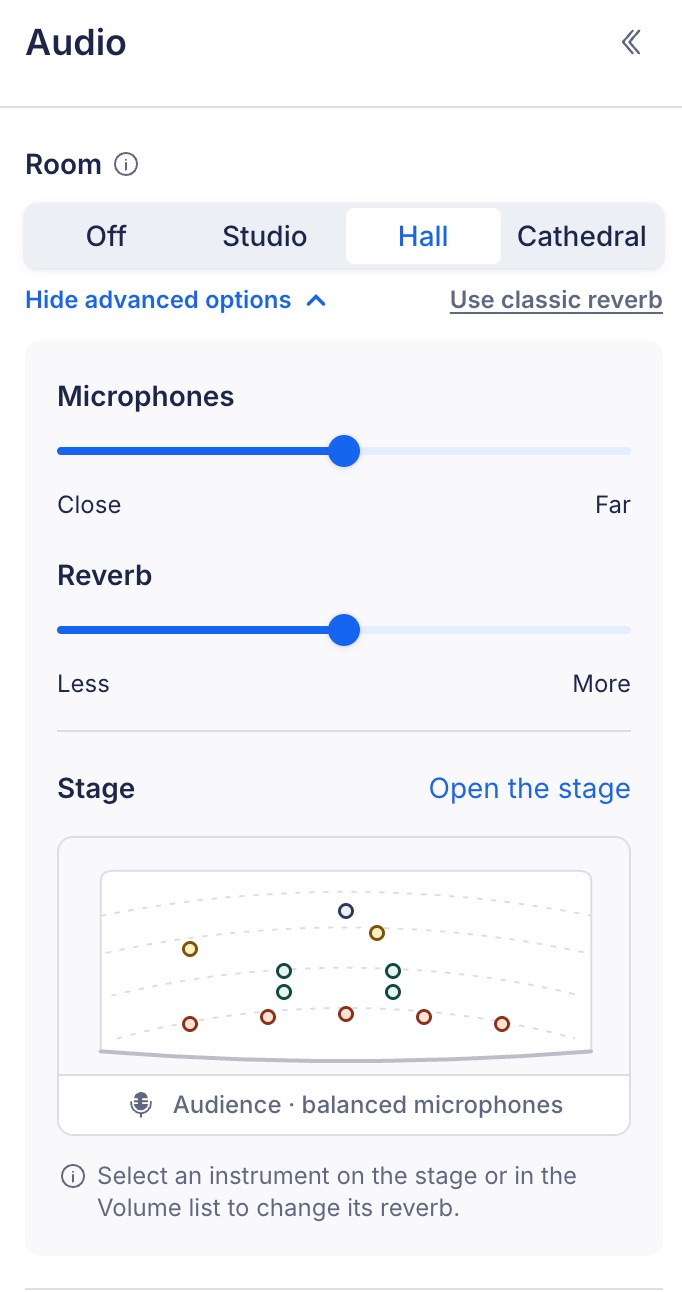
高级选项,底部显示舞台的小型预览图。
- 麦克风用于在近与远之间调整聆听位置。靠近时,声音更直接、细节更清晰,立体声声场也更宽;远离时,声音更有距离感,房间反射声更多,舞台听起来也更窄。
- 混响用于调整听到的房间混响量,范围从较少到较多。
- 舞台显示乐器位置的小型预览图。点击打开舞台,可进入全屏界面调整。
点击隐藏高级选项即可再次收起。
如何在舞台上安排乐器?
在高级选项中点击打开舞台。舞台界面会显示舞台示意图,乐谱中的每件乐器都有一个位置。
Flat 会参照常见的管弦乐队座位布局,自动安排各件乐器:弦乐器在前,木管乐器在其后,接着是铜管乐器,打击乐器位于最后。钢琴和竖琴安排在左侧,合唱团位于乐队后方,独唱者则站在前方。小型乐队的乐器会分布在整个舞台上。
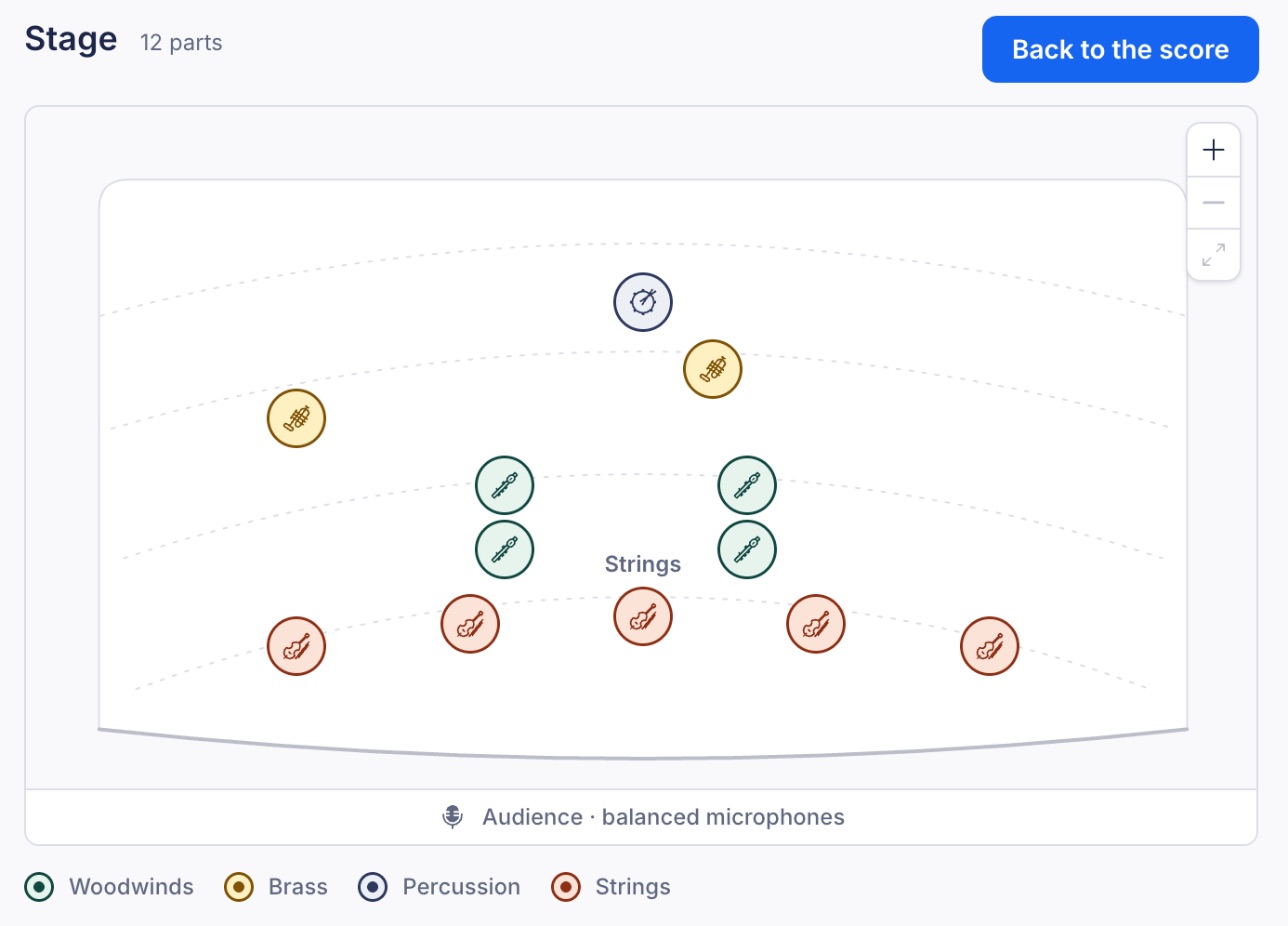
舞台界面。每个位置都带有对应乐器的图标。
- 乐器位置显示乐器图标和所属乐器组的颜色。示意图下方的图例列出乐谱中使用的乐器组,例如木管、铜管、打击乐或弦乐。同一组中相邻的声部会归在该组名称下,例如弦乐。
- 示意图底部的观众席区域标示麦克风的聆听位置:靠近、居中或远处。它会随麦克风滑块变化。
- 移动乐器位置:在示意图上拖动即可。选中后,也可以使用方向键移动。
- 缩放:使用示意图角落的 + 和 - 按钮;点击显示整个舞台可重新查看所有乐器位置。
- 选择乐器位置:点击该位置,或点击面板音量列表中的对应乐器。
移动乐器位置后,声音会怎样变化?
乐器位置决定了乐器在房间中的声音表现,就像真实舞台一样:
- 左右位置决定声像:舞台左侧的乐器主要从左扬声器传出。
- 前后位置决定纵深:位置越靠后,乐器的声音就越晚传到、越轻且略显柔和,同时能听到更多房间混响。
- 房间会对每件乐器分别产生声学响应:每件乐器都有来自墙面和天花板的早期反射声,随后与其他乐器共享房间的混响。
如何调整单件乐器的宽度和混响?
选中一个乐器位置。示意图下方会打开一张卡片,其中有两个用于调整该乐器的滑块。
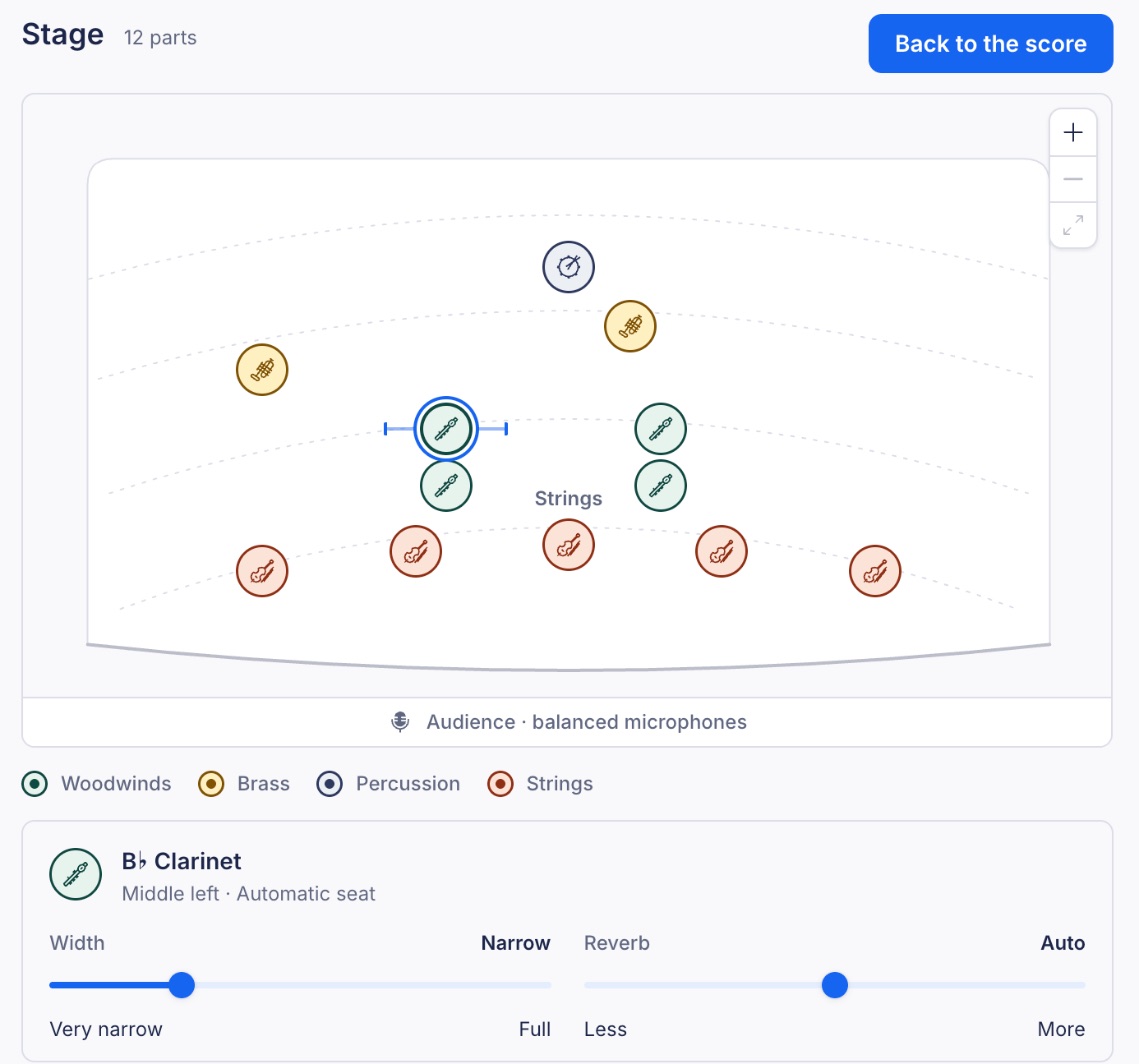
选中的乐器位置及其设置卡片。
- 宽度决定乐器的立体声宽度,即声音在左右扬声器之间占据的空间,范围从极窄(单个声点)到最大。
- 混响默认为自动,乐器会根据所在位置获得相应的混响。将滑块移向较少或较多,可以让它听起来比相邻乐器更干或更有混响感。
如何恢复乐器的默认位置?
选中该位置并点击重置位置,即可将乐器移回 Flat 安排的默认位置,并恢复默认宽度和混响。重置所有位置会对每件乐器执行相同操作。Flat 会确认重置的位置数量,并允许您撤销。
如何退出舞台界面?
点击返回乐谱,或按 Esc。如果已选中一个乐器位置,第一次按键会取消选中,第二次才会关闭舞台界面。
什么是经典混响?
在房间功能推出前创建的乐谱,仍使用各件乐器分别设置的混响。其音频面板会显示**经典混响:可在下方分别设置各件乐器。选择一个房间即可体验房间效果。**在您选择房间之前,音量列表中的滑块会继续照常工作。
选择房间后,房间效果会取代整份乐谱中各件乐器分别设置的混响。点击房间旁的使用经典混响,即可恢复按乐器分别设置混响。
如果我只能查看乐谱,或处于离线状态,该怎么办?
- 如果您可以打开乐谱但不能编辑,仍可尝试不同的房间并移动乐器位置,聆听效果差异。这些更改不会保存:只有您自己会听到变化,乐谱仍保留所有者选择的房间设置。
- 如果您可以编辑乐谱,但目前处于离线状态,或乐谱已有比您打开的版本更新的修订版,Flat 会提示**未保存:您的更改仅在本次使用期间生效。**重新联网后,请重新加载乐谱并再次进行更改。
常见问题
为什么我的音频面板中没有房间部分?
可以将乐器的声像移向左侧或右侧吗?
可以,只要使用了房间即可。打开舞台,将乐器位置拖向左侧或右侧;它在舞台上的位置决定其声像。宽度滑块则决定它的立体声听感有多宽。
房间会改变我的乐谱记谱吗?
不会。房间只改变乐谱的声音,不改变乐谱内容。它不会在乐谱上添加任何标记,也不会影响打印结果。
“关闭”有什么作用?
选择“关闭”后,乐谱会以完全没有混响的干声播放。乐器位置会保留,因此再次选择房间时仍可使用。
为什么有一件乐器听起来比其他乐器更干?
打开舞台并选中该乐器的位置。如果其混响滑块设为较少,它就会有意呈现更干的声音。点击重置位置可将其恢复为自动。
可以同时使用房间效果和各件乐器分别设置的混响吗?
不可以。房间效果会取代各件乐器分别设置的混响。点击使用经典混响,即可恢复按乐器分别设置混响。
本页面是从英语自动翻译的。查看英语原版。