如何在 Flat 中使用 Live MIDI 录制 MIDI 键盘演奏
最后更新:2026年11月2日
Flat 的 Live MIDI 可以录制您的 MIDI 键盘演奏,并将其转换为乐谱。Flat 会采集您的演奏,按照您选择的节奏网格进行量化;您可以在检查界面中调整音符、谱表和时值,然后将录制内容放入乐谱中指定的小节。
使用 Live MIDI 需要准备什么?
使用 Live MIDI,您需要将 MIDI 键盘连接到电脑,在浏览器中打开 Flat 编辑器,并使用支持 MIDI 设备的浏览器:Chrome、Edge 或 Firefox。首次使用 MIDI 设备时,浏览器会询问是否允许 flat.io 访问该设备:请点击允许。
Safari 不支持 MIDI 设备,因此无法使用 Live MIDI。请改用 Chrome、Edge 或 Firefox 打开 Flat。
如果 Flat 找不到您的键盘,或者您拒绝了浏览器的访问请求,请参阅 MIDI 故障排查,了解如何允许 flat.io 访问 MIDI 设备并检查驱动程序。
如何使用 Live MIDI 录制?
点击编辑器顶部 MIDI 旁边的红色录制按钮,或打开 MIDI 菜单并点击 录制 Live MIDI。录制面板会显示在乐谱下方。在 MIDI 设备中选择您的键盘,然后开始演奏:弹下第一个音符时,录制便会开始,因此演奏前无需按任何按钮。
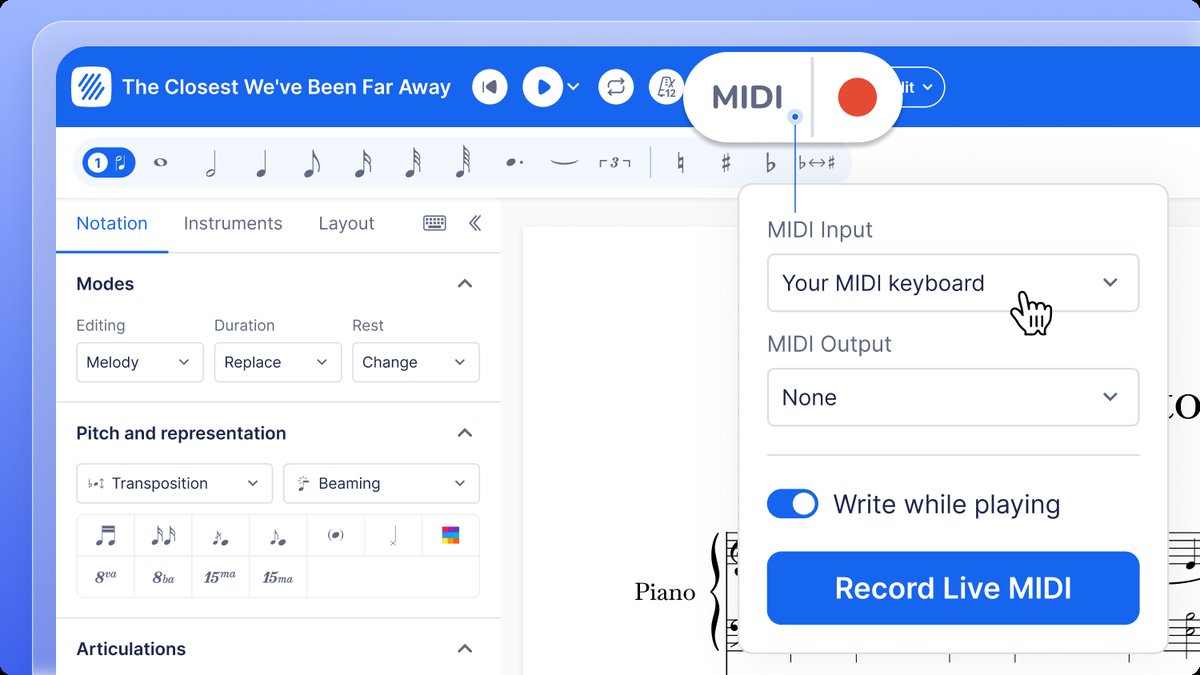
打开录制面板
点击 MIDI 旁边的红色录制按钮、点击 MIDI 菜单中的 录制 Live MIDI,或按 Shift + R。
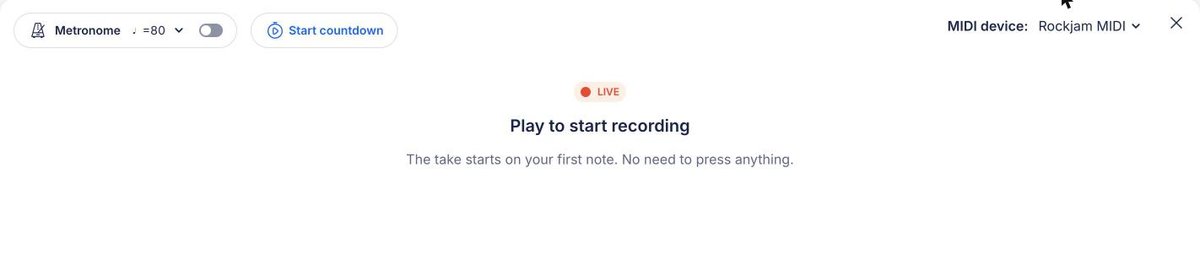
设置节拍器和倒计时
开启节拍器,跟随节拍声演奏;使用旁边的箭头调整速度。如果希望在录制前由节拍器提示起拍,请点击 开始倒计时。
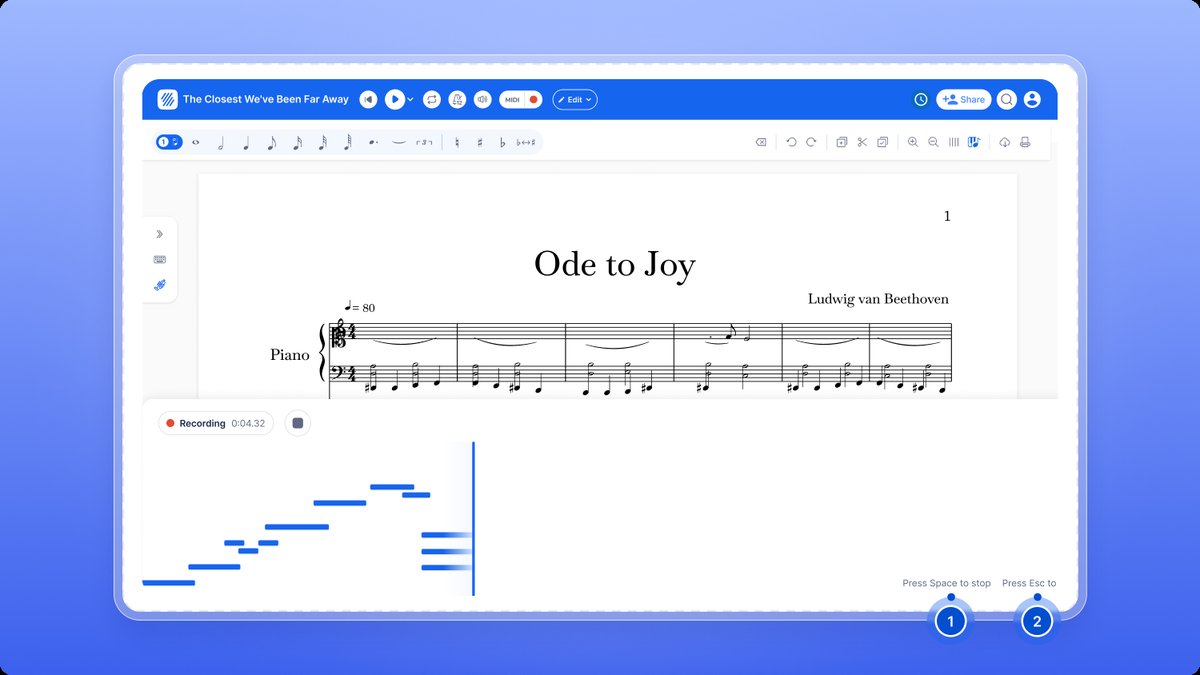
如果面板显示未录制到音符,说明 Flat 没有收到键盘发送的音符。请再次演奏以开始新的录制;如果问题再次出现,请检查 MIDI 设备菜单。
如何查看录制检查界面?
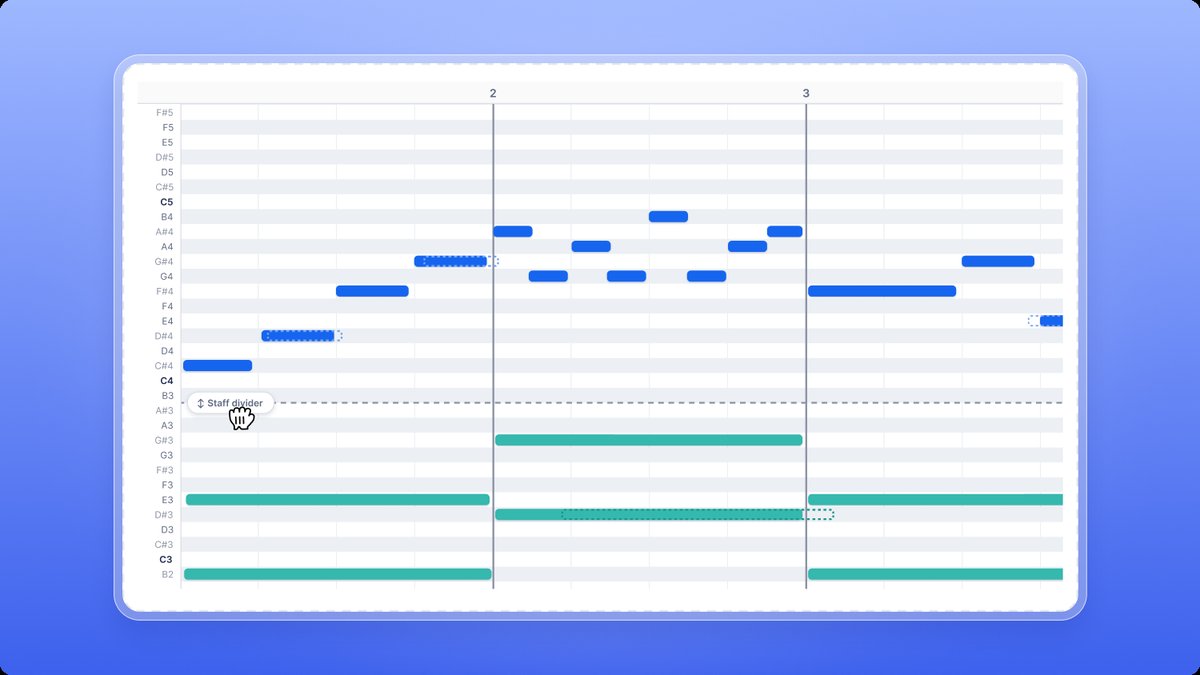
停止录制后,演奏内容会在检查录制内容界面中打开。此时尚未将任何内容加入乐谱。上方的记谱预览会随您的修改更新;下方的音符网格则显示您弹奏的每个音符,每个音高占一行。
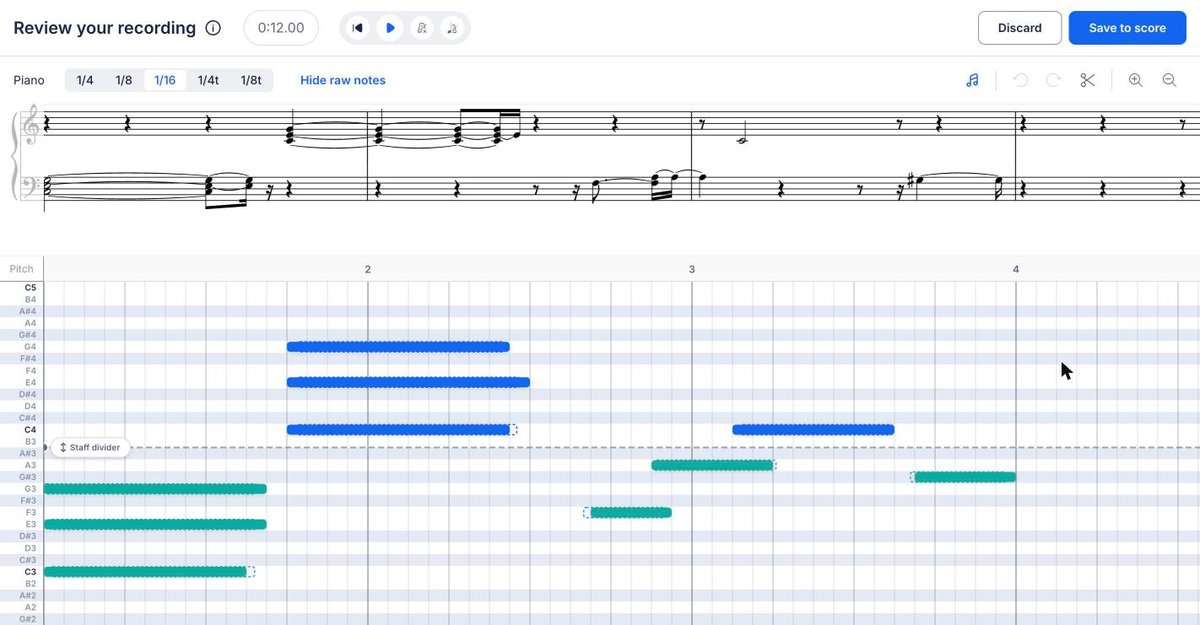
在音符网格中:
- 实心条表示按照所选网格量化后的音符。
- 虚线轮廓表示您实际弹奏的音符。点击 隐藏原始音符,可以只查看量化后的音符;点击 显示原始音符,可以重新显示虚线轮廓。
- 对于钢琴声部,蓝色音符位于上方谱表,绿色音符位于下方谱表。
将录制内容加入乐谱前,可以点击播放试听。与编辑器中一样,播放会从选中的音符开始。
应该选择哪种网格?
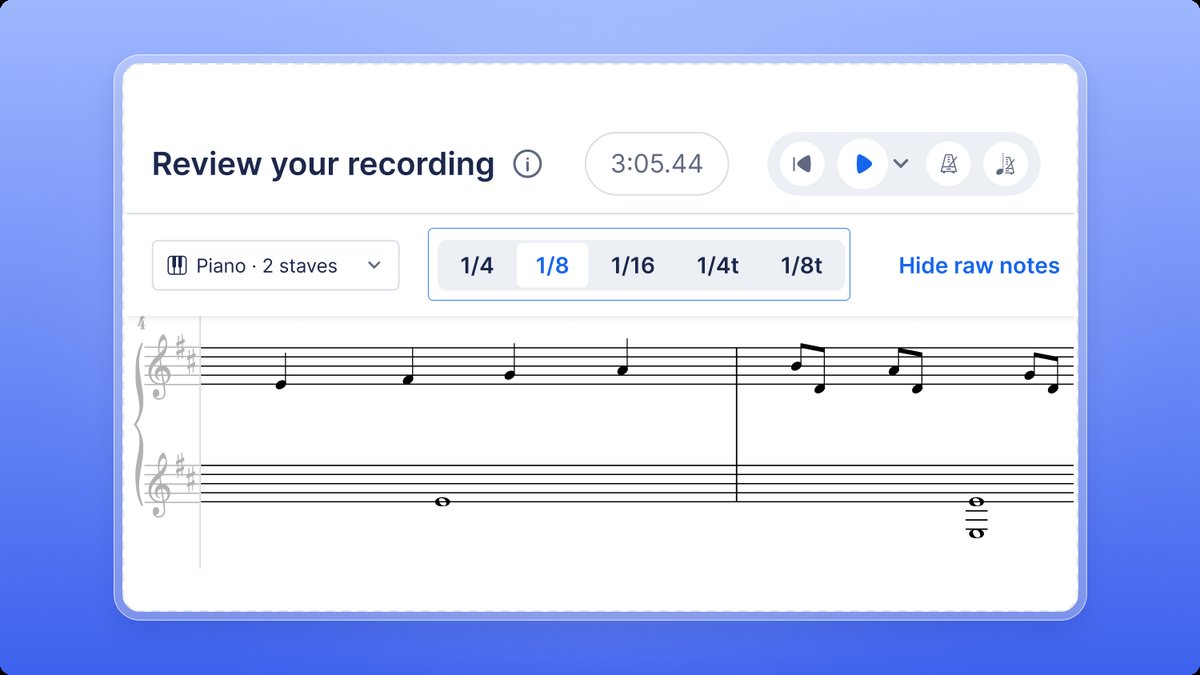
演奏时,音符通常不会恰好落在节拍点上,因此 Live MIDI 会将每个音符移至最近的网格线。这称为量化。在检查界面顶部选择 1/4、:pill1/8、:pill1/16、:pill1/4t 或 1/8t,使网格与您演奏的最短音符相匹配。
| 网格 | 可保留的最短音符 | 适用情况 |
|---|---|---|
| 1/4 | 四分音符 | 以四分音符为主的简单乐曲 |
| 1/8 | 八分音符 | 包含八分音符的乐曲 |
| 1/16 | 十六分音符 | 包含十六分音符的快速乐段 |
| 1/4t | 四分音符三连音 | 用两个四分音符的时值演奏三个四分音符 |
| 1/8t | 八分音符三连音 | 在一拍内演奏三个八分音符 |
网格线越少,得到的乐谱越简单,但短音符也会被移到拍点上:如果用 1/4 网格处理一串八分音符,它们就会变成四分音符。如果预览与您的演奏不符,请尝试其他网格。保存前,您可以随时更换网格。
什么是 AI 量化?
普通网格会将每个音符移至最近的网格线。因此,稍晚弹奏的音符可能落到错误的拍点,稍早结束的音符也可能产生不整齐的时值。AI 量化会像音乐工作者听写记谱一样分析整段演奏,判断您想表达的节奏、各音符所属的谱表,以及小节线应放在哪里。
在检查界面中,点击隐藏原始音符旁边的 AI 量化。首次使用时,Flat 会加载 AI 模型,然后分析您的演奏;如果录制内容较长,界面会以百分比显示进度。当按钮显示已进行 AI 量化时,预览和音符网格会显示 AI 处理后的结果。虚线轮廓仍会显示您实际弹奏的音符。
- 照常编辑音符。保存前如何修改音符?中的操作同样适用。您手动移动过的音符会保持在原位。
- **随时切回普通网格。**点击 已进行 AI 量化 关闭 AI 量化,或选择一种网格,录制内容就会恢复为普通网格的量化结果。您也可以使用撤销功能。
- 开启节拍器可获得更好的效果。如果录制时开启了节拍器,AI 量化会根据节拍器的拍点放置音符;否则,它会根据您的演奏推断拍点。
- **在设备上运行的 AI。**AI 量化使用我们自行训练的小型模型,在您的浏览器或 Flat 应用中分析演奏。了解关于 AI 量化和您的数据的更多信息。
将经过 AI 量化的录制内容放入乐谱后,Flat 可能会询问处理结果与您的演奏有多接近。您的反馈有助于我们改进这一功能。
AI 量化是 Flat 的可选 AI 功能之一。如果不想看到它,请在 AI 设置中选择不使用 AI。
保存前如何修改音符?
点击网格中的音符将其选中,或拖动框选多个音符。网格下方会出现工具栏,显示选中的音符数量,并提供以下工具:
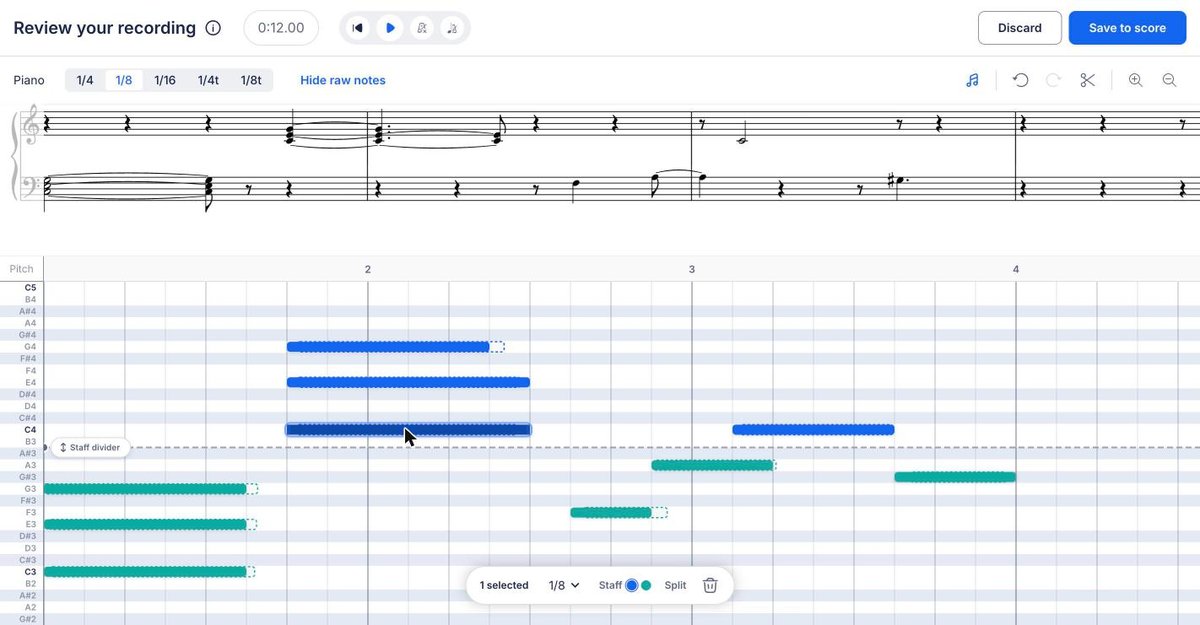
- 网格菜单:选择用于所选音符的量化网格。
- 谱表:将所选音符移至上方或下方谱表。
- 拆分:将一个音符拆成两个时值各为原来一半的音符。
- 删除:删除所选音符。
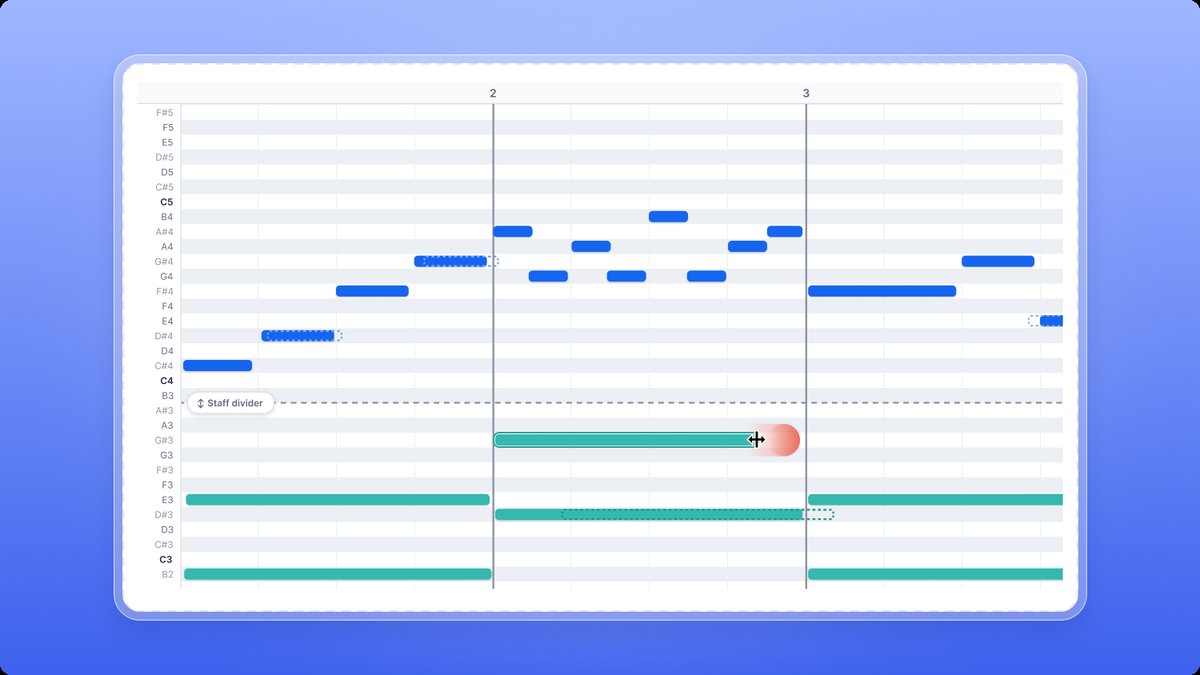
要更改音符时值,请在网格中拖动该音符的右边缘。使用右上角的撤销和重做按钮,可以逐步回退或恢复修改。
如何裁剪录制内容或更改速度?
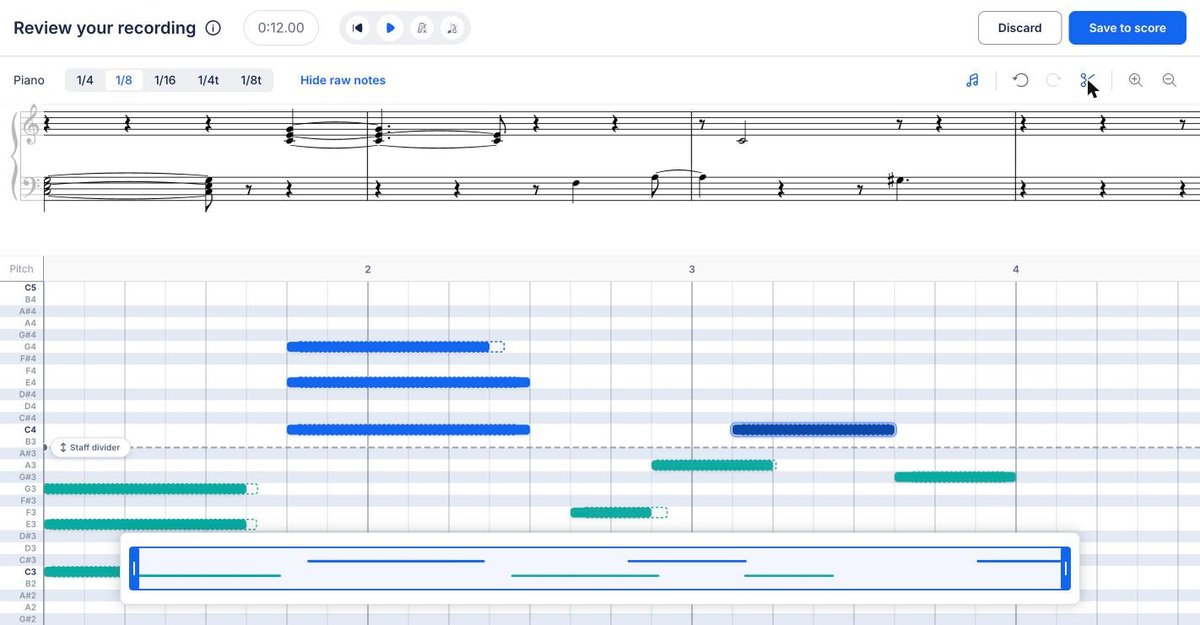
点击右上角的剪刀图标,即可裁剪录制内容的开头或结尾:拖动网格下方出现的条带两端的控制柄。要更改录制内容的速度,请使用屏幕顶部、播放按钮旁边的速度按钮。
如何将钢琴音符分配到两个谱表?
对于使用两个谱表的声部,虚线谱表分界线会将音符分配给右手和左手。上下拖动分界线可调整音符所属的谱表;对于个别音符,也可以选中它们,再使用编辑工具栏中的谱表选项调整。
显示为红色的音符超出了该乐器的音域,因此不会发声。请改在其他八度演奏,或在网格中移动该音符。
如何将录制内容放入乐谱?
点击 保存到乐谱。Flat 会显示乐谱、起始位置标记,以及本次录制将占用的小节数。点击任意小节可将起始位置移至该处,然后点击 完成 添加录制内容,或点击 返回 回到检查界面。
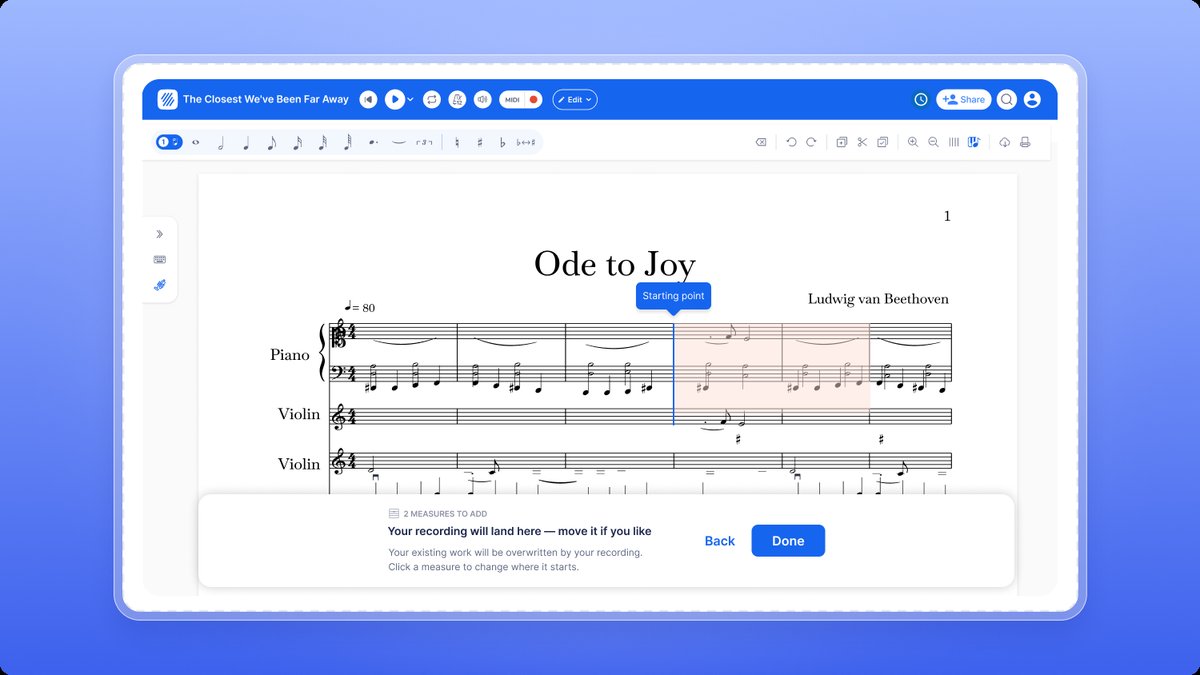
红色高亮的小节将被覆盖:其中已有的内容会被录制内容替换。放入乐谱后,录制内容就成为普通的记谱内容,可以像乐谱的其他部分一样进行编辑、移调、播放和导出。
如果想退出检查界面而不添加内容,请点击 放弃 并确认。本次录制内容将被删除。
常见问题
为什么 Flat 找不到我的 MIDI 键盘?
打开录制面板前,请确认键盘已连接并开启,且您使用的是 Chrome、Edge 或 Firefox。如果浏览器请求访问 MIDI 设备时您点击了“阻止”,请在浏览器的网站设置中允许 flat.io 访问 MIDI 设备,然后重新加载页面。MIDI 故障排查页面还介绍了驱动程序和 MIDI 转 USB 适配器的相关问题。
录制内容会替换乐谱中已有的内容吗?
只会替换您放置录制内容所占小节中的内容。确认前,Flat 会以红色高亮显示录制内容覆盖的小节;点击“完成”后,这些小节原有的内容将被替换。如果想保留已写好的内容,请将起始位置移至空白小节,或在乐谱末尾添加小节。
可以查看我实际弹奏的音符吗?
可以。在检查界面中,虚线轮廓会在量化后的音符旁边显示采集到的每个音符的原始位置。点击“隐藏原始音符”可隐藏它们,点击“显示原始音符”可重新显示。保存前,您也可以点击播放试听结果。
应该使用普通网格还是 AI 量化?
如果您的演奏富有表现力,或包含多种音符时值,可以先尝试 AI 量化:它会判断您想表达的节奏,而不是将所有音符移至同一个网格。如果整段演奏使用同一种音符时值,或者您希望每个音符都严格对齐网格线,则可以选择普通网格。保存前,您可以随时在两者之间切换,并通过预览比较结果。
Live MIDI 与用 MIDI 键盘逐个输入音符有什么区别?
使用逐步输入模式时,每按下一次琴键,光标处就会写入一个音符,时值由您事先选择。使用 Live MIDI 时,您可以按节奏自由演奏,Flat 会分析演奏中的节奏;录制内容加入乐谱前,您还可以先进行检查。
本页面是从英语自动翻译的。查看英语原版。