如何在 Flat 中添加或移除谱行换行
最后更新:2026年11月10日
在 Flat 中,您可以使用谱行换行,让指定小节始终从新谱行开始。谱行换行按小节设置,因此您可以控制当前谱行在哪里结束、下一谱行从哪里开始。您也可以随时移除谱行换行,恢复自动排版。
谱行换行工具在哪里?
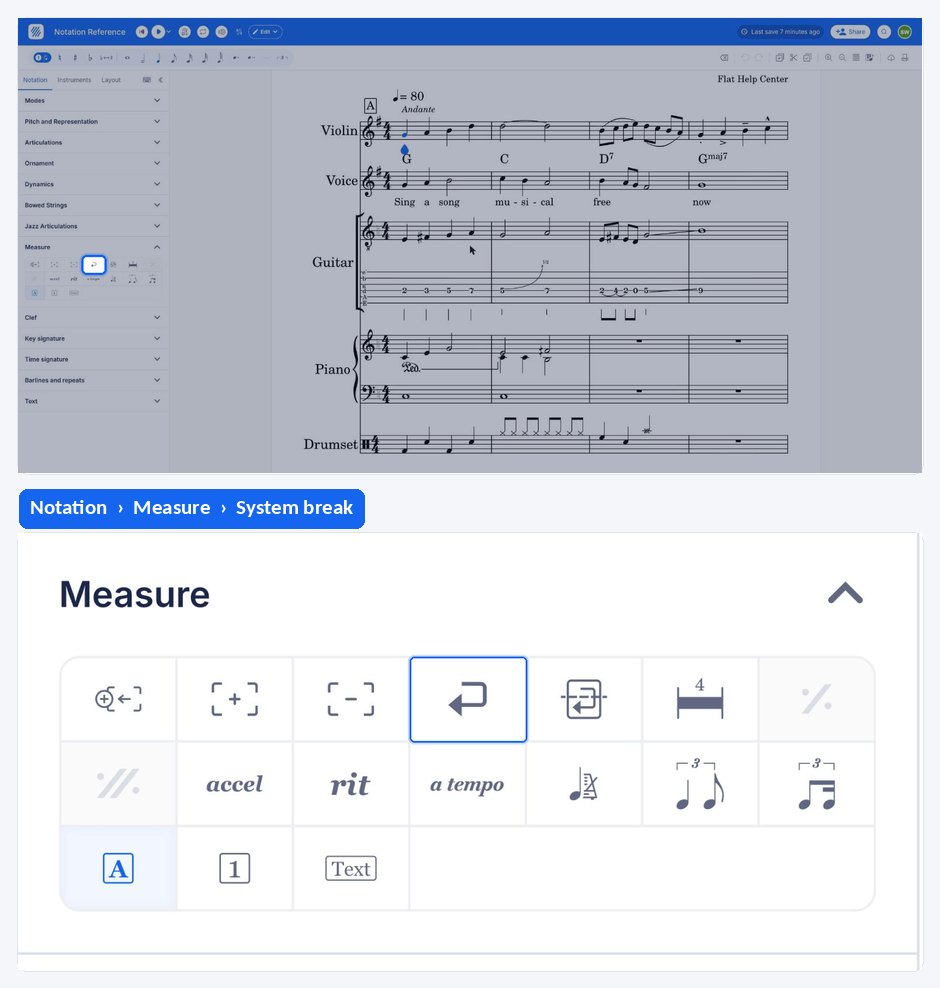
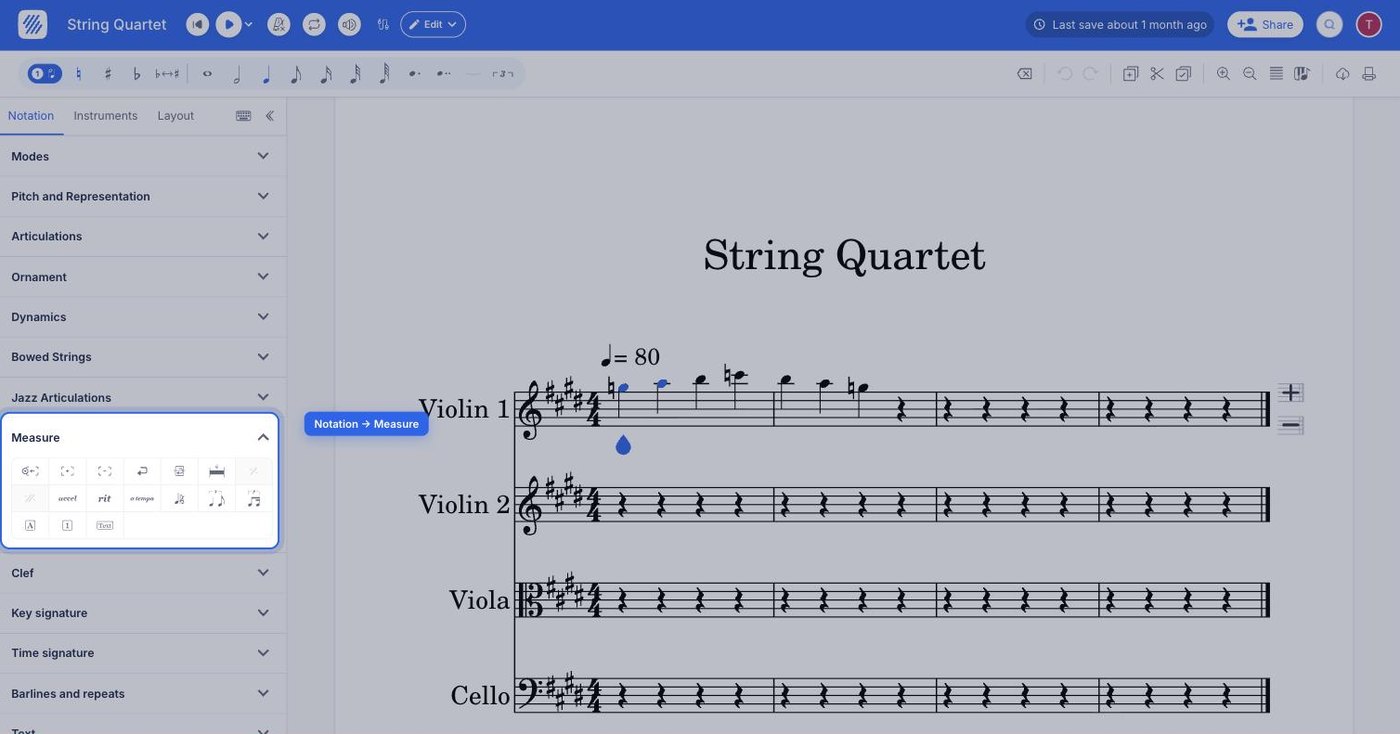
谱行换行工具位于编辑器左侧面板中,记谱选项卡的小节区域。它是一个切换工具:将光标置于某个小节并点击,即可添加谱行换行;在同一小节再次点击,即可移除。
| 功能 | 位置 | 图标 |
|---|---|---|
| 谱行换行 | 记谱选项卡的小节区域 |  |
什么是谱行换行?
谱行换行可让您指定某个小节始终从新谱行开始。一个谱行包含乐谱中各个谱表的同一行。设置谱行换行后,您可以指定下一谱行从哪个小节开始,而不必由排版引擎决定当前谱行能容纳多少小节。
如何添加谱行换行?
要在 Flat 中添加谱行换行,请将光标置于您希望作为新谱行开头的小节内。在左侧面板打开记谱选项卡,然后点击小节区域中的谱行换行工具。
如何移除谱行换行?
您可以通过以下任一方式移除谱行换行:
- 点击乐谱中的谱行换行标记,然后点击删除按钮。
- 将光标置于新谱行的第一个小节内,再次点击小节区域中的谱行换行工具。
什么是谱行换行?
谱行换行可让您指定某个小节始终从新谱行开始。一个谱行包含乐谱中各个谱表的同一行。设置谱行换行后,您可以指定下一谱行从哪个小节开始,而不必由排版引擎决定当前谱行能容纳多少小节。
| 功能 | 图标 |
|---|---|
| 谱行换行 | |
如何添加谱行换行?
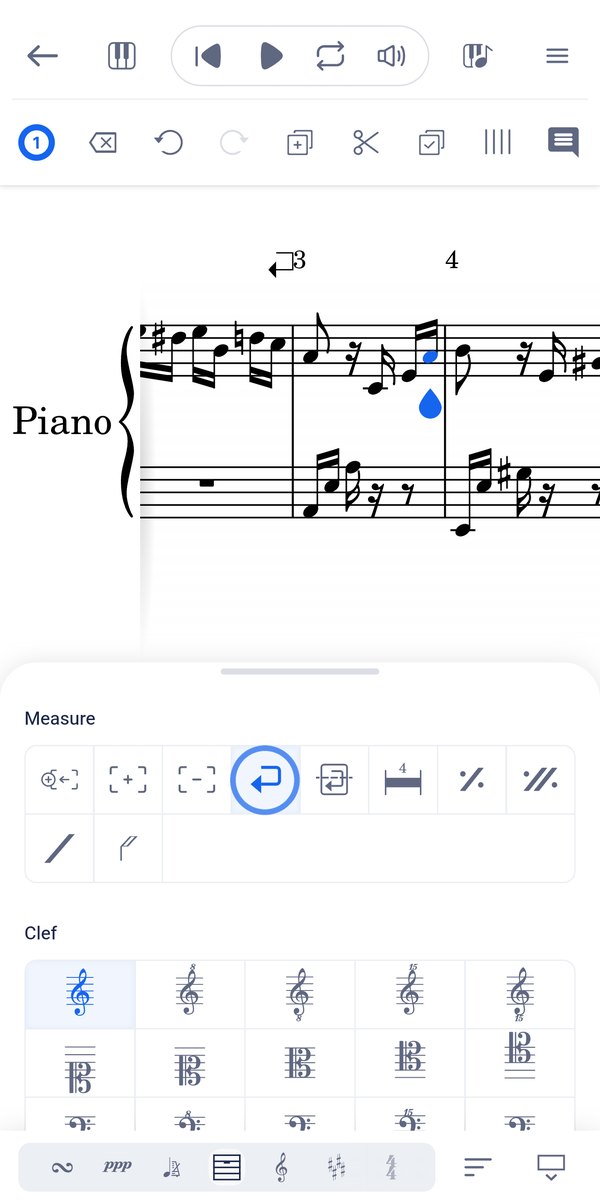
请在您希望作为新谱行开头的小节设置谱行换行。该工具可切换状态:在同一小节再次使用,即可移除谱行换行。
点击应作为新谱行开头的小节,向上拖动工具面板,然后点击小节区域中的 谱行换行。
如何移除谱行换行?
您可以在乐谱中选中谱行换行标记并删除,也可以在当前作为新谱行开头的小节再次点击谱行换行工具,将其关闭。
点击乐谱中的谱行换行标记,再点击删除按钮;或者返回设置了谱行换行的小节,再次点击 谱行换行。
常见问题
本页面是从英语自动翻译的。查看英语原版。