如何在 Flat 中添加或删除小节
最后更新:2026年11月10日
在 Flat 中,您可以逐个或批量添加、删除小节。在乐谱末尾输入音符时,Flat 会自动添加新小节。您也可以使用工具在光标前后插入小节,或删除选中的一个或多个小节。
在哪里可以找到小节工具?
小节工具位于左侧面板:打开记谱选项卡,找到小节区域。这里有在当前小节前后插入小节的按钮,以及删除所选小节的按钮。这些操作会根据光标位置或所选范围执行。
| 功能 | 位置 | 图标 |
|---|---|---|
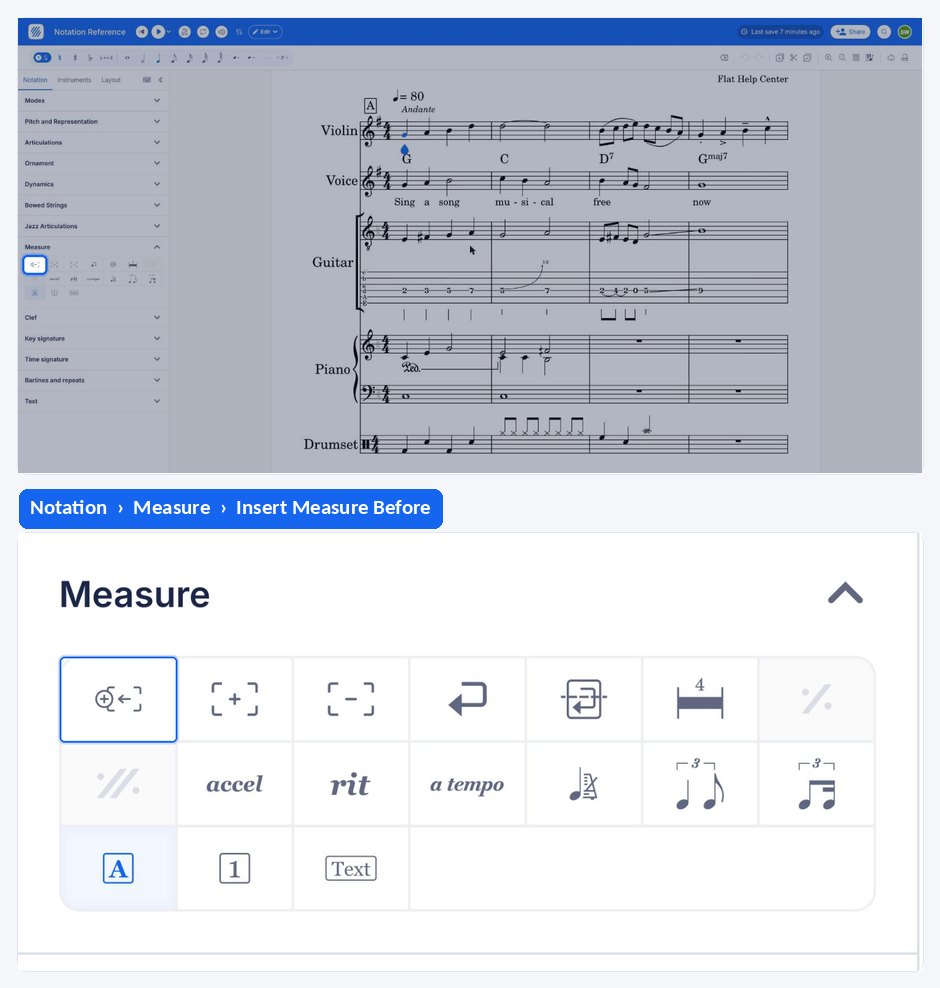
| 在当前小节前插入小节 | 记谱选项卡,小节区域 |  |
| 在当前小节后插入小节 | 记谱选项卡,小节区域 |  |
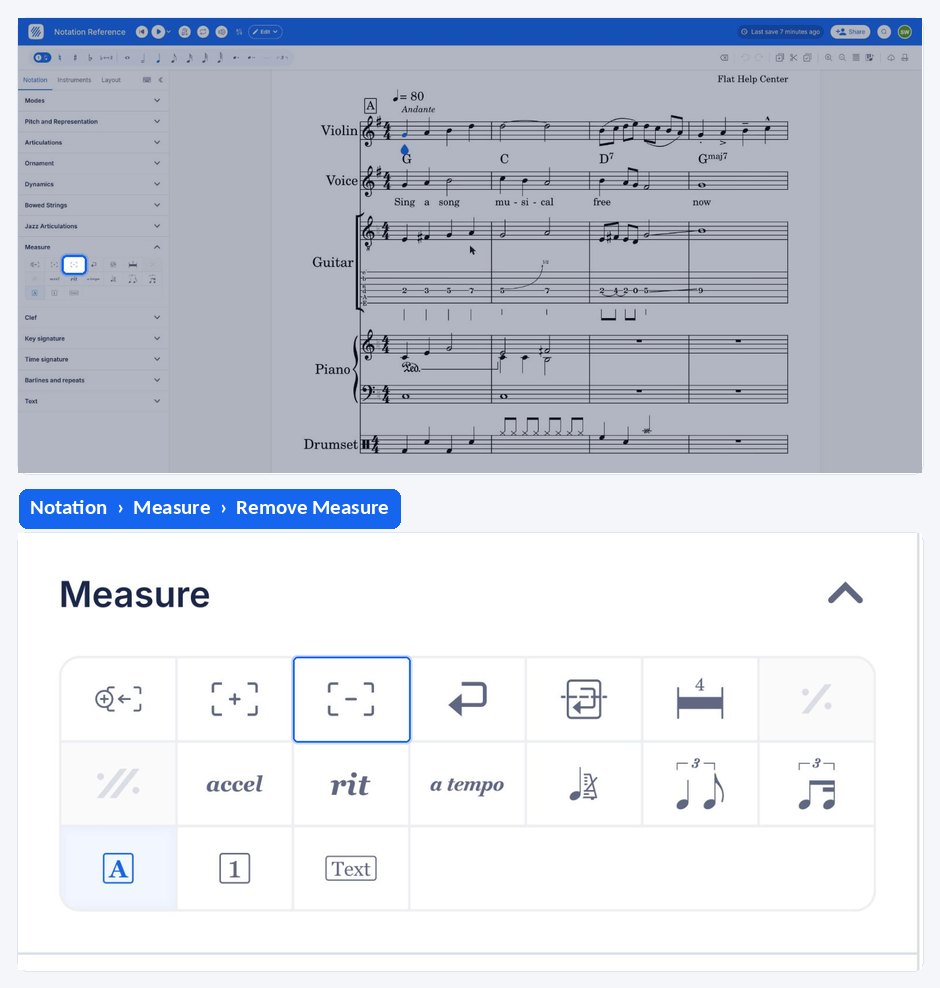
| 删除小节 | 记谱选项卡,小节区域 |  |
如何添加新小节?
通常,在您输入音符时,Flat 会自动在乐谱末尾添加新小节。如果您想在乐谱末尾或中间插入小节,可以通过两种方式操作:使用记谱选项卡中的小节工具,或直接在乐谱中操作。
- 前往记谱选项卡的小节区域,点击 + 图标。
- 点击乐谱最后一个小节旁的 + 图标。
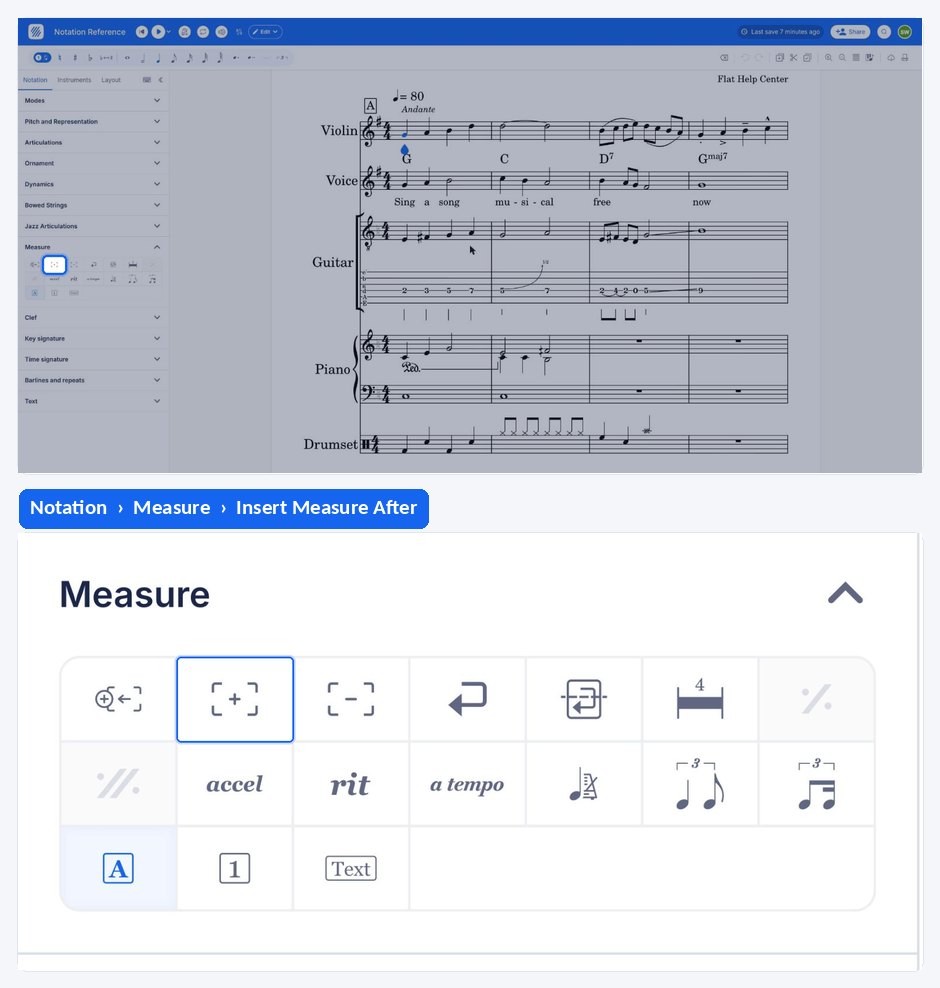
您可能已经注意到,新小节添加在了右侧。如果您想在左侧添加小节,请将光标放在相应位置,然后点击在当前小节前插入小节的图标:
如何删除小节?
删除单个或连续多个小节也有两种方式:使用记谱选项卡中的小节工具,或直接在乐谱中操作。请先选中要删除的小节,确保 Flat 知道您要删除的范围。
- 选中要删除的一个或多个小节,前往记谱选项卡的小节区域,点击 - 工具。
- 点击乐谱最后一个小节旁的 - 图标。
如何添加新小节?
输入音符时,Flat 会自动在乐谱末尾添加新小节,因此大多数情况下您无需手动添加。如果需要在乐谱末尾添加额外的小节,或在乐谱中间、当前小节的前后插入小节,则可以使用插入工具。
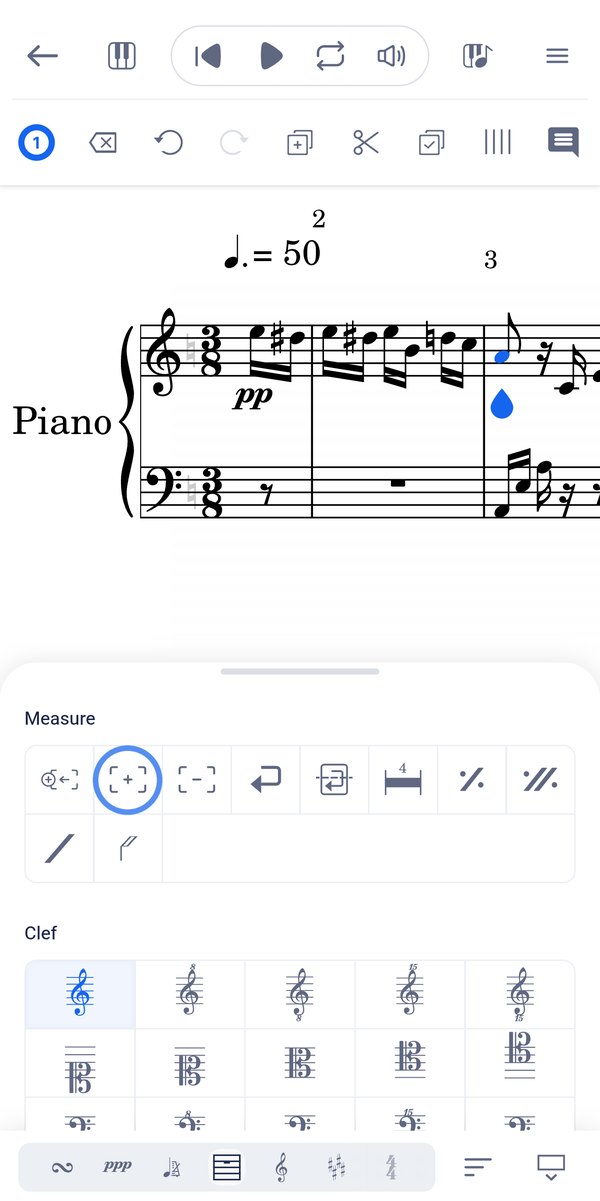
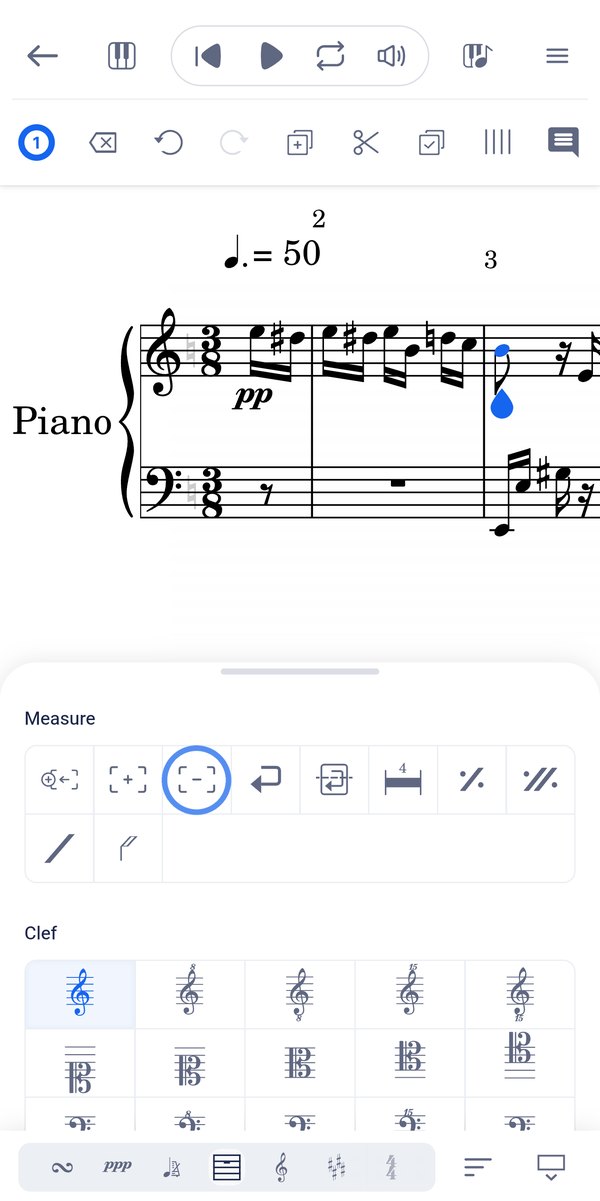
点击想要在其旁边插入新小节的小节,从屏幕底部向上拖动工具面板,然后在小节区域点击 在当前小节后插入 或 在当前小节前插入。Flat 会在您输入音符时自动在乐谱末尾添加小节,因此这些工具主要用于在乐谱中间插入小节。
如何删除小节?
删除操作会作用于选中的范围:选中要删除的单个或连续多个小节后,Flat 会将这些小节及其中的音符一并删除。
选中要删除的一个或多个小节,向上拖动工具面板,然后点击小节区域中的 删除小节。先选中范围,Flat 才能确定要删除哪些小节。
常见问题
如何在乐谱开头添加弱起小节?
弱起小节(也称不完全小节)并非普通小节,需要通过拍号设置。将光标放在第一个小节,打开拍号工具,选择自定义,然后设置弱起小节的时值。完整操作步骤请参阅拍号。
添加小节后,如何更改小节编号?
小节编号属于排版设置,而非小节本身的属性。您可以更改小节编号的显示方式,包括调整编号,使弱起小节不计为乐曲的第一小节。
可以控制每行容纳的小节数吗?
可以。左侧面板的排版选项卡包含页面和谱表系统设置,其中的每行最大小节数可让您为每个谱表系统指定固定的小节数,而不由 Flat 根据可用宽度自动安排。
本页面是从英语自动翻译的。查看英语原版。