So verfolgen Sie die Nutzung von Flat for Education an Ihrer Schule
Zuletzt aktualisiert am 9. November 2026
Mit der Nutzungsübersicht können Schul- und Bezirksadministratoren Fragen beantworten, für die sonst oft mehrere E-Mails nötig wären: Nutzen die Lehrkräfte Flat for Education? Welche Klassen sind besonders aktiv? Werden alle Lizenzen genutzt? In dieser Anleitung erfahren Sie, wo Sie die Übersicht finden und auf welcher Registerkarte die jeweilige Antwort steht.
Verfügbar mit dem Tarif für Schulen und Schulbezirke.
Die musikalischen Aktivitäten Ihrer ganzen Schule auf einer Seite.
Sehen Sie auf einen Blick, wer Flat for Education nutzt, welche Klassen besonders aktiv sind, wie die Lernenden vorankommen und wie Ihre Lizenzen verteilt sind. Die Zahlen werden täglich aktualisiert. So können Sie jederzeit nachsehen.
Welche Registerkarte beantwortet Ihre Frage?
| Wenn Sie wissen möchten … | Öffnen Sie diese Registerkarte |
|---|---|
| Ob Flat for Education an Ihrer Schule genutzt wird und wie sich die Nutzung im Jahresverlauf verändert | Übersicht |
| Welche Klassen besonders aktiv sind und wo Lernende zurückfallen oder Schwierigkeiten haben | Aktivität |
| Welche Lehrkräfte Flat for Education am meisten nutzen, wer noch nicht begonnen hat und ob alle Lizenzen genutzt werden | Lehrkräfteaktivität |
| Wie ein einzelner Lernender bei den jeweiligen Aufgaben vorankommt | Lernfortschritt |
Wer kann die Nutzungsübersicht verwenden?
Die Nutzungsübersicht ist für Personen vorgesehen, die das Schulkonto verwalten:
| Rolle | Zugriff |
|---|---|
| Administrator | Ja |
| Support-Administrator | Ja |
| Lehrkraft | Nein |
| Lernende | Nein |
Unter Rollen und Berechtigungen erfahren Sie, was die einzelnen Rollen tun können.
Nutzungsübersicht öffnen
Klicken Sie im linken Menü unter Organisation auf Nutzungsübersicht. Sie öffnet sich auf der Registerkarte Übersicht. Je nachdem, was Sie herausfinden möchten, können Sie zwischen den vier Registerkarten wechseln.
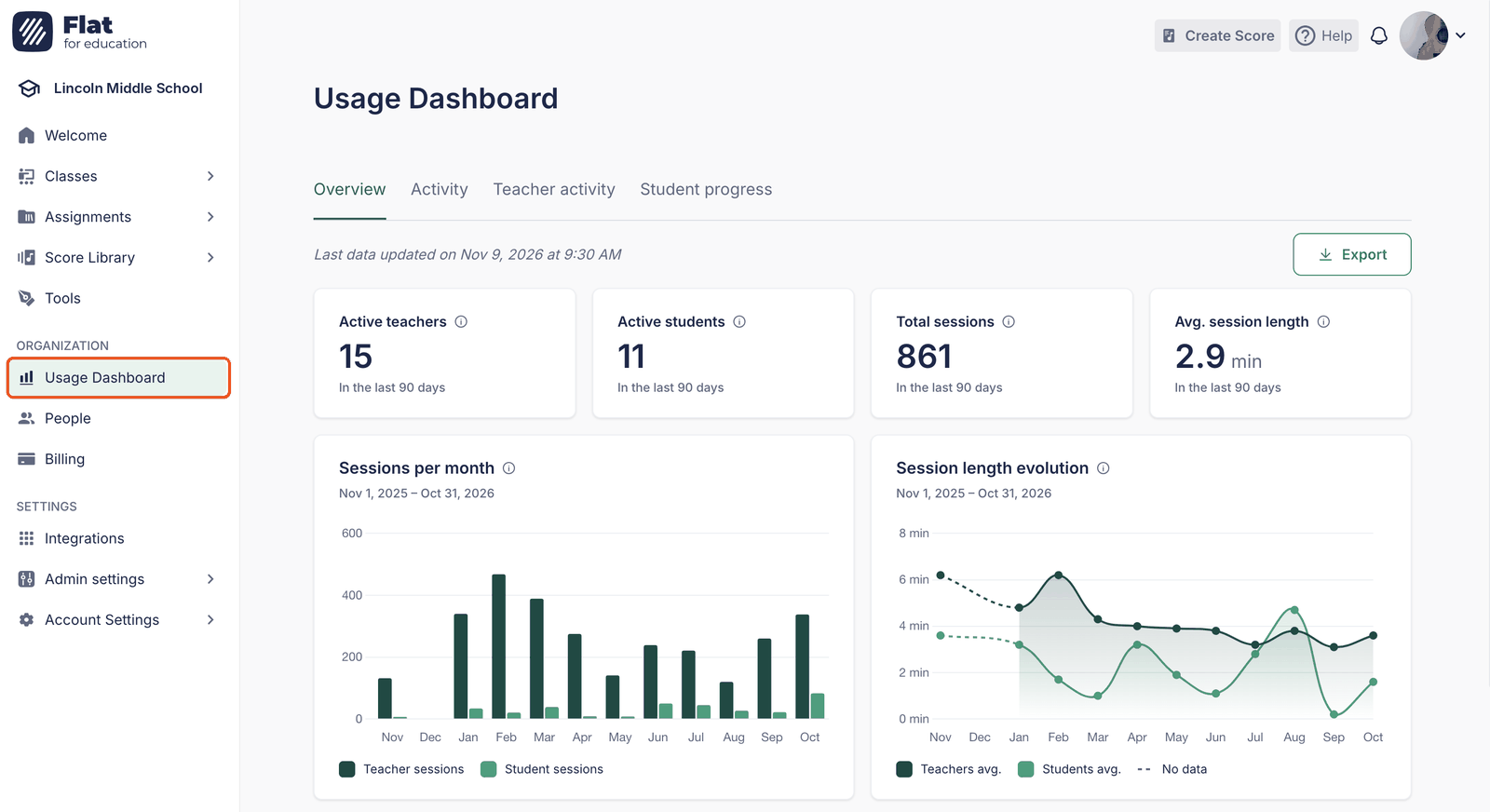
Sie sind sich nicht sicher, was eine Zahl bedeutet? Bewegen Sie den Mauszeiger über das Symbol ⓘ neben der jeweiligen Überschrift. Dort erfahren Sie, wie die Zahl berechnet wird.
Übersicht: Wird Flat for Education genutzt?
Beginnen Sie hier, wenn Sie sich einen Gesamtüberblick verschaffen möchten – etwa einige Wochen nach der Einführung von Flat for Education oder vor einem Gespräch über das Budget oder die Vertragsverlängerung.
- Wie viele Personen nutzen es?
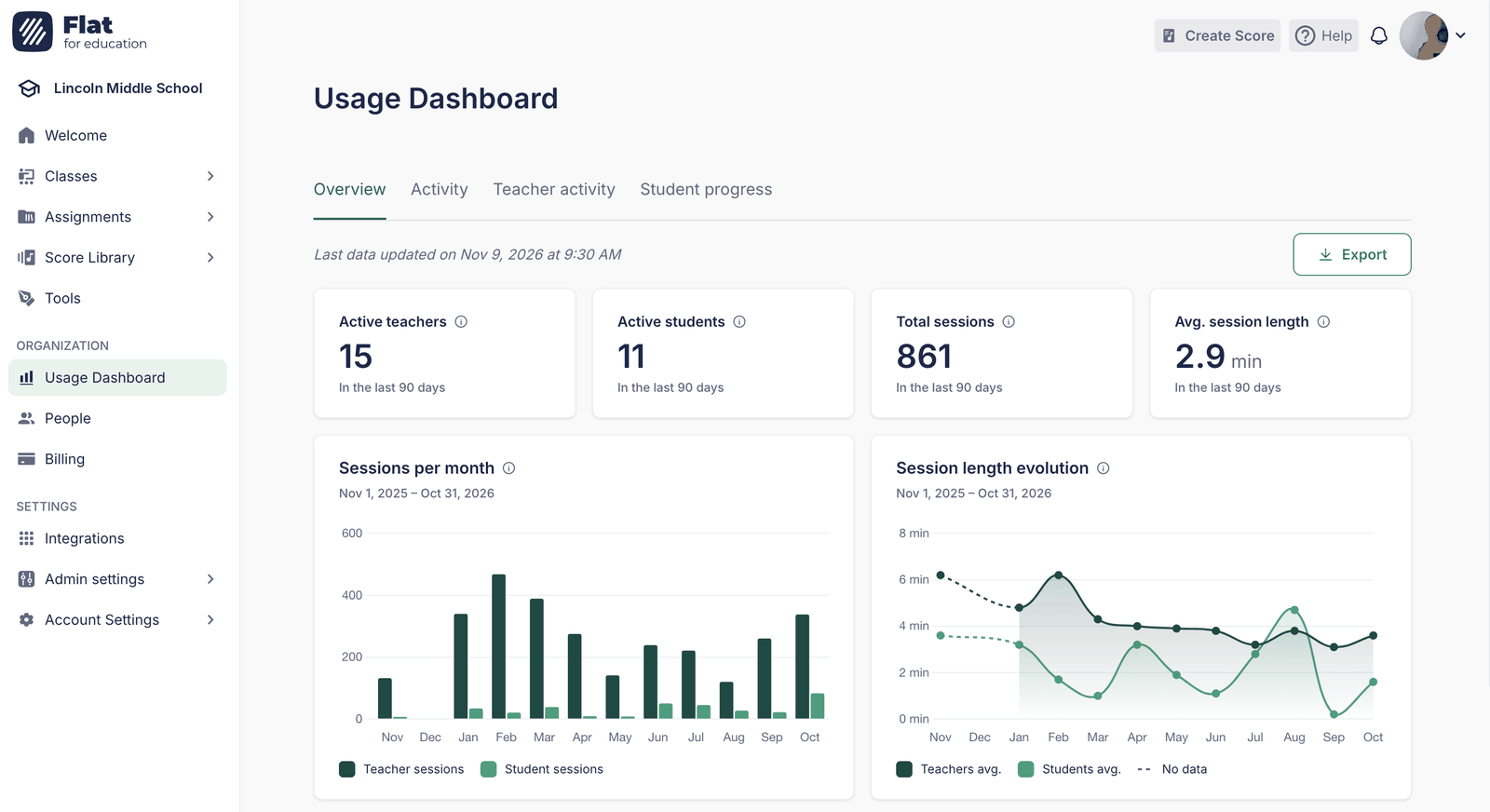
Aktive Lehrkräfte und Aktive Lernende zeigen, wie viele Personen Flat for Education in den letzten 90 Tagen genutzt haben. Liegen die Zahlen unter der Anzahl der eingeladenen Personen, benötigen manche Lehrkräfte möglicherweise noch Unterstützung beim Einstieg. - Wie häufig und wie lange wird es genutzt?
Sitzungen insgesamt und Durchschnittliche Sitzungsdauer zeigen, wie viel Zeit Ihre Schule in Flat for Education verbringt. - Wie verändert sich die Nutzung im Jahresverlauf?
Sitzungen pro Monat zeigt die Monate mit der höchsten und niedrigsten Nutzung im vergangenen Jahr. So erkennen Sie Rückgänge in den Ferien oder Anstiege rund um die Konzertzeit. Bleiben die Sitzungen der Lernenden deutlich hinter denen der Lehrkräfte zurück, arbeiten die Lernenden möglicherweise noch wenig mit Flat for Education. Das kann ein guter Anlass sein, den Lehrkräften Aufgaben vorzuschlagen. - Werden die Sitzungen länger oder kürzer?
Entwicklung der Sitzungsdauer zeigt den Trend für Lehrkräfte und Lernende. Eine gestrichelte Linie bedeutet, dass für diese Monate keine Daten vorliegen.
Aktivität: Welche Klassen sind besonders aktiv und wie kommen die Lernenden voran?
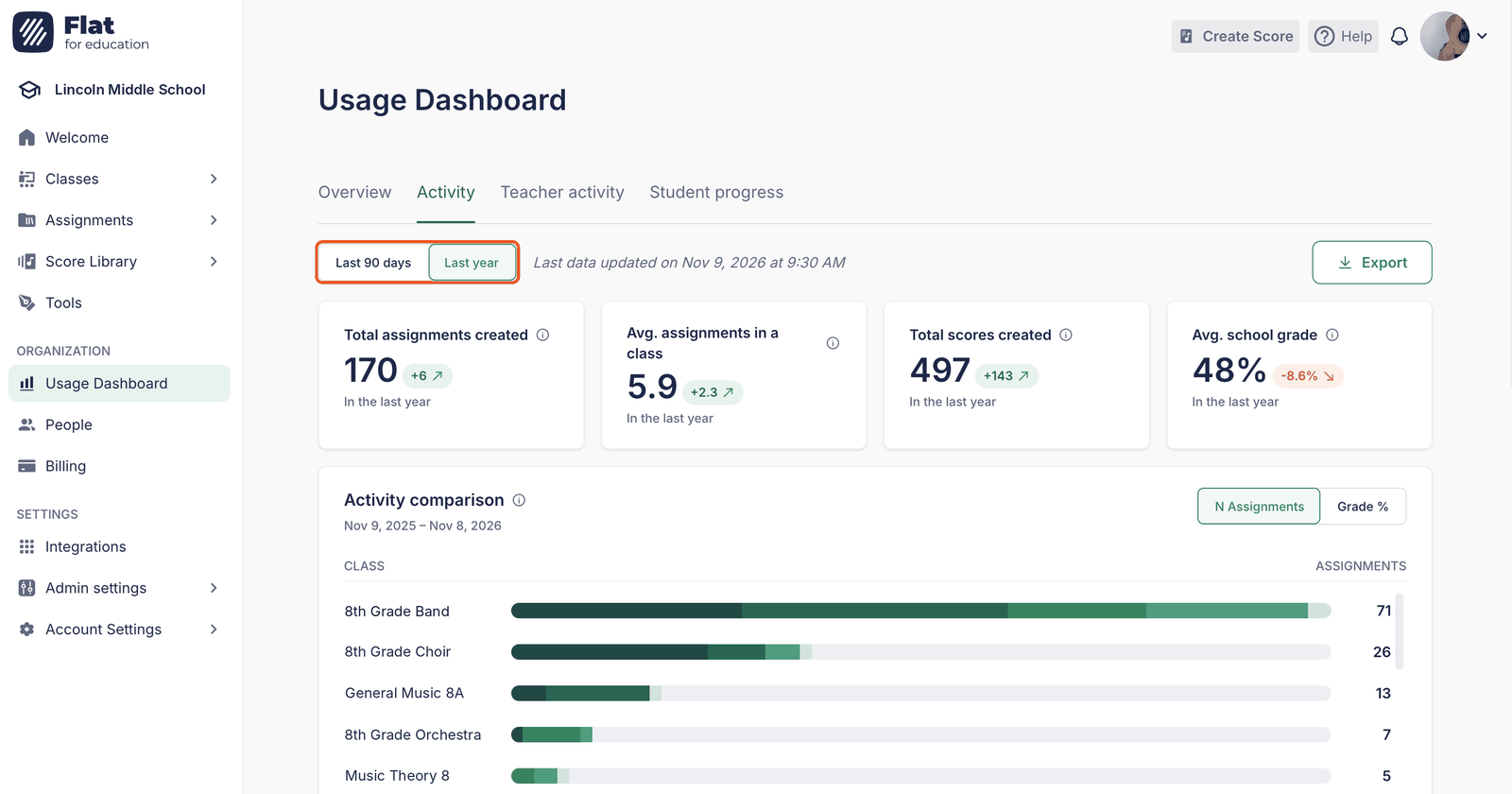
Öffnen Sie die Registerkarte Aktivität, wenn Sie sehen möchten, wie viel im Musikunterricht gearbeitet wird und wie die Lernenden vorankommen. Mit der Auswahl oben können Sie zwischen den letzten 90 Tagen und dem letzten Jahr wechseln.
Wird an der Schule mehr gearbeitet als zuvor?
Die vier Kennzahlen oben (Erstellte Aufgaben insgesamt, Durchschnittliche Anzahl an Aufgaben pro Klasse, Erstellte Notenblätter insgesamt und Durchschnittliche Bewertung der Schule) zeigen jeweils die Veränderung gegenüber dem vorherigen Zeitraum. Damit lässt sich der Fortschritt in einem Bericht zum Halbjahres- oder Schuljahresende schnell veranschaulichen.
Welche Klassen sind besonders aktiv?
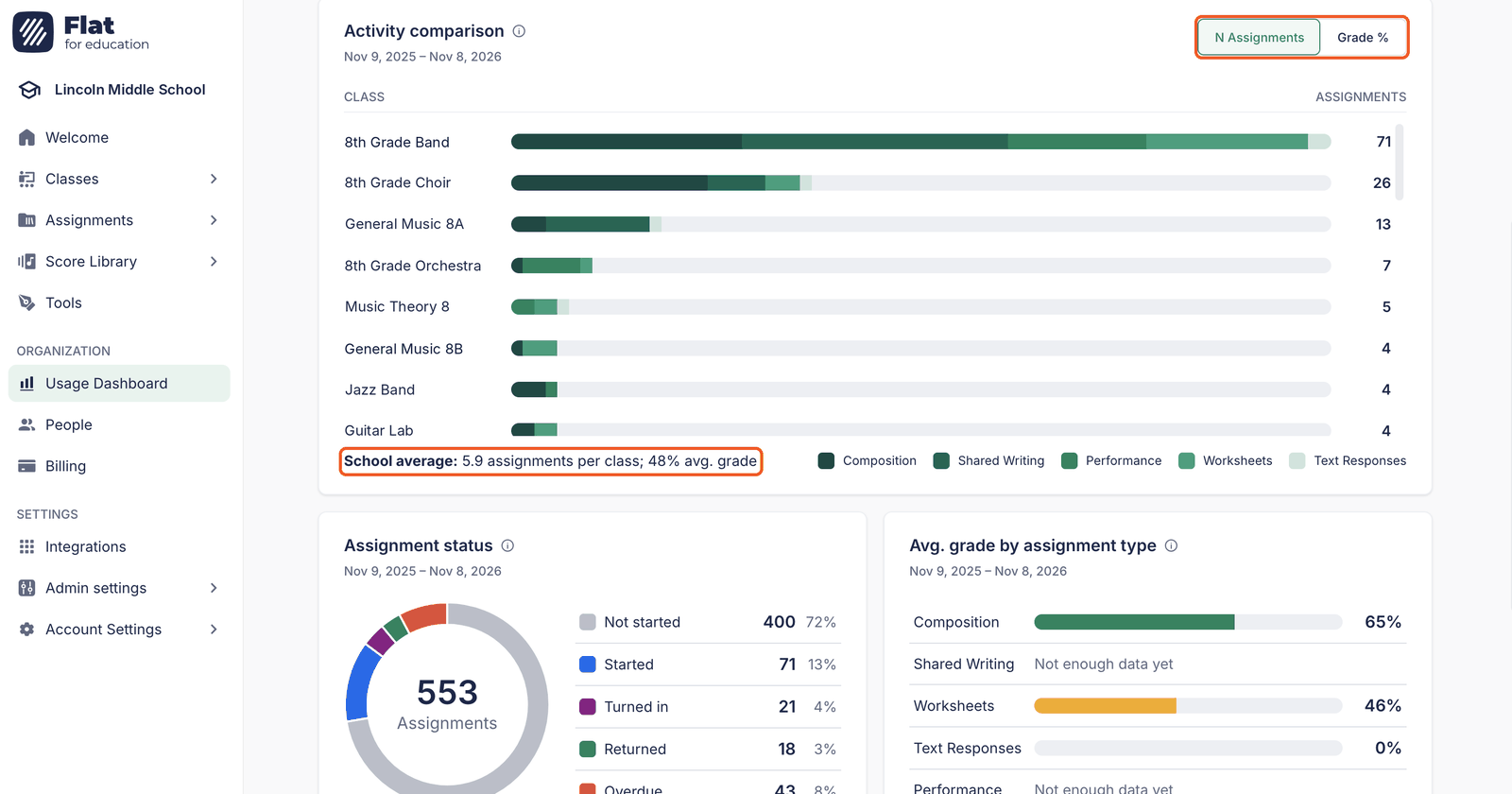
Der Aktivitätsvergleich ordnet Ihre Klassen nach Aktivität. So sehen Sie sofort, welche Flat for Education am meisten nutzen und welche vielleicht etwas Anregung brauchen. Jeder Balken ist nach Aufgabentyp unterteilt. Daran erkennen Sie, woran die Klassen arbeiten: an vielen Arbeitsblättern oder eher an Kompositions- und Vortragsaufgaben? Klicken Sie auf Bewertung %, um die Klassen stattdessen nach ihrer durchschnittlichen Bewertung zu ordnen, und auf Anzahl Aufgaben, um zur vorherigen Ansicht zurückzukehren. Die darunter angezeigte Linie für den Schuldurchschnitt dient als Vergleichswert.
Kommen die Lernenden mit ihren Aufgaben nach?
Der Aufgabenstatus zeigt, wie viele Aufgaben Noch nicht begonnen, Begonnen, Abgegeben, Zurückgegeben oder Überfällig sind. Wenn viele Aufgaben überfällig oder noch nicht begonnen sind, lohnt es sich, mit den Lehrkräften darüber zu sprechen – etwa um Abgabetermine anzupassen oder zu prüfen, ob die Lernenden wissen, wo sie ihre Aufgaben finden.
Wobei haben die Lernenden Schwierigkeiten?
Die durchschnittliche Bewertung nach Aufgabentyp zeigt, welche Aufgabenarten den Lernenden gut gelingen und welche ihnen schwerer fallen. Sind beispielsweise die Bewertungen für Vortragsaufgaben deutlich niedriger als für Kompositionsaufgaben, kann es sinnvoll sein, Übetipps weiterzugeben oder mehr Vortragsaufgaben anzubieten. Bei Aufgabentypen, für die Ihre Lehrkräfte noch nicht viele Bewertungen vergeben haben, sehen Sie Noch nicht genügend Daten. Das ist völlig normal.
Lehrkräfteaktivität: Wer nutzt Flat for Education und wie werden Ihre Lizenzen eingesetzt?
Öffnen Sie die Registerkarte Lehrkräfteaktivität, um zu sehen, welche Lehrkräfte Flat for Education am meisten nutzen, wer noch nicht begonnen hat und wie Ihre Lizenzen eingesetzt werden.
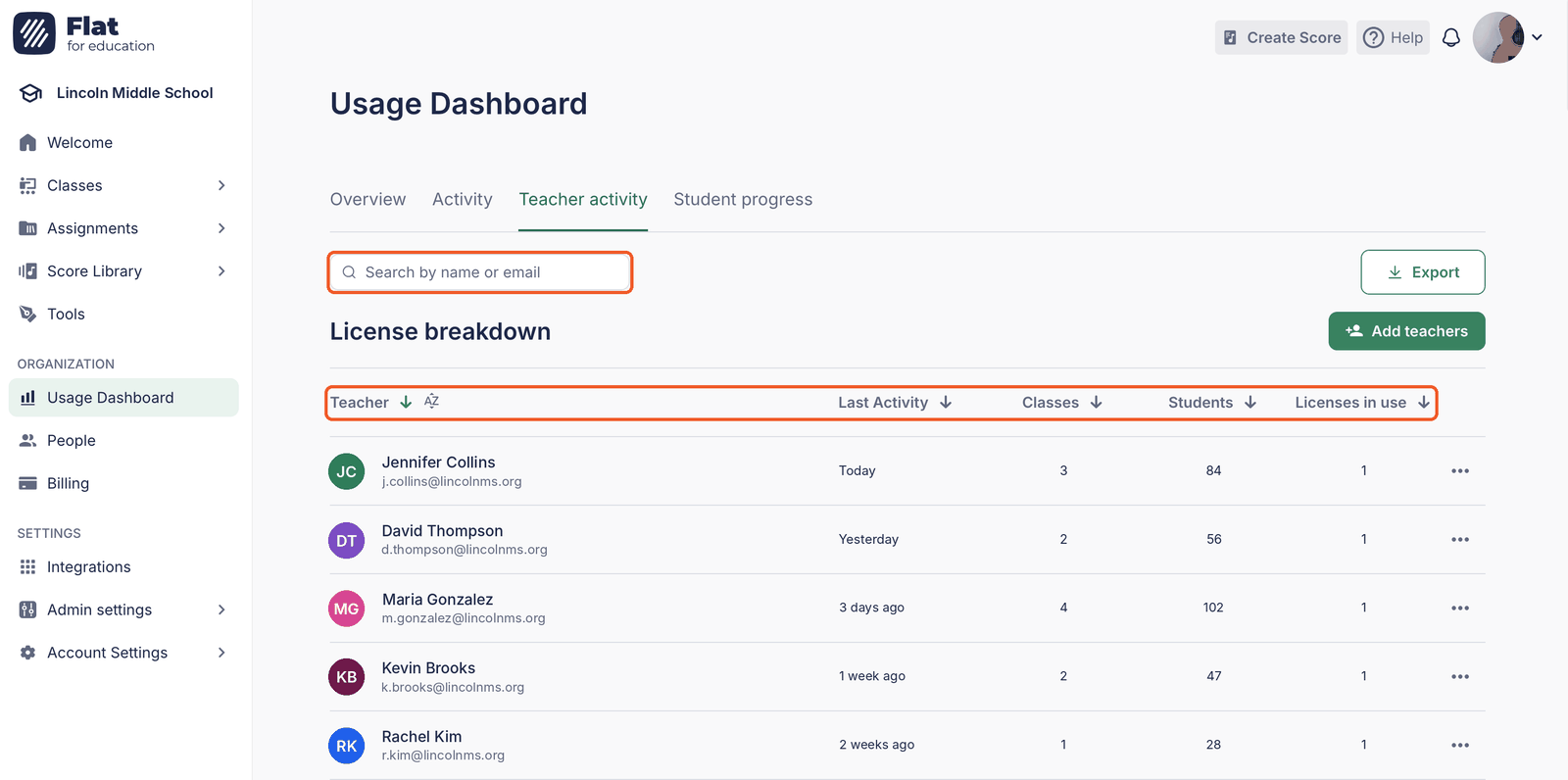
Klicken Sie auf eine Spaltenüberschrift, um die Tabelle Lizenzverteilung nach dem gewünschten Kriterium zu sortieren:
- Wer nutzt es am meisten oder am wenigsten? Sortieren Sie nach Letzte Aktivität, um zu sehen, wer kürzlich aktiv war und wer sich seit Längerem nicht angemeldet hat. Ein kurzes persönliches Gespräch hilft Lehrkräften, die noch nicht begonnen haben, oft mehr als eine Erinnerungs-E-Mail.
- Wer betreut die meisten Klassen und Lernenden? Sortieren Sie nach Klassen oder Lernende.
- Werden alle Lizenzen genutzt? Genutzte Lizenzen zeigt, wie viele Lizenzen jede Lehrkraft verwendet. Lehrkräfte ohne aktuelle Aktivität belegen möglicherweise eine Lizenz, die jemand anderes nutzen könnte.
Mit der Suchleiste finden Sie eine bestimmte Lehrkraft. Wenn Sie weitere Plätze für neue Lehrkräfte benötigen, klicken Sie auf Lehrkräfte hinzufügen.
Lernfortschritt: Den Stand einzelner Lernender prüfen
Öffnen Sie die Registerkarte Lernfortschritt, wenn Sie wissen möchten, wie ein bestimmter Lernender vorankommt – beispielsweise vor einem Elterngespräch oder wenn eine Lehrkraft Bedenken äußert.
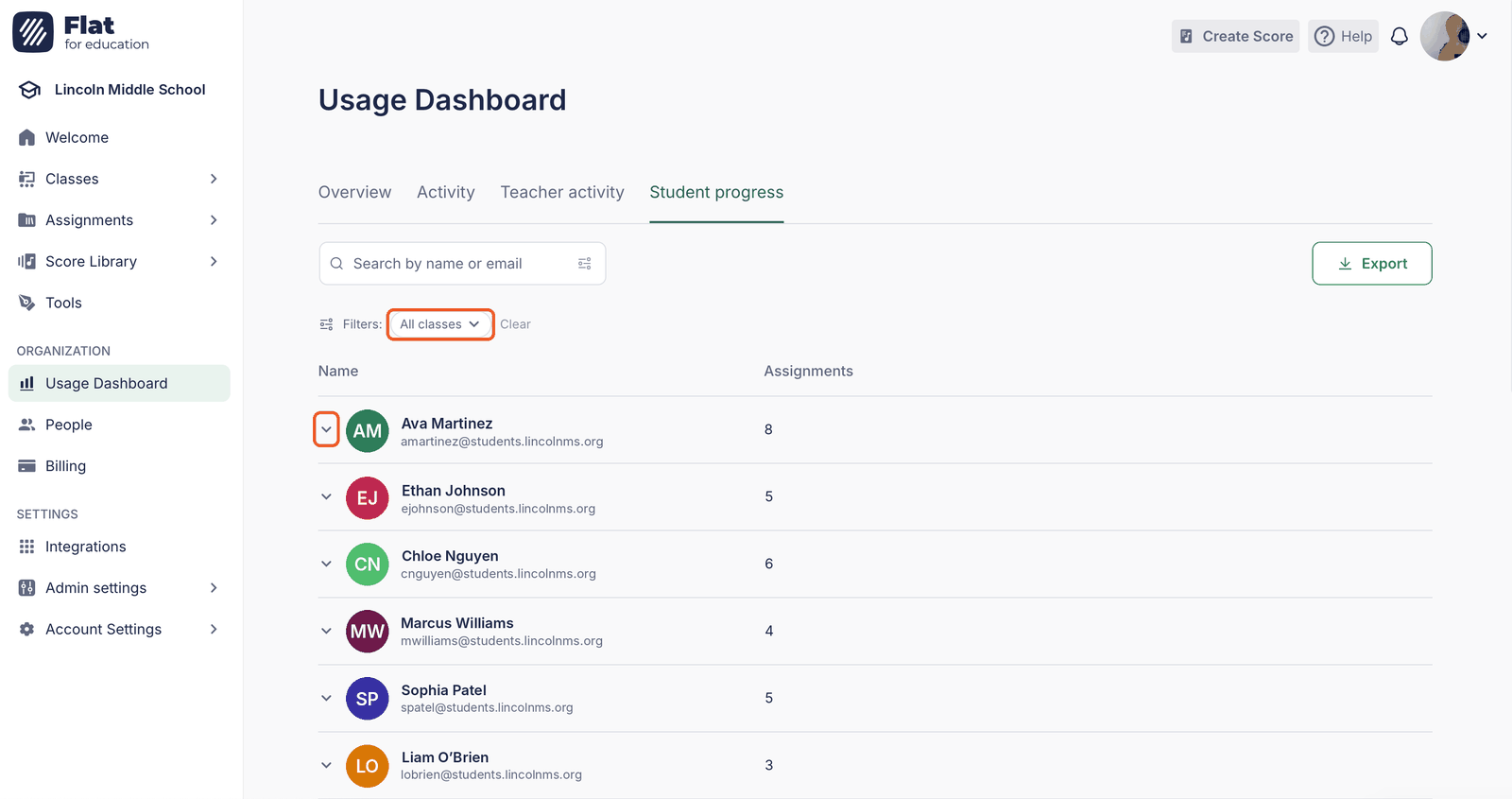
Suchen Sie die Person über die Suchleiste oder wählen Sie im Filter Alle Klassen eine Klasse aus, um deren Lernende anzuzeigen. Klicken Sie dann auf den Pfeil neben dem Namen, um alle zugewiesenen Aufgaben zu sehen.
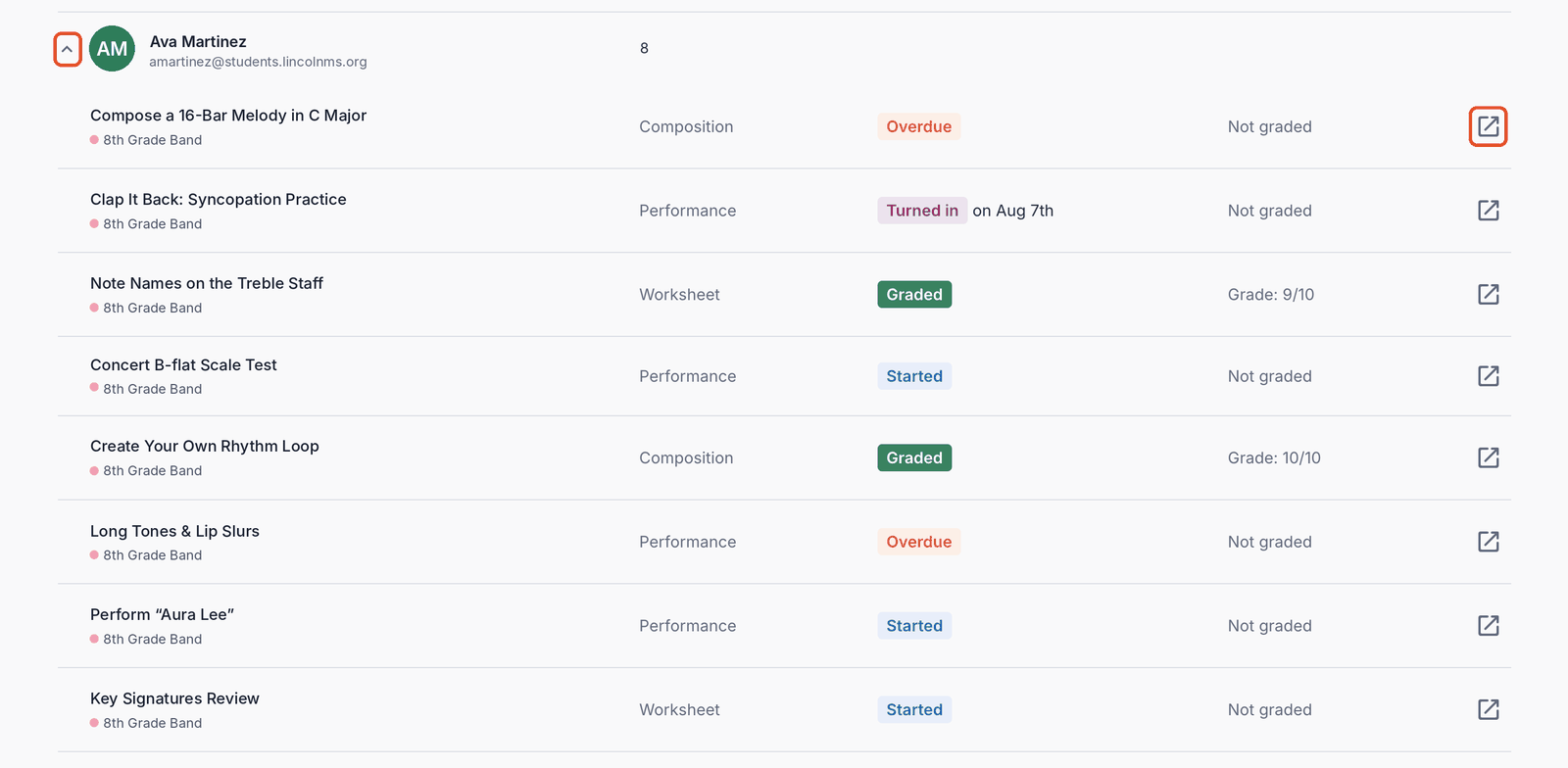
Für jede Aufgabe sehen Sie die Klasse, den Aufgabentyp, den Bearbeitungsstand (Begonnen, Abgegeben, Überfällig oder Bewertet) und die Bewertung. So erkennen Sie leicht überfällige Aufgaben oder wiederkehrende Schwierigkeiten bei bestimmten Aufgabentypen. Um anzusehen, was die Person tatsächlich notiert oder aufgenommen hat, klicken Sie auf das Symbol zum Öffnen am Ende der Zeile.
Zahlen als PDF weitergeben
Möchten Sie die Zahlen der Schulleitung, einem Schulvorstand oder Ihrem Haushaltsausschuss zeigen? Klicken Sie oben rechts auf einer beliebigen Registerkarte auf Exportieren und wählen Sie Als PDF exportieren. Die PDF zeigt die Registerkarte so, wie sie auf dem Bildschirm erscheint – einschließlich des ausgewählten Zeitraums und der gesetzten Filter.
Beim Export wird eine PDF der aktuell angezeigten Registerkarte erstellt. Wenn Sie mehrere Registerkarten weitergeben möchten, öffnen und exportieren Sie jede einzeln.
Häufig gestellte Fragen
Warum sehe ich die Nutzungsübersicht nicht im Menü?
Die Nutzungsübersicht ist nur für Administratoren und Support-Administratoren verfügbar. Wenn Sie Lehrkraft sind, bitten Sie die Administration Ihrer Schule, die Zahlen mit Ihnen zu teilen oder bei Bedarf Ihre Rolle zu ändern.
Warum sehe ich statt der Übersicht eine Seite zum Tarifwechsel?
Die Nutzungsübersicht ist im Tarif für Schulen und Schulbezirke enthalten. Vergleichen Sie die Tarife oder kontaktieren Sie unser Team, um mehr über einen Tarifwechsel zu erfahren.
Warum steht in der Übersicht, dass die Daten vorbereitet werden?
Die Zahlen werden einmal täglich berechnet. Wenn Ihre Schule gerade erst Zugriff erhalten hat, sehen Sie morgen noch einmal nach. Dann sollten Ihre Daten verfügbar sein.
Warum wird die heutige Aktivität nicht angezeigt?
Die Übersicht wird einmal täglich aktualisiert. Die heutige Aktivität erscheint daher nach der nächsten Aktualisierung. Unter Daten zuletzt aktualisiert am … sehen Sie, wann diese stattgefunden hat.
Diese Seite wurde automatisch aus dem Englischen übersetzt. Englische Originalversion ansehen.