La biblioteca de tareas
Última actualización: 2 de septiembre de 2026
Gestiona y organiza tus tareas de forma eficiente en Flat for Education
La Biblioteca de tareas es tu centro principal para crear, organizar y compartir recursos. A diferencia del feed de una clase concreta, la Biblioteca funciona como un espacio de almacenamiento permanente para tus «plantillas maestras», lo que facilita reutilizar materiales curso tras curso.
Crear tareas
La Biblioteca es el mejor lugar para preparar tus «plantillas maestras» antes de enviarlas a una clase.
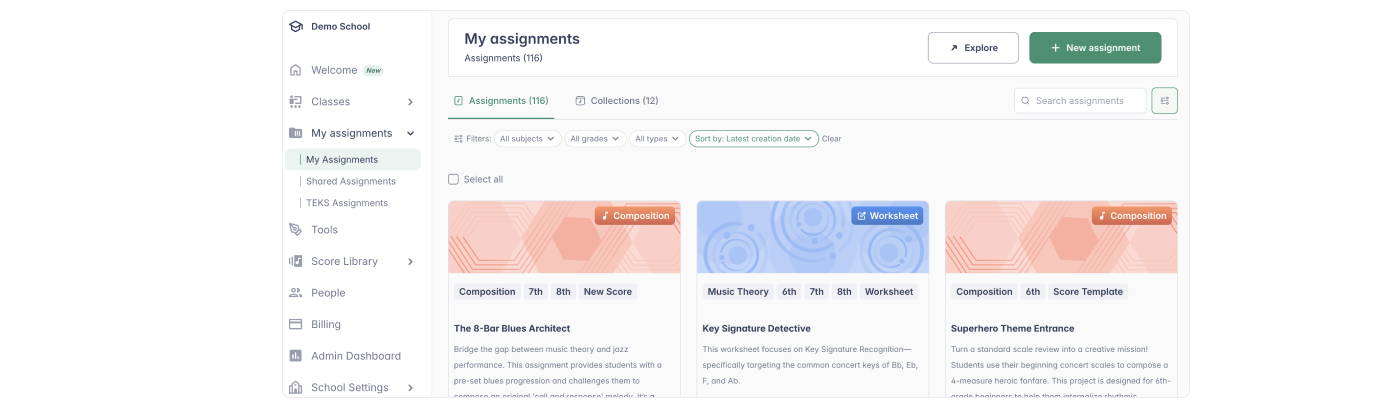
Consulta cómo crear cada tipo de tarea en nuestras guías específicas:
- Tarea de composición: Para notación original y proyectos creativos.
- Escritura compartida: Para la colaboración en tiempo real entre estudiantes.
- Tarea de ficha: Para ejercicios de teoría y corrección automática.
- Tarea de interpretación: Para grabar y evaluar interpretaciones del alumnado.
- Respuestas de texto: Para reflexiones, análisis y respuestas escritas.
3 secciones para organizarte, colaborar y mantener la inspiración
La biblioteca se organiza en tres pestañas para ayudarte a encontrar exactamente lo que necesitas:
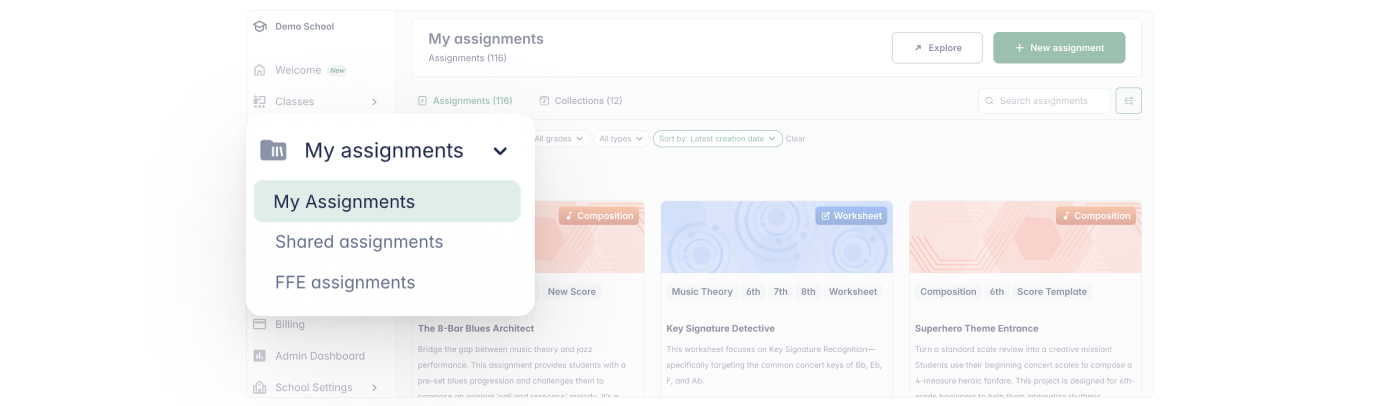
- Mis tareas (tu espacio personal)
Úsalo para construir tu programación y organizar tareas en carpetas personalizadas. - Tareas compartidas (tu espacio de equipo)
Colaborar es fácil. Accede a recursos compartidos por compañeros dentro de tu organización o revisa lo que has compartido con otras personas. - Tareas de FFE (tu centro de inspiración)
Plantillas listas para usar creadas por el equipo de Flat for Education. Perfectas para clases rápidas o para inspirarte. Úsalas tal cual o personalízalas para adaptarlas a tus necesidades.
1. Organizar para reutilizar fácilmente
Usa Colecciones para agrupar tus tareas en carpetas y mantener tu espacio de trabajo ordenado. Al reunir trabajos relacionados, te aseguras de que tu programación sea reutilizable en el futuro: en lugar de buscar en clases antiguas, podrás encontrar y volver a asignar tus «grandes éxitos» en segundos.
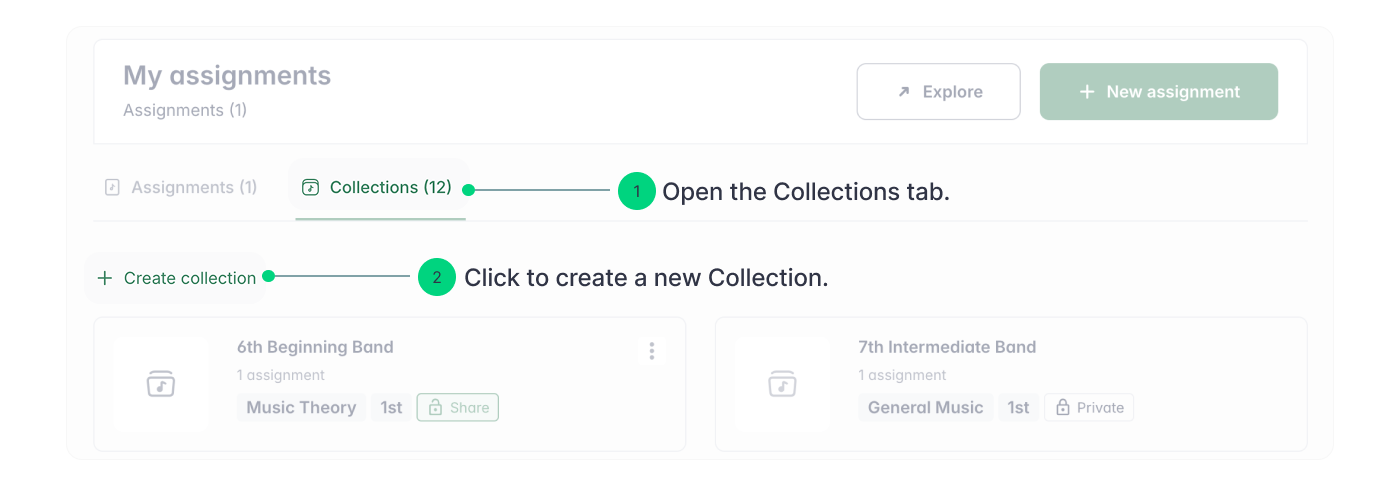
Cómo crear una nueva colección
Si todavía no has creado ninguna colección:
- Abre la pestaña Colecciones.
- Haz clic en "+ Crear colección"
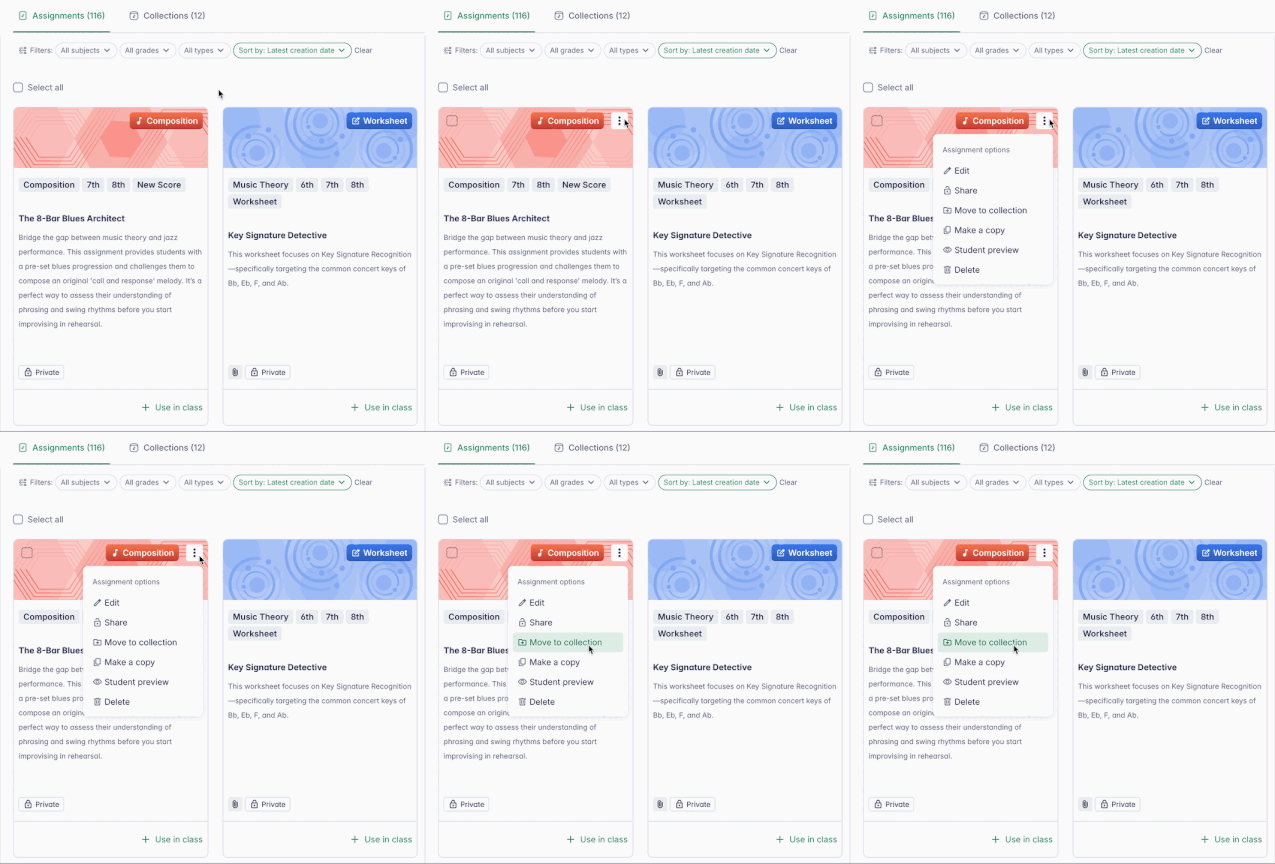
Cómo añadir tareas a una colección
Pasa el cursor sobre la tarjeta de la tarea que quieras mover.
- Haz clic en los tres puntos (⋮) de la esquina superior derecha.
- Selecciona "Mover a la colección" en el menú.
- Elige la colección a la que quieres mover la tarea.
2. Búsqueda y filtros
Encuentra exactamente lo que necesitas en segundos, por grande que sea tu biblioteca.
Barra de búsqueda
Está en la parte superior de la Biblioteca. Escribe cualquier palabra clave del título de la tarea para filtrar los resultados al instante.
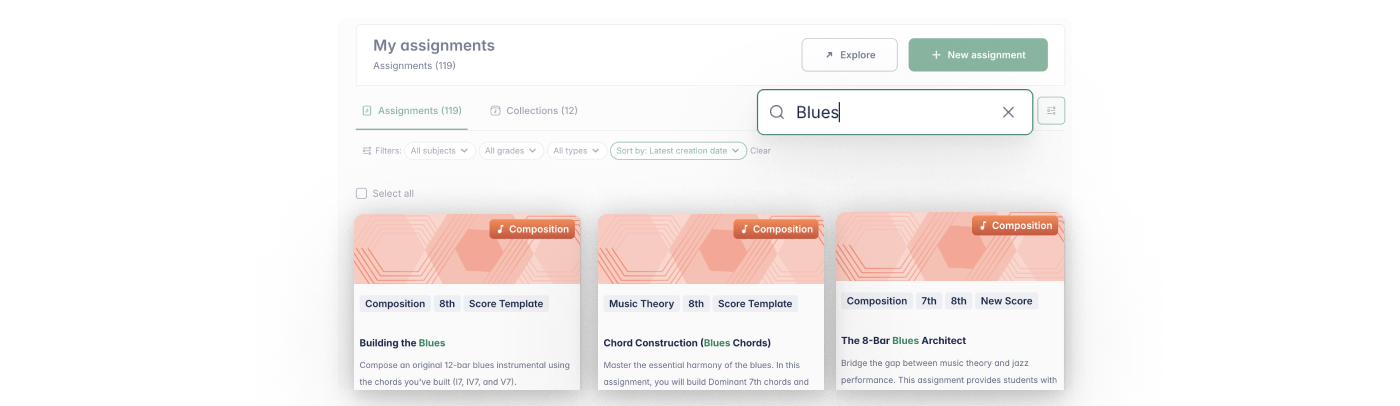
Filtros
Un sistema de filtrado potente te permite encontrar rápidamente tareas concretas. Filtra por materia, nivel o tipo de tarea para navegar por tu biblioteca con más eficiencia.
Para aprovechar al máximo los filtros, asegúrate de etiquetar las tareas al crearlas.

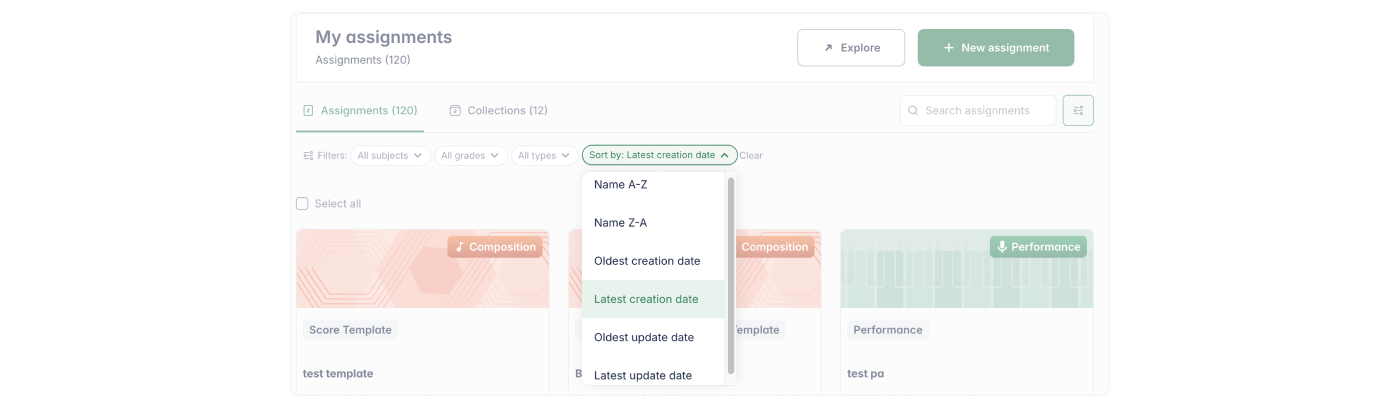
Ordenación
Cambia entre «Última modificación» para encontrar tu trabajo reciente o «Alfabético» para una vista más estructurada.
**
3. Compartir y colaborar
La Biblioteca de tareas fomenta la colaboración y facilita compartir tareas y acceder a recursos de otros docentes.
Compartir tareas
Comparte fácilmente tareas individuales con otros profesores.
- Para compartir: En Mis tareas, pasa el cursor sobre una tarea, haz clic en los tres puntos (⋮) y selecciona "Compartir". Completa los detalles y confirma.
La tarea aparecerá ahora en «Tareas compartidas» y se marcará como compartida.
- Para dejar de compartir: Pasa el cursor sobre una tarea compartida, haz clic en los tres puntos y selecciona "Dejar de compartir". Quienes la hubieran guardado anteriormente seguirán teniendo acceso en sus bibliotecas.
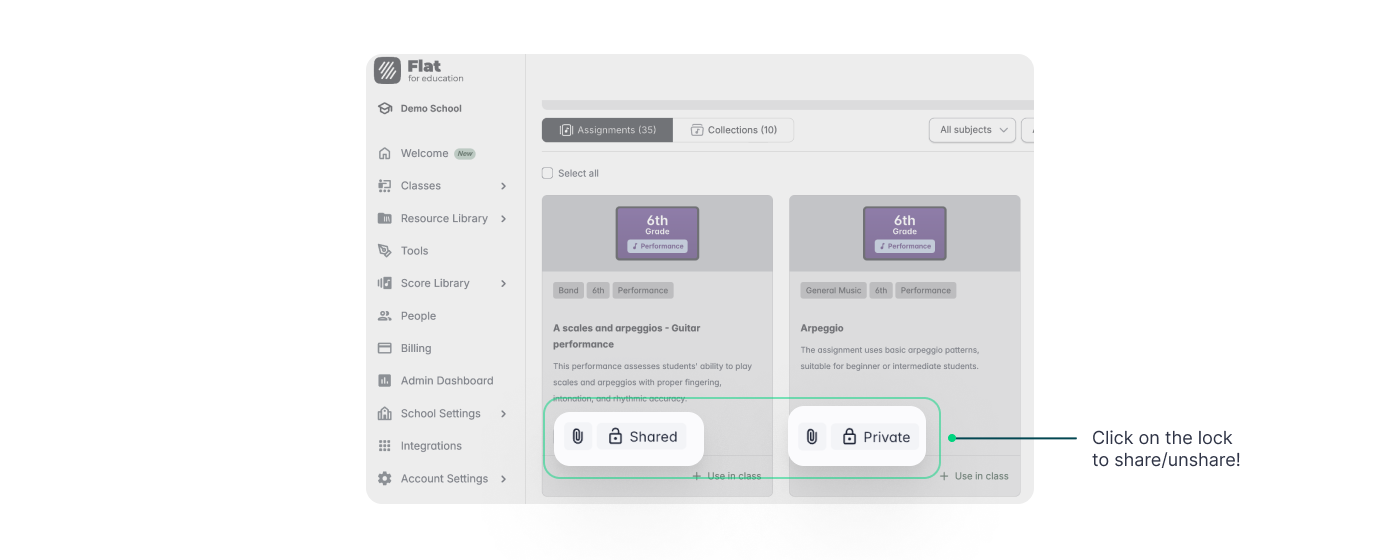
💡 Consejo pro: También puedes pasar el cursor sobre el icono del candado de cualquier tarea para alternar al instante entre los modos compartido y privado.
Compartir colecciones
Comparte carpetas completas de tareas con compañeros para distribuir unidades enteras o bloques de programación de una sola vez.

- Para compartir una colección: Pasa el cursor sobre una colección, haz clic en los tres puntos (⋮) de la esquina superior derecha y selecciona "Compartir". Esto concede a tus compañeros acceso a todas las tareas de la carpeta. Estas tareas aparecerán en dos lugares:
- Sección Colecciones: agrupadas dentro de la colección compartida.
- Sección Tareas: listadas individualmente junto a otras tareas para explorarlas fácilmente.
💡 Consejo pro: También puedes pasar el cursor sobre el icono del candado de cualquier colección para alternar al instante entre los modos compartido y privado, igual que con las tareas individuales.
Usar tareas compartidas
¿Has encontrado una tarea inspiradora? Añádela rápidamente a tu propia biblioteca para poder usarla en tus clases.

- Para añadir una tarea: Localiza la tarea compartida y haz clic en "+ Añadir".
- Hazla tuya: Una vez añadida a Mis tareas, puedes abrir y editar tu propia copia sin afectar al original. Así podrás personalizar las instrucciones o el nivel de dificultad para tu alumnado antes de asignarla a tu clase.
Esta página ha sido traducida automáticamente del inglés. Ver la versión original en inglés.