Crear tareas y actividades en Flat for Education
Última actualización: 2 de septiembre de 2026
En esta guía, aprenderás a crear una tarea en Flat for Education: desde elegir el tipo de tarea adecuado hasta publicarla en tu clase.
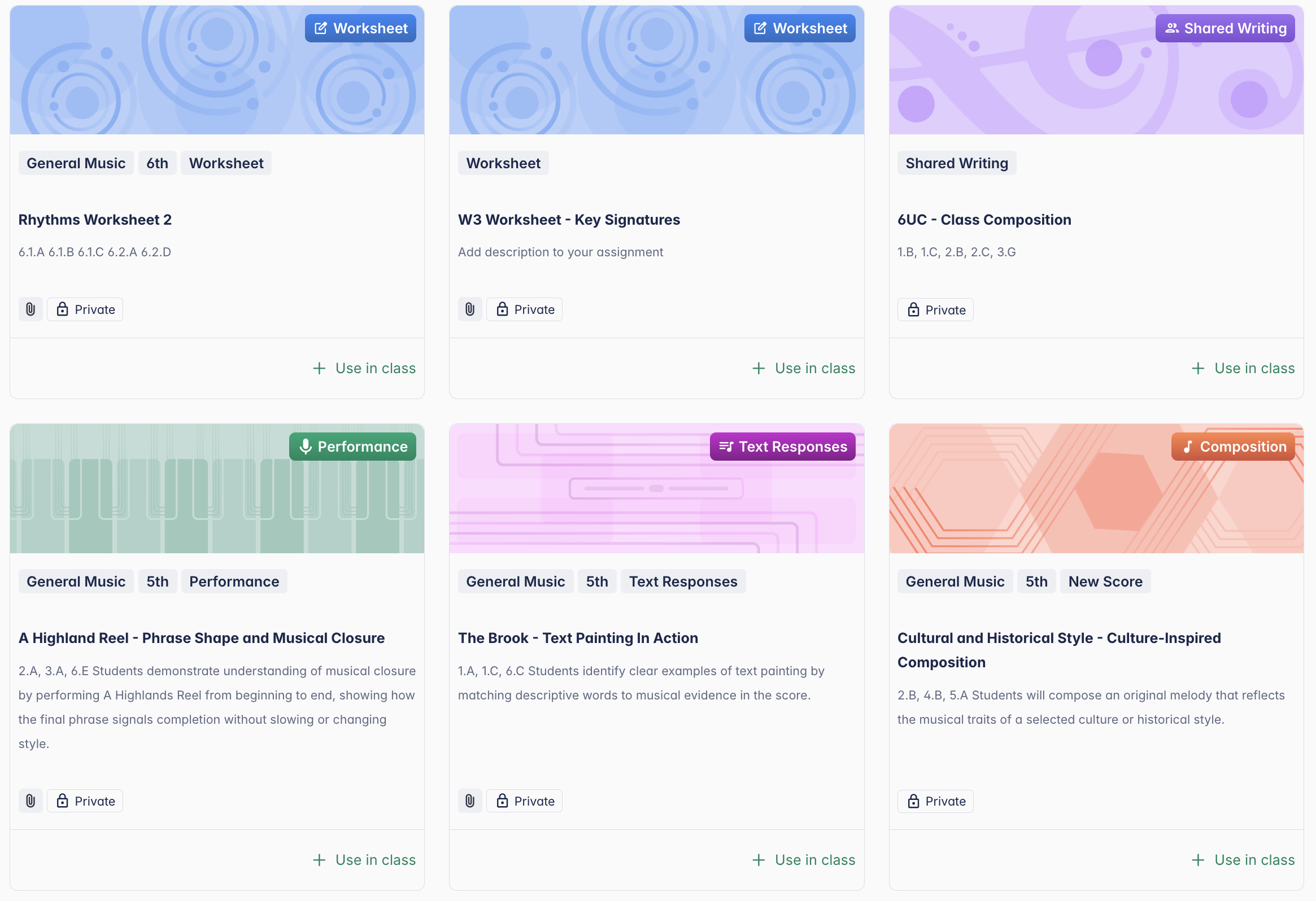
Cinco tipos de tareas. Un solo lugar para gestionarlas todas.
Crea tareas de Composición, Ficha, Interpretación, Escritura compartida o Respuesta de texto, y luego publícalas en una o varias clases en cuestión de segundos. Las calificaciones se sincronizan automáticamente con Google Classroom y otras plataformas LMS.
Crear una tarea
Inicia tu tarea
Ve a tu página Mis tareas y haz clic en + Nueva tarea.
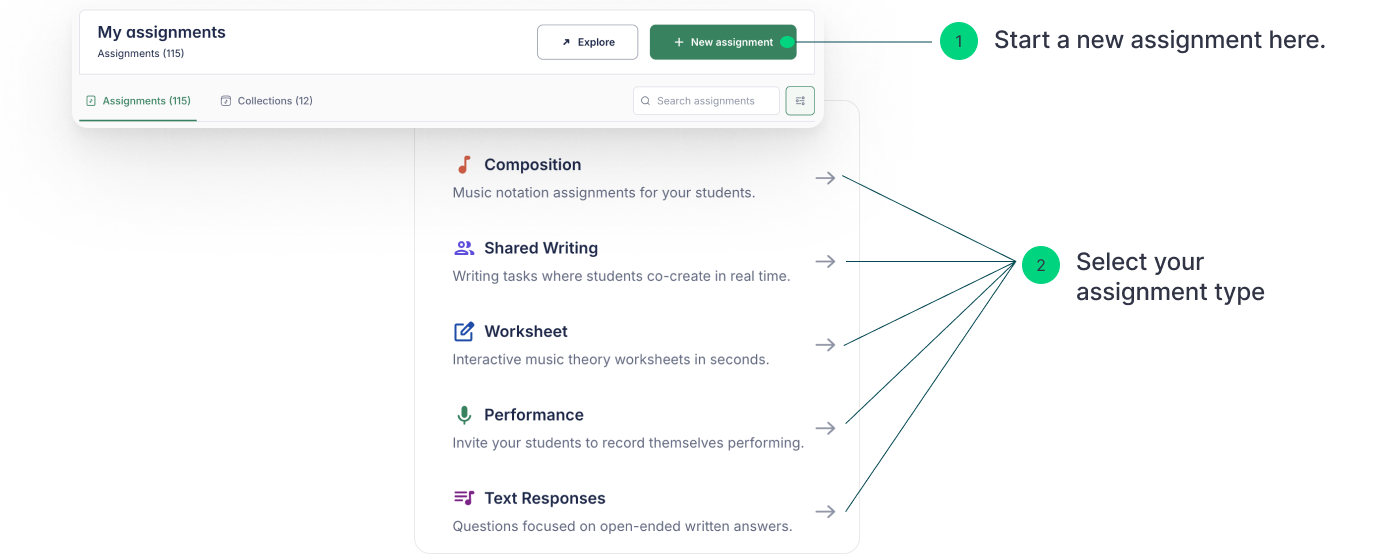
También puedes iniciar una nueva tarea directamente desde una clase específica, o haciendo clic en + Nueva tarea en la parte superior de la página del editor mientras trabajas en una partitura concreta.
Elige tu tipo de tarea
Después de hacer clic en + Nueva tarea, verás un menú con cinco tipos de tarea. Selecciona el que mejor se adapte a tu objetivo pedagógico.
- Composición — Ideal para proyectos creativos basados en notación musical. El alumnado explora la teoría musical, desarrolla habilidades de composición y profundiza en su comprensión de los conceptos musicales.
- Ficha — Ejercicios de teoría musical con corrección automática sobre altura, ritmo, tonalidades, acordes, entrenamiento auditivo y más.
- Interpretación — El alumnado envía grabaciones de audio de sus interpretaciones para que puedas dar retroalimentación específica.
- Escritura compartida — Grupos de estudiantes co-crean y editan la misma partitura en tiempo real, fomentando el trabajo en equipo y la expresión creativa.
- Respuesta de texto — Reflexiones y análisis escritos de respuesta abierta, ideales para evaluar la comprensión musical mediante texto.
Ajusta la configuración adicional
Según el tipo de tarea, puedes personalizar ajustes adicionales para que se alineen con tus objetivos didácticos:
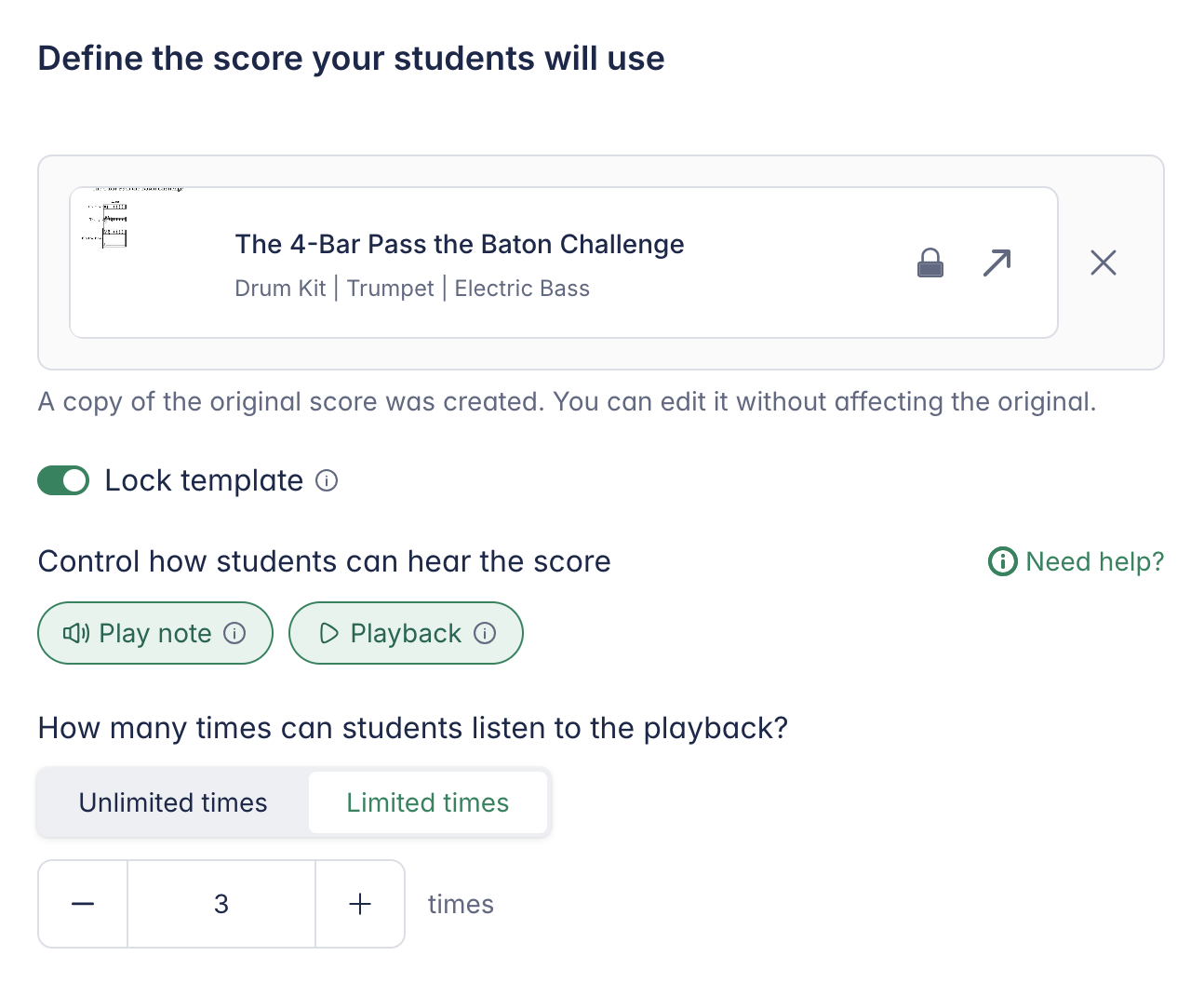
- Bloqueo de plantilla — Evita que el alumnado modifique las notas originales de una partitura plantilla.
- Límites de reproducción — Restringe cuántas veces el alumnado puede escuchar la partitura; útil para ejercicios de dictado.
- Restricciones de reproducción — Desactiva la reproducción automática o limítala a pistas de audio específicas.

- Restricciones del conjunto de herramientas — Controla a qué herramientas de notación puede acceder el alumnado.
Completa los detalles de la tarea
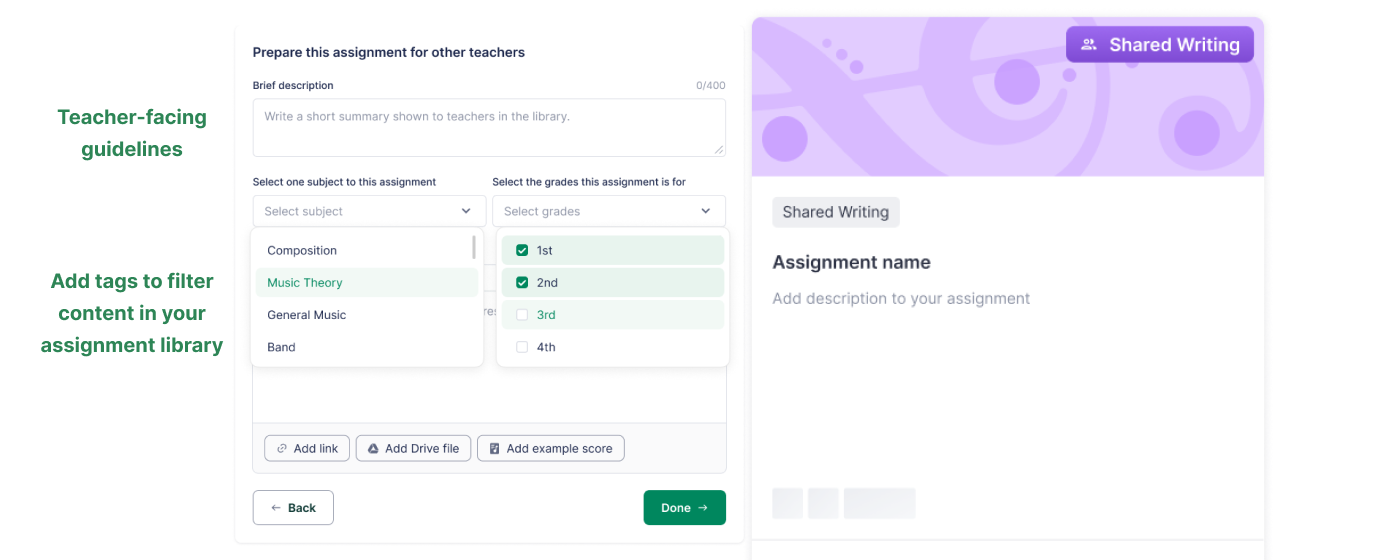
Una vez configurados los ajustes adicionales, puedes añadir la siguiente información para que tu tarea sea más fácil de organizar en tu biblioteca o de compartir con tu equipo docente.
- Instrucciones — Indicaciones para el alumnado, incluidas instrucciones por escrito y archivos adjuntos (PDF, imágenes, audio o enlaces externos).
- Descripción — Notas internas para el profesorado, especialmente útiles al compartir tareas con colegas.
- Etiquetas — Organiza por nivel y tema para facilitar la búsqueda en la página Mis tareas.
Guarda y publica tu tarea
Cuando estés listo, haz clic en Hecho para guardar la tarea en tu página Mis tareas.
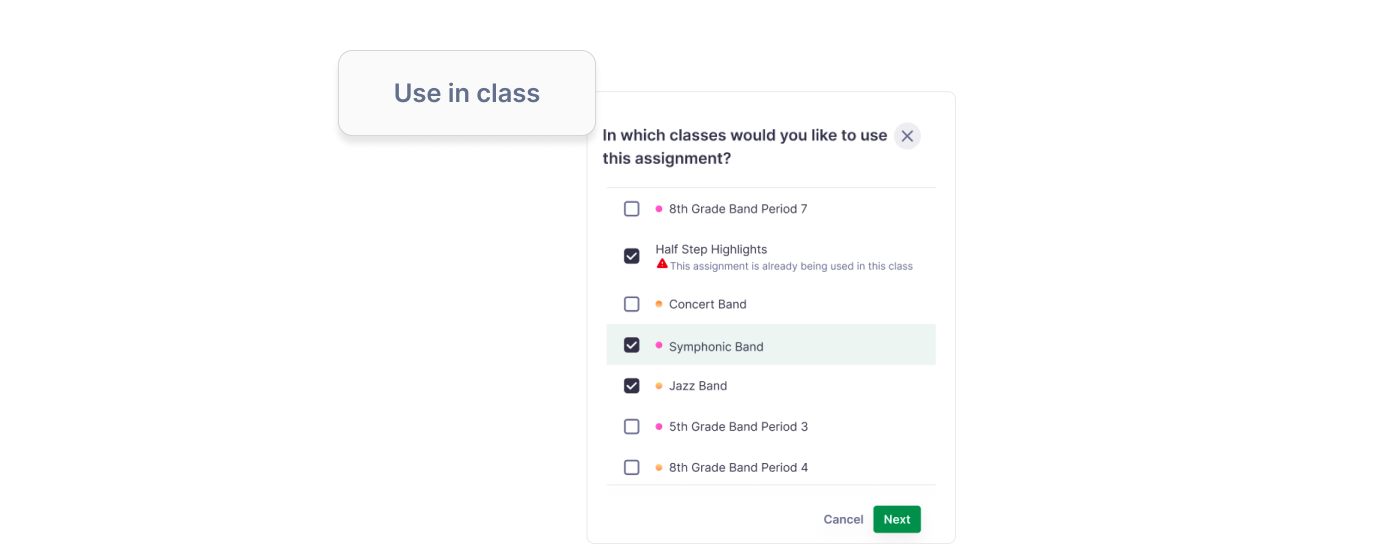
Luego, haz clic en Usar en clase para elegir a qué clases asignarla.
Revisar el trabajo del alumnado
Cuando el alumnado empiece a trabajar, podrás seguir su progreso, dejar comentarios y publicar calificaciones, todo desde la página de la tarea. Consulta la guía de calificación y retroalimentación para ver un recorrido completo.
Recorrido en vídeo
Mira estos tutoriales paso a paso para tener una visión completa de cómo crear tareas en Flat for Education:
Esta página ha sido traducida automáticamente del inglés. Ver la versión original en inglés.