Creación de tareas de respuesta de texto atractivas para tus estudiantes
Última actualización: 19 de febrero de 2026
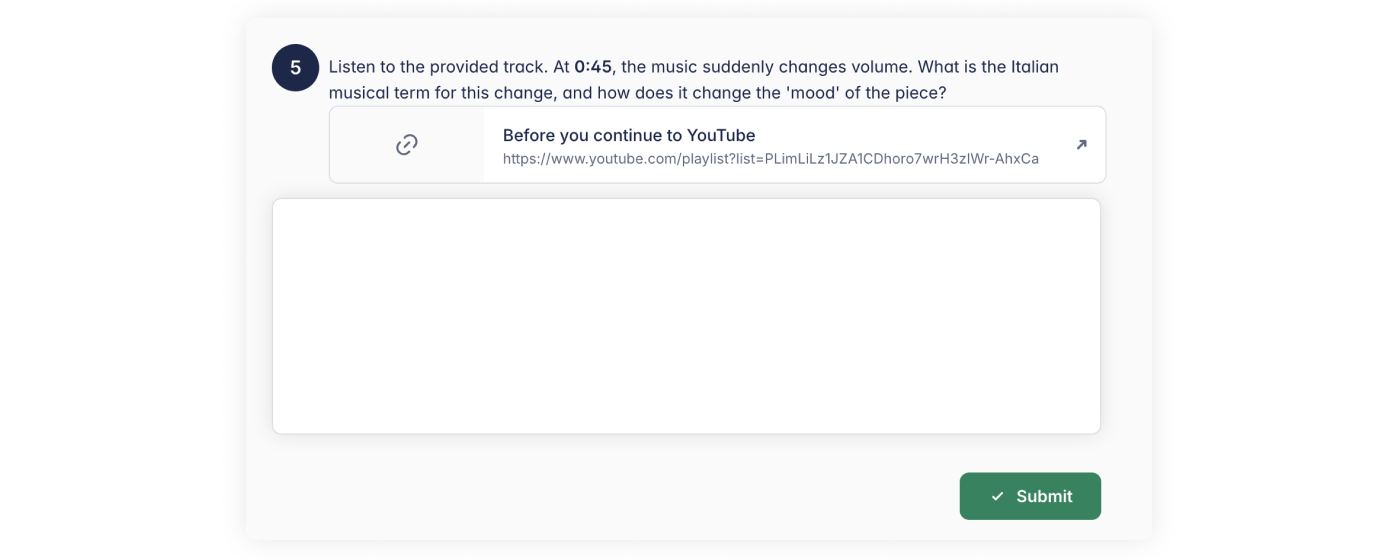
Aunque la música suele girar en torno a las notas en la partitura, a veces necesitas escuchar las voces de tus estudiantes de otra manera. Las tareas de respuesta de texto te permiten ir más allá de las simples “opciones múltiples” y darles a tus estudiantes el espacio para explicar su recorrido musical, analizar una obra o reflexionar sobre una lección con sus propias palabras.
¿Por qué usar tareas de respuesta de texto?
- Flujo de trabajo todo en uno: No necesitas cambiar entre distintas apps u hojas de trabajo en papel.
- Personalización total: Plantea preguntas específicas adaptadas exactamente a lo que enseñaste en clase.
- Reflexión más profunda: Anima a tus estudiantes a expresar una comprensión única en lugar de solo elegir de una lista.
Primeros pasos
Dónde crear tu tarea
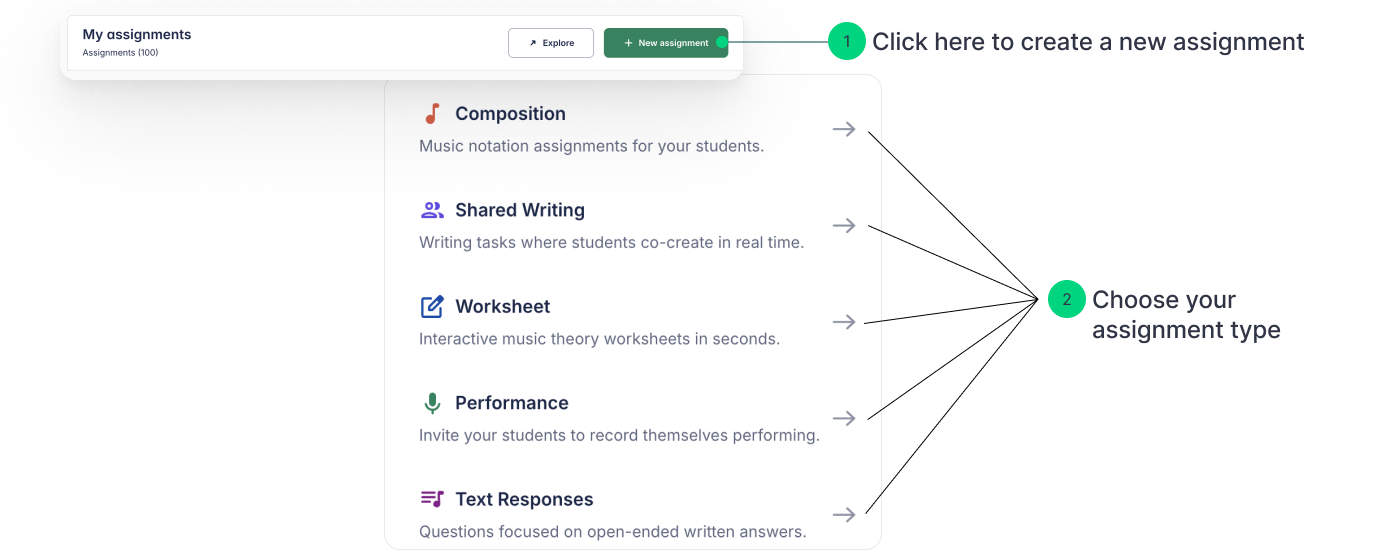
Puedes comenzar una tarea de respuesta de texto de dos maneras:
- Desde la Biblioteca de tareas Ve a tu Biblioteca de tareas y haz clic en + Nueva tarea. Luego selecciona Respuestas de texto como tipo de tarea.
- Desde una clase
Crea una tarea directamente dentro de una clase.
💡Nota: Las tareas creadas dentro de una clase se guardan en tu Biblioteca solo después de publicarse.
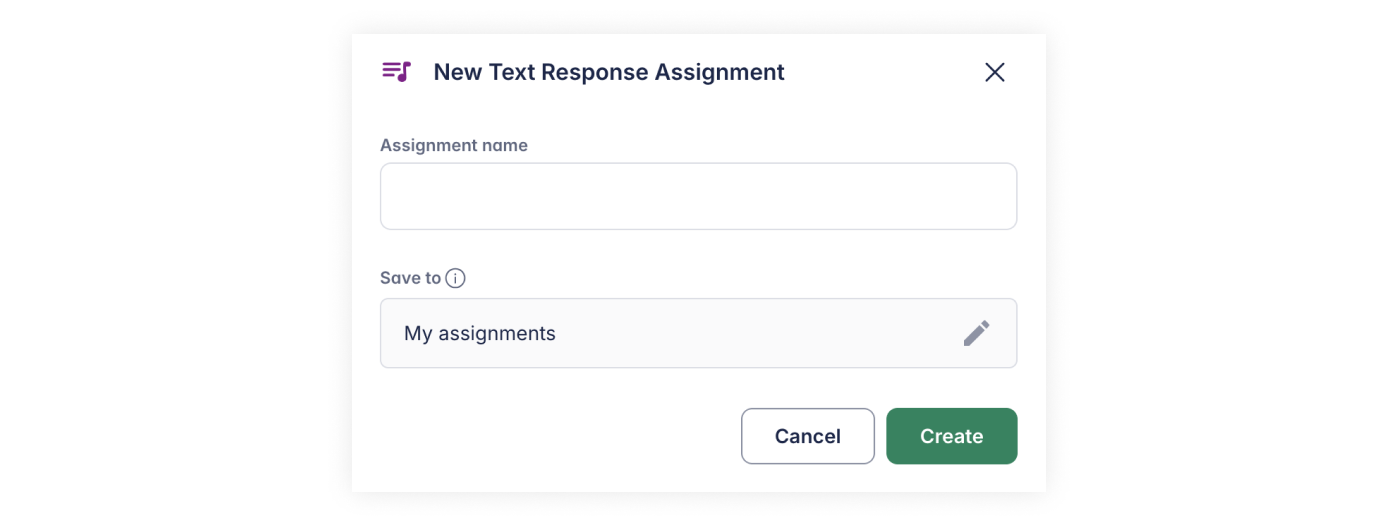
Ponle nombre a tu tarea
Elige un nombre claro y descriptivo. Una vez que lo hayas nombrado, se te guiará por la configuración paso a paso.
Configuración paso a paso
Paso 1. Añade ejercicios (obligatorio)
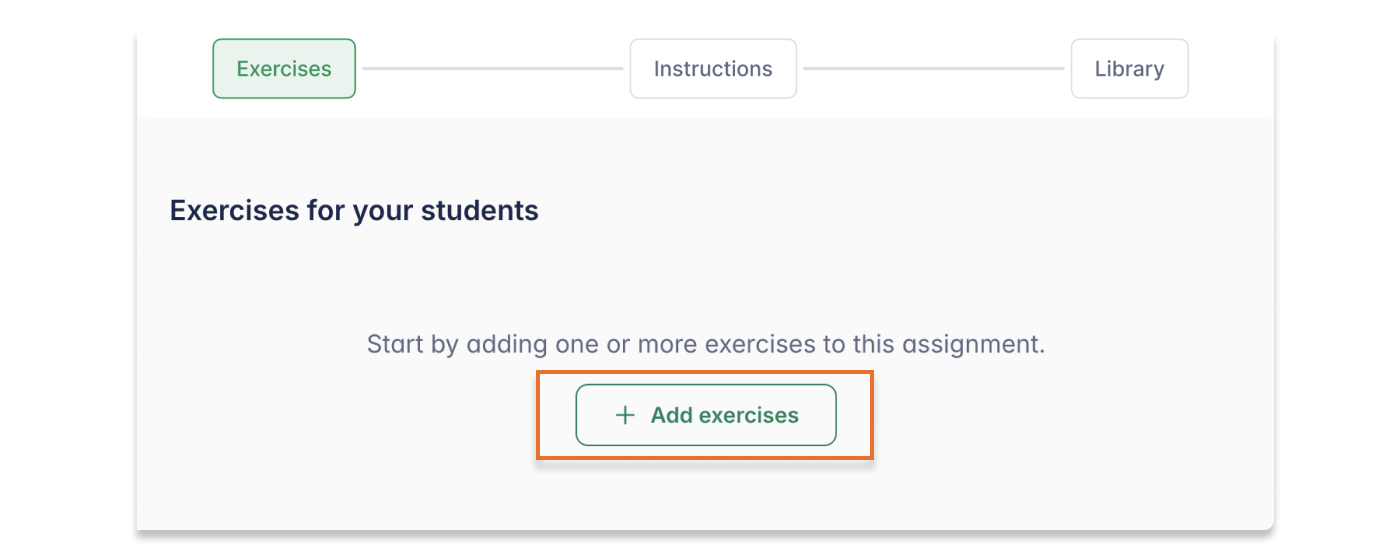
Haz clic en Añadir ejercicios. Aparecerá un cuadro de texto donde podrás escribir tu pregunta. Puedes usar negrita o cursiva para destacar palabras importantes, igual que en un documento de texto.
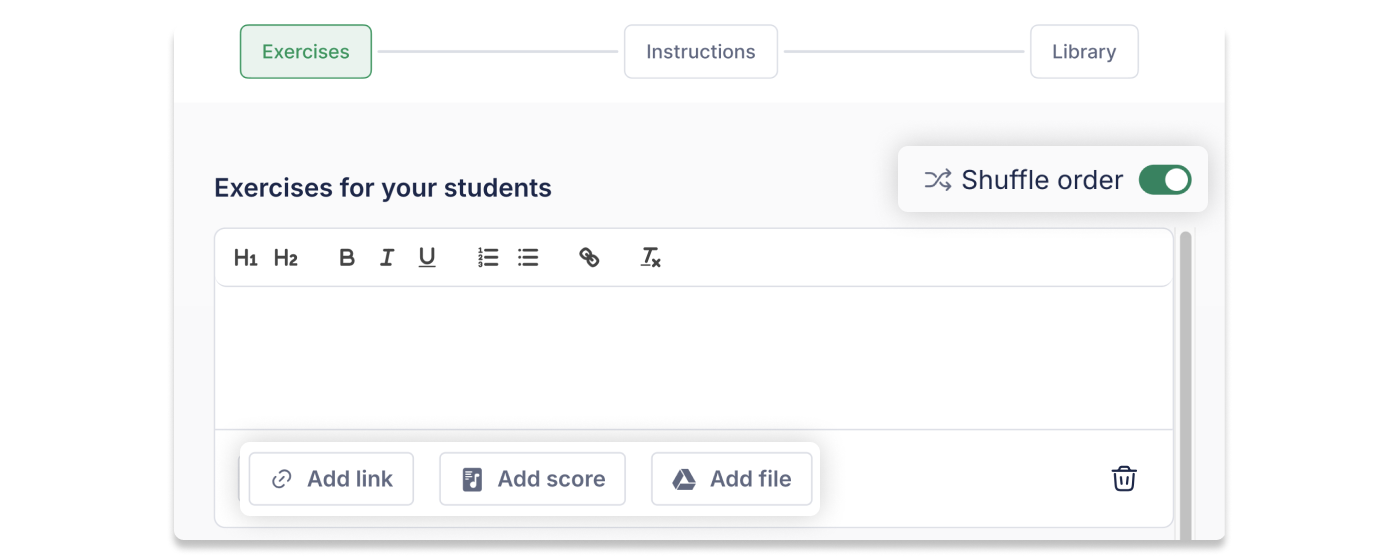
- ✨Consejo útil: Puedes adjuntar un enlace, una partitura o un archivo si quieres que los estudiantes analicen una obra musical o un video específico.
- 🚀Consejo pro: Activa Orden aleatorio para asegurarte de que cada estudiante se centre en su propio trabajo único.
Paso 2. Añade instrucciones
Proporciona indicaciones específicas para la tarea general. También puedes adjuntar recursos de apoyo:
- Documentos y presentaciones.
- Videos y archivos de audio.
- Partituras de solo lectura como referencia.
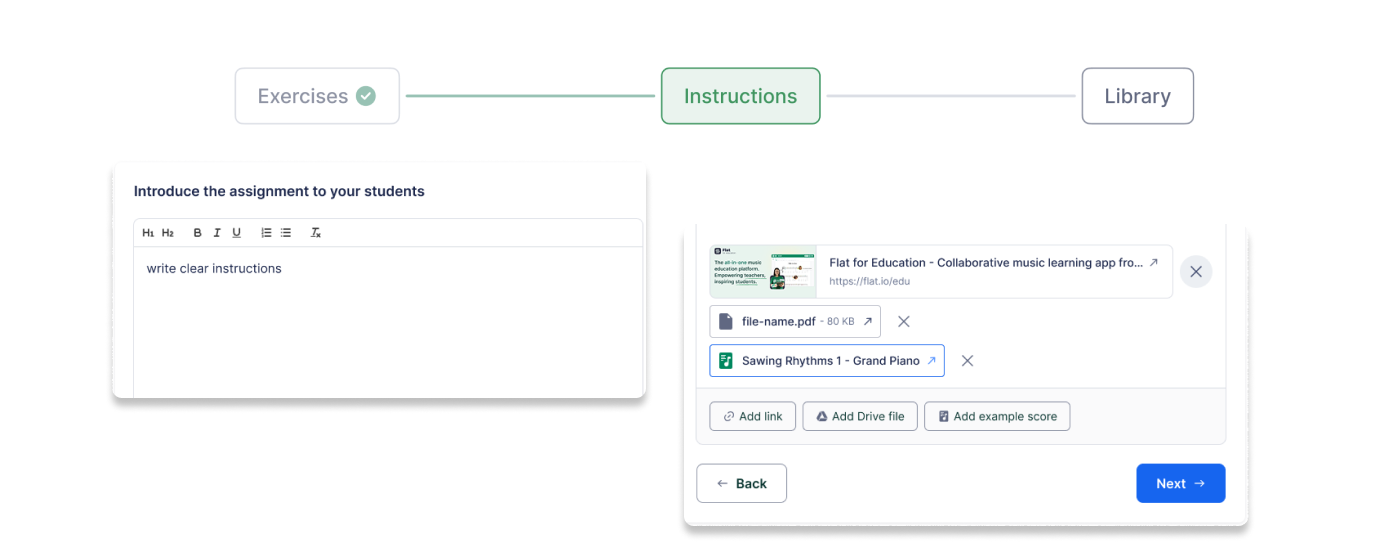
Paso 3. Compartir y organización
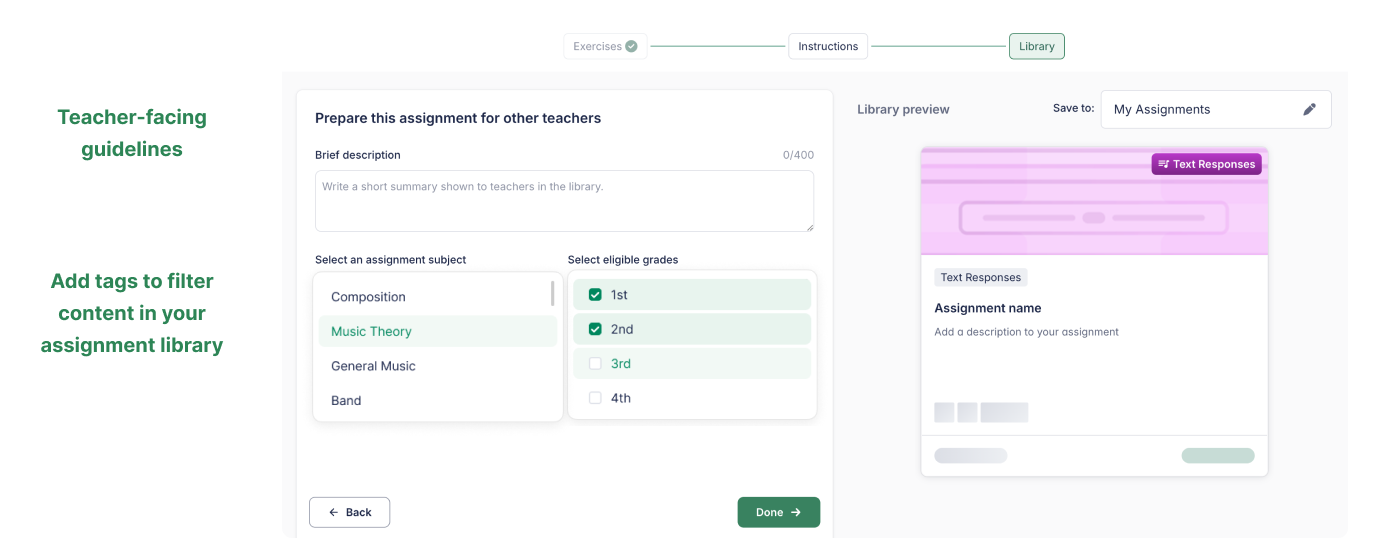
¡Creemos que la buena enseñanza debe compartirse!
Todas las tareas creadas en Flat for Education se guardan en tu Biblioteca de tareas y pueden compartirse con otros docentes de tu organización. Para mantenerlo todo organizado:
- Descripción breve: Añade pautas para el profesorado que expliquen cómo debe usarse la tarea.
- Etiquetas: Añade asignaturas o niveles de curso para encontrar la tarea rápidamente más adelante.
Haz clic en Listo para guardar tu obra maestra.
Publica tu tarea
Tu tarea se guardará en Mis tareas.
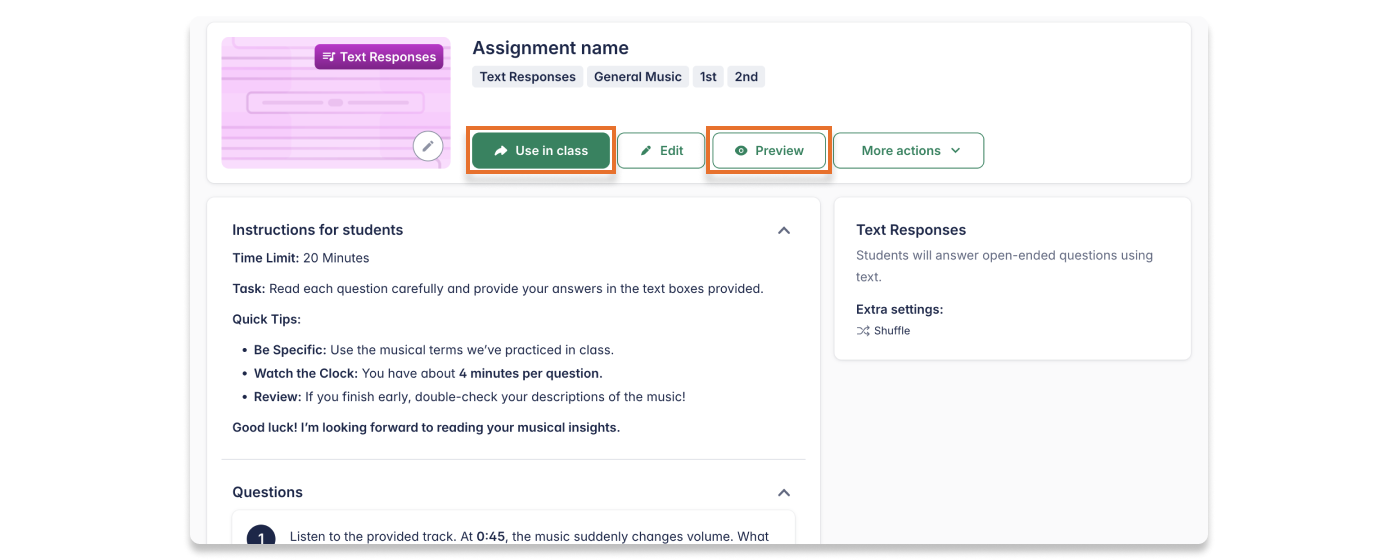
Cuando todo esté listo:
- Haz clic en Usar en clase para asignarla a una o varias clases.
- Usa Vista previa del estudiante para ver exactamente lo que vivirán tus estudiantes.
Esta página ha sido traducida automáticamente del inglés. Ver la versión original en inglés.