Tareas de fichas autoevaluadas en Flat for Education
Última actualización: 2 de septiembre de 2026
En esta guía aprenderás a crear fichas de teoría musical con corrección automática en Flat for Education, personalizar los tipos de ejercicio y los ajustes, y revisar los resultados del alumnado — todo desde tu cuenta de docente.
Práctica de teoría musical con corrección automática, lista en minutos.
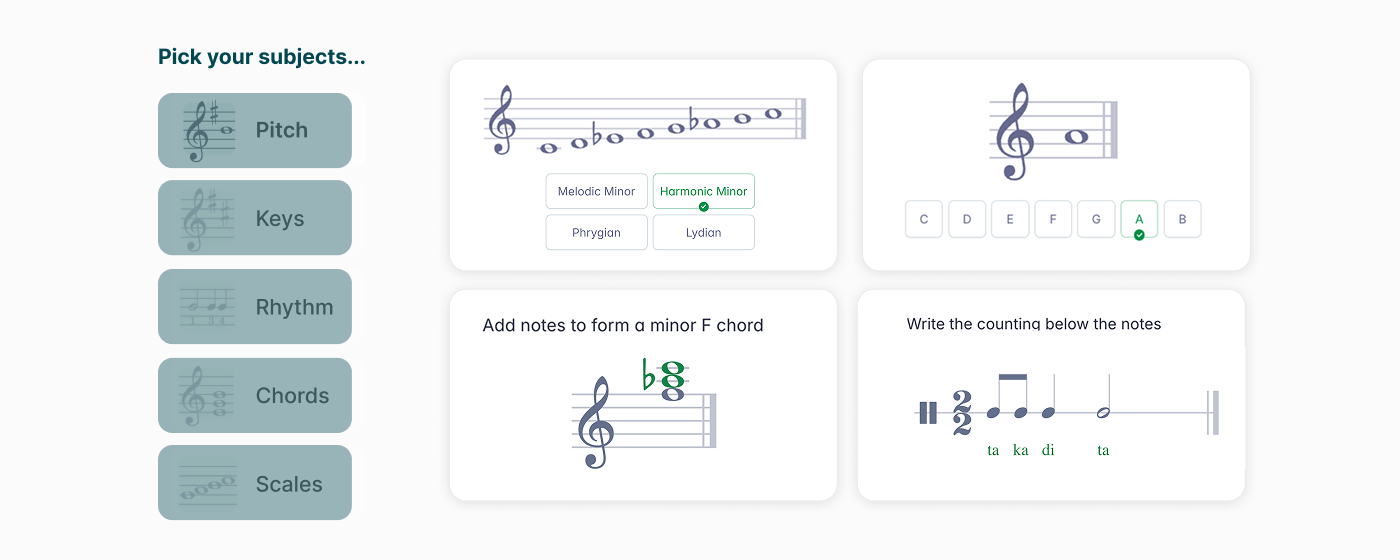
Crea fichas personalizables sobre alturas, ritmo, tonalidades, acordes, entrenamiento auditivo y mucho más. El alumnado las completa en línea y recibe comentarios al instante, lo que te ahorra tiempo en la corrección.
Crear una tarea de ficha
Inicia tu tarea
Ve a tu página de My assignments y haz clic en + New assignment. Luego selecciona Worksheet como tipo de tarea.
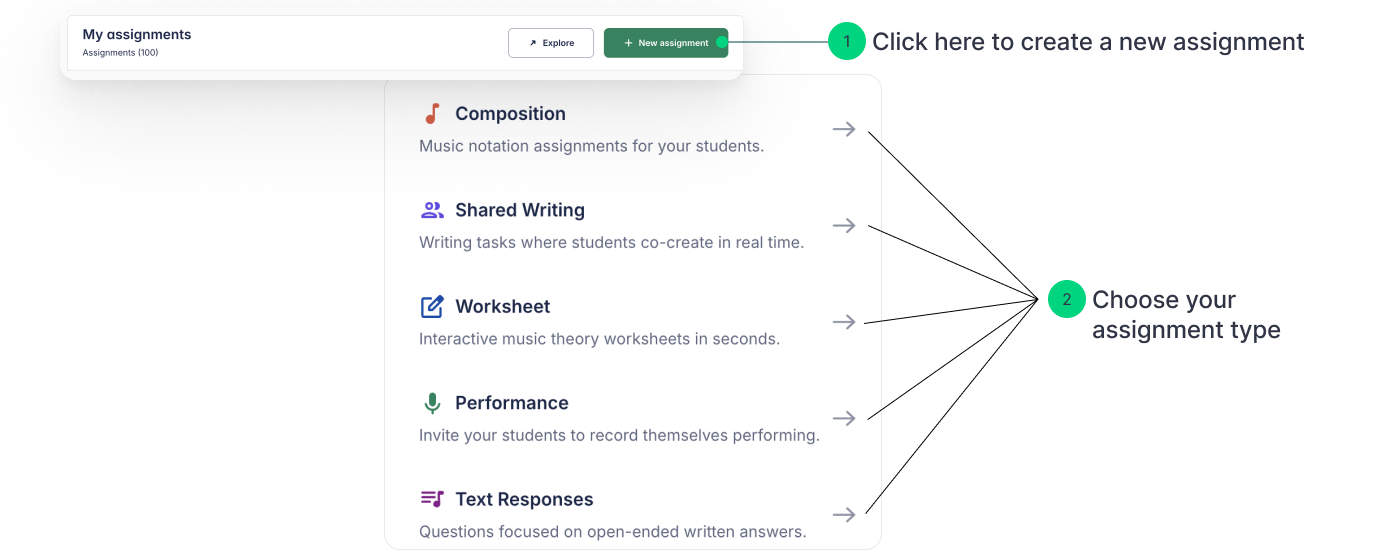
También puedes iniciar una tarea nueva directamente desde una clase específica.
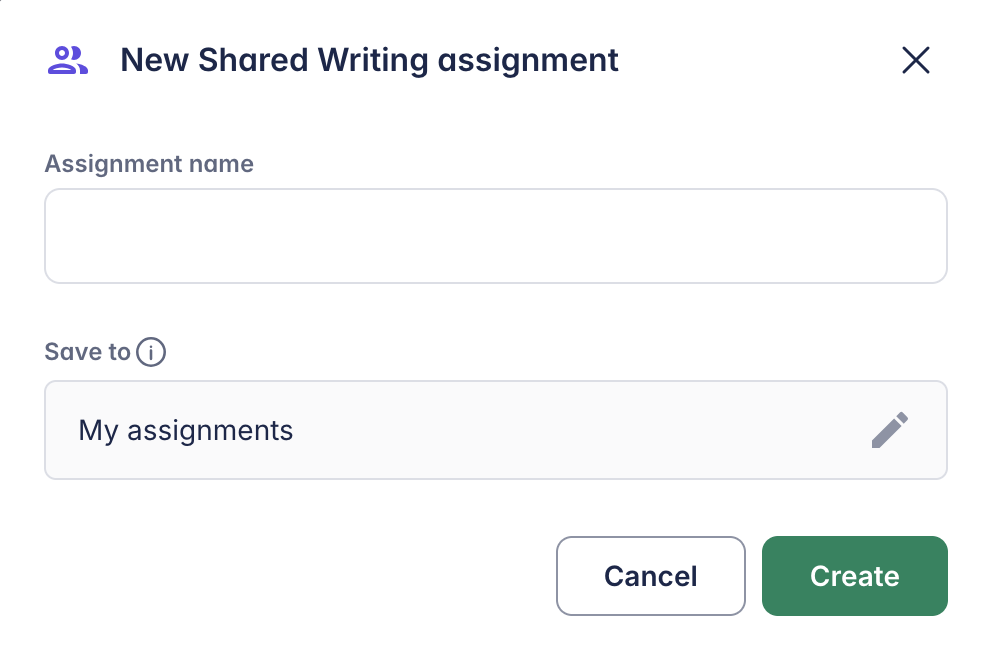
Ponle nombre a tu tarea
Elige un nombre claro y descriptivo que tanto tú como tu alumnado reconozcáis. Una vez la hayas nombrado, se te guiará por la configuración paso a paso.
Configurar tu tarea
Añadir ejercicios
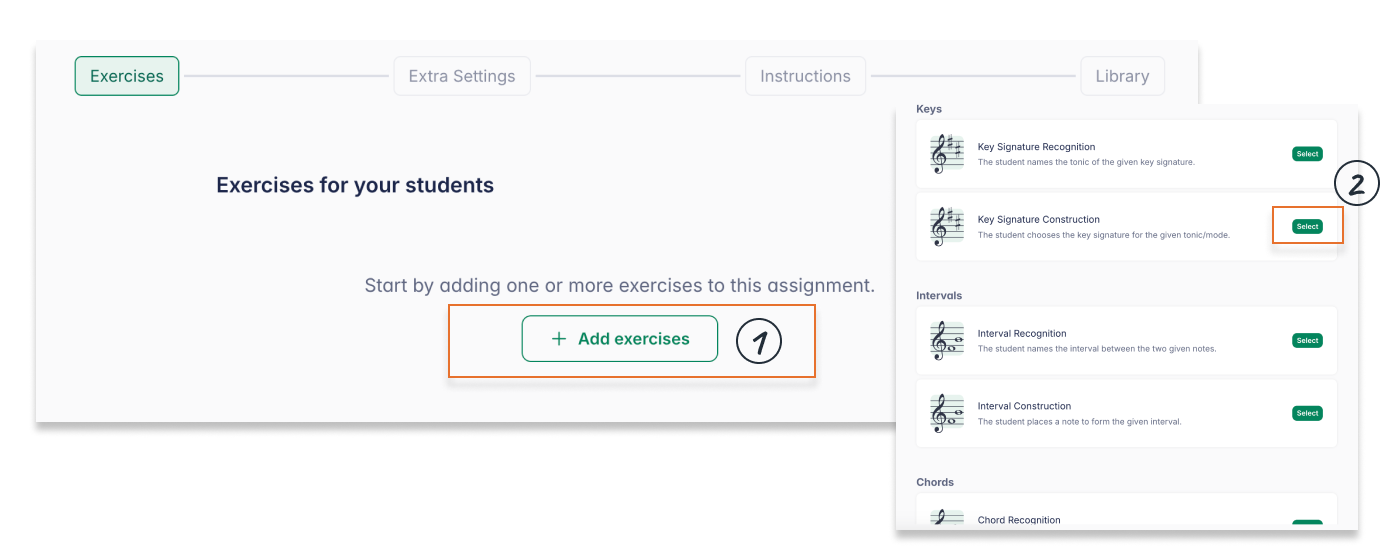
Haz clic en Add exercise para abrir la barra lateral y seleccionar entre los tipos de ejercicio disponibles. Consulta la sección Tipos de ejercicios más abajo para ver la lista completa de temas disponibles.
Personalizar los ajustes de la ficha
Ajusta el comportamiento de tu ficha según tus objetivos pedagógicos:
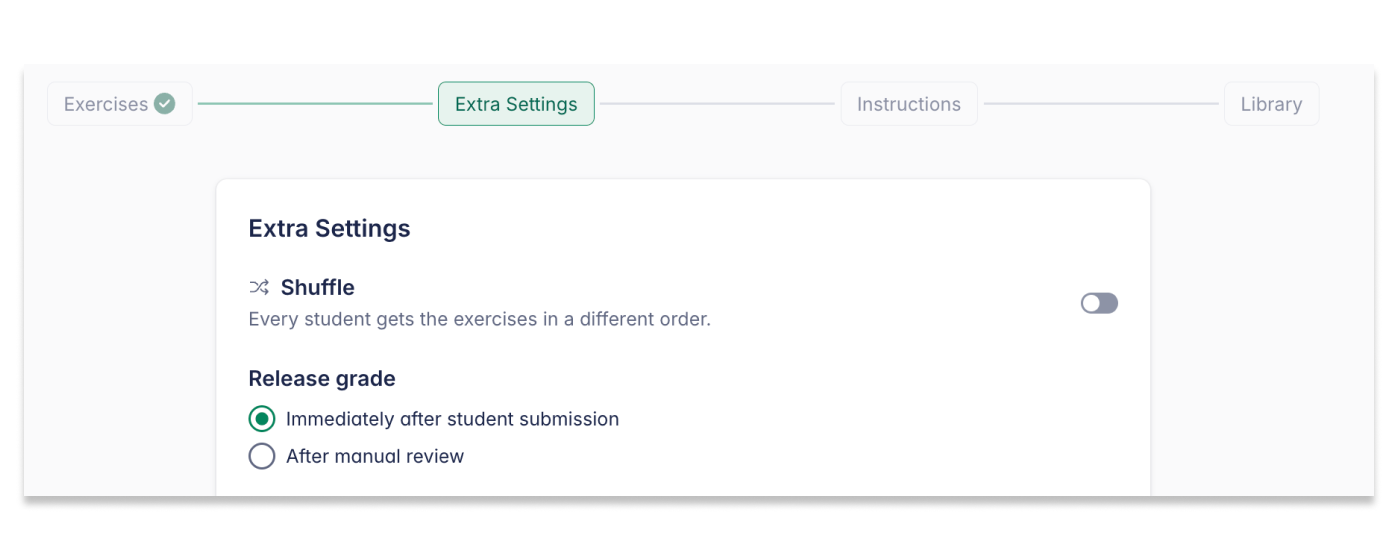
- Shuffle questions — Aleatoriza el orden de las preguntas para cada estudiante; ideal para cuestionarios y exámenes.
- Release grades — Elige cuándo puede ver el alumnado sus resultados:
- Instantly — Se publican automáticamente al enviar
- After teacher review — Tú revisas manualmente y publicas las calificaciones
Añadir instrucciones
Da instrucciones claras para guiar al alumnado durante la tarea. También puedes adjuntar recursos de apoyo — documentos, presentaciones, vídeos, archivos de audio o partituras en modo solo lectura como referencia.
El editor de instrucciones admite formato de texto enriquecido, incluyendo negrita, cursiva y listas con viñetas; úsalo para que las instrucciones sean claras, el alumnado entienda el objetivo y pueda trabajar sin confusiones.
Opciones de uso compartido y organización de la biblioteca
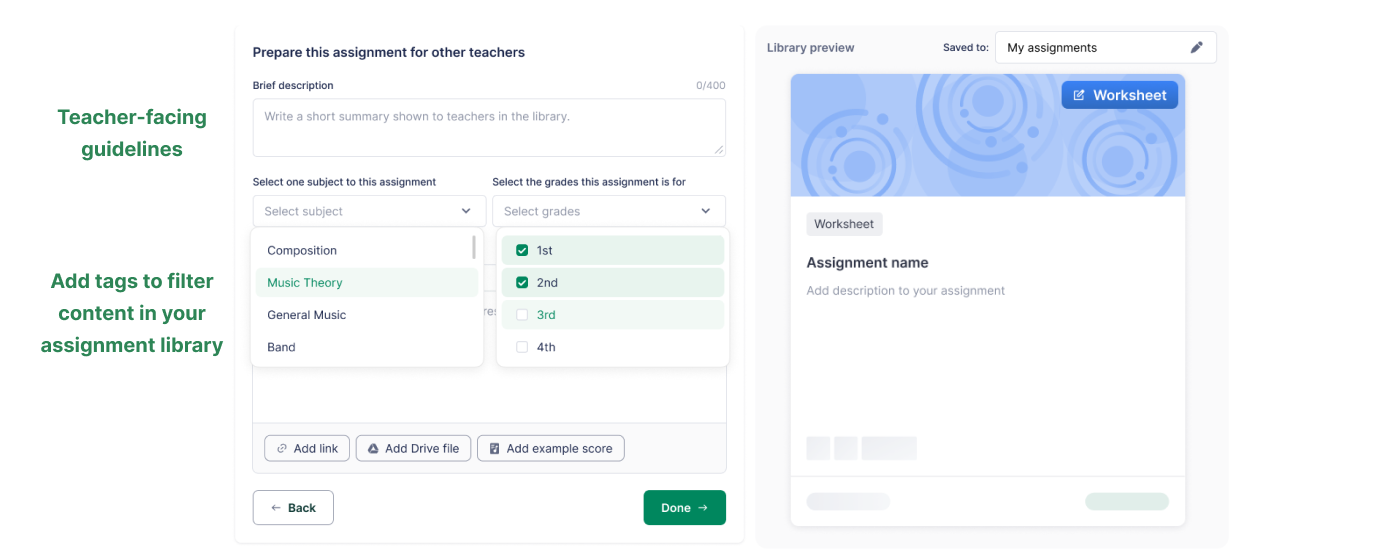
Todas las tareas se guardan en tu página My assignments y se pueden compartir con otros docentes de tu organización.
Para facilitar el uso compartido:
- Añade indicaciones para el profesorado para explicar cómo debe utilizarse la tarea
- Añade etiquetas como temas y cursos/niveles para ayudarte a ti (y a tus colegas) a encontrarla rápidamente
Publica tu tarea
Cuando todo esté listo, haz clic en Publish para asignarla a una o varias clases. Usa Student Preview para ver exactamente qué verá tu alumnado antes de que lo haga.
Tipos de ejercicios
Las tareas de fichas abarcan una amplia variedad de contenidos de teoría musical, adecuadas para todos los niveles: desde lectoescritura musical básica hasta teoría avanzada.
Altura & teclado
- Reconocimiento de alturas — Identifica alturas con nombres de nota o solfeo (Do fijo o móvil)
- Construcción de alturas — Coloca notas en el pentagrama con las alteraciones correctas
- Construcción de alturas en teclado — Identifica notas en un teclado de piano
Tonalidades, escalas e intervalos
- Reconocimiento de tonalidad — Identifica la tónica de una armadura dada
- Construcción de tonalidad — Crea la armadura correcta para una tónica y modo determinados
- Reconocimiento de intervalos — Nombra los intervalos dados
- Construcción de intervalos — Coloca notas para formar los intervalos indicados
- Reconocimiento de escalas — Identifica el modo de una escala dada
- Construcción de escalas — Añade alteraciones para crear una escala en un modo determinado
Acordes
- Identificación de acordes — Identifica el tipo de un acorde dado
- Construcción de acordes — Construye acordes a partir de una fundamental y un tipo de acorde
Ritmo
- Conteo de pulsos — Anota el conteo de pulsos debajo de un ritmo dado
- Identificación de pulsos — Identifica el conteo de pulsos correcto para un ritmo
- Identificación de duraciones — Nombra la duración de los símbolos rítmicos
- Construcción de duraciones — Selecciona el símbolo rítmico correcto para una duración dada
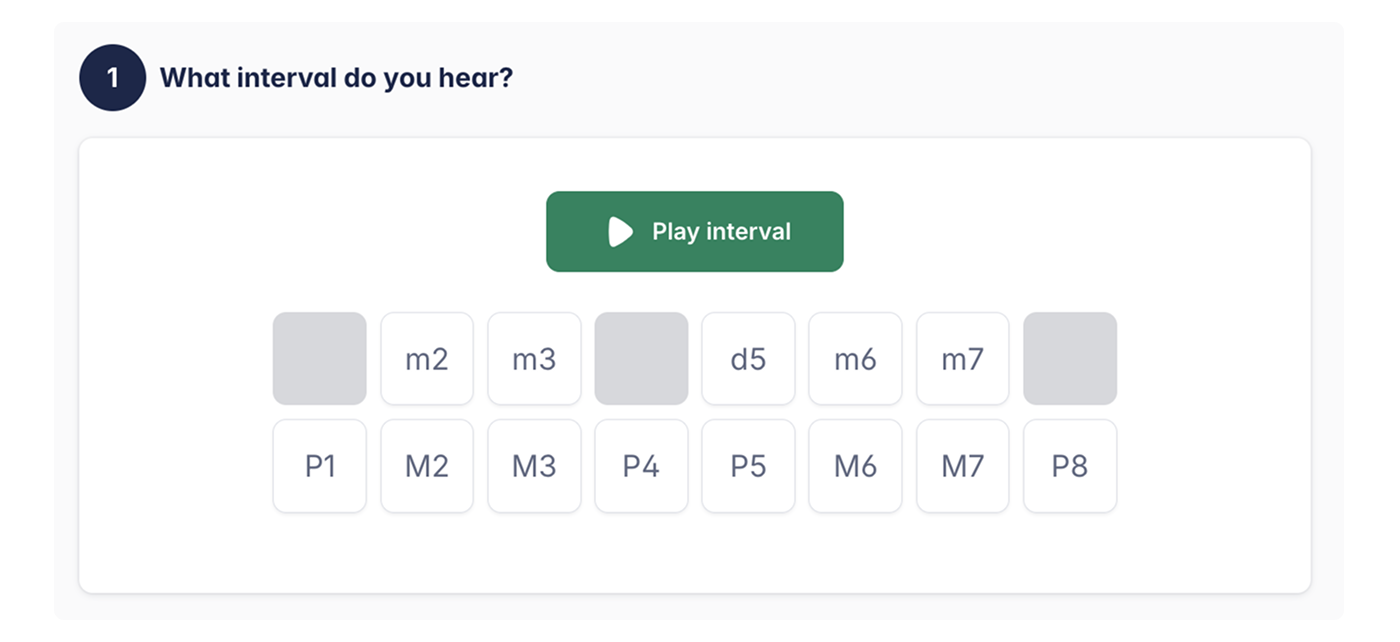
Entrenamiento auditivo (Nuevo)
El alumnado escucha un breve fragmento de audio e identifica el intervalo; ideal para desarrollar habilidades auditivas.
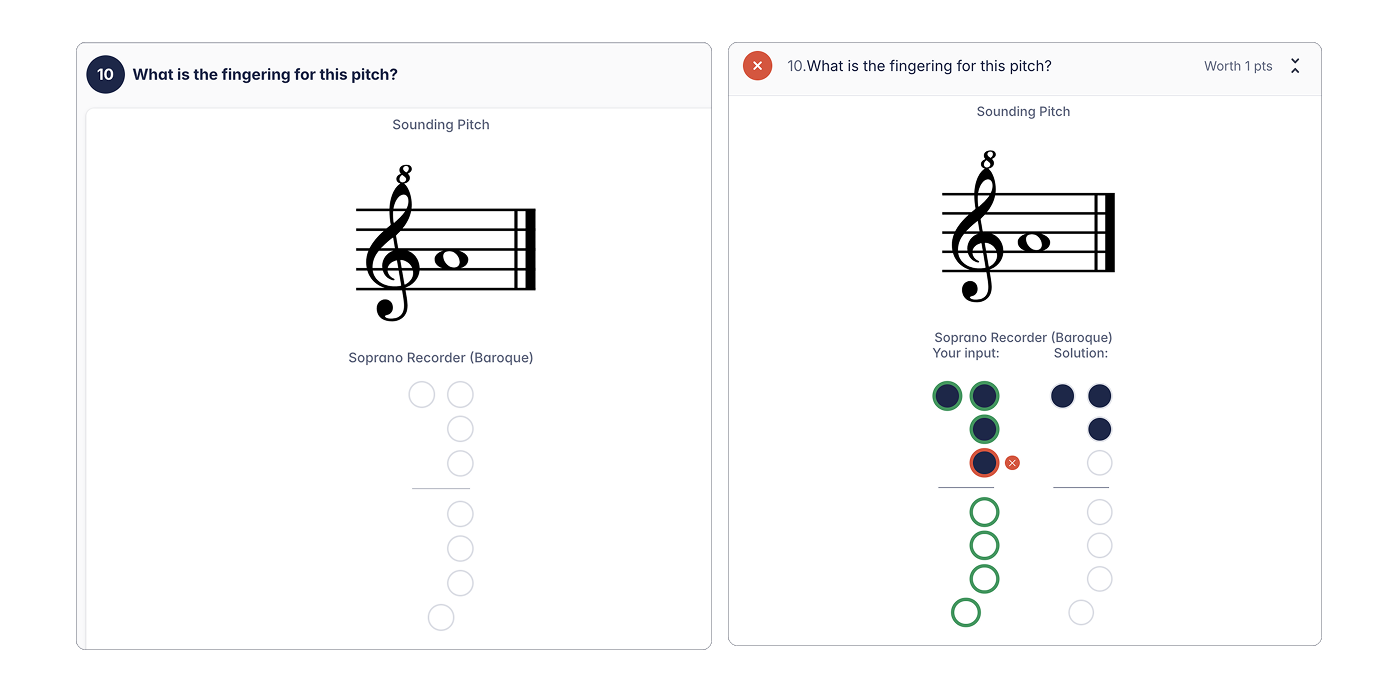
Construcción de digitación de flauta dulce (Nuevo)
El alumnado hace clic para activar o desactivar los orificios en un diagrama de flauta dulce y encontrar la digitación correcta.
Revisar el trabajo del alumnado
- Consulta las entregas en la sección Students' Work.
- Haz clic en el nombre de un/a estudiante para acceder directamente a sus respuestas.
- Si seleccionaste After teacher review, tendrás que evaluar cada respuesta antes de que la calificación sea definitiva.
- Usa las herramientas de comentarios y puntuación integradas para dejar observaciones y notas.
Corrección automática y analíticas
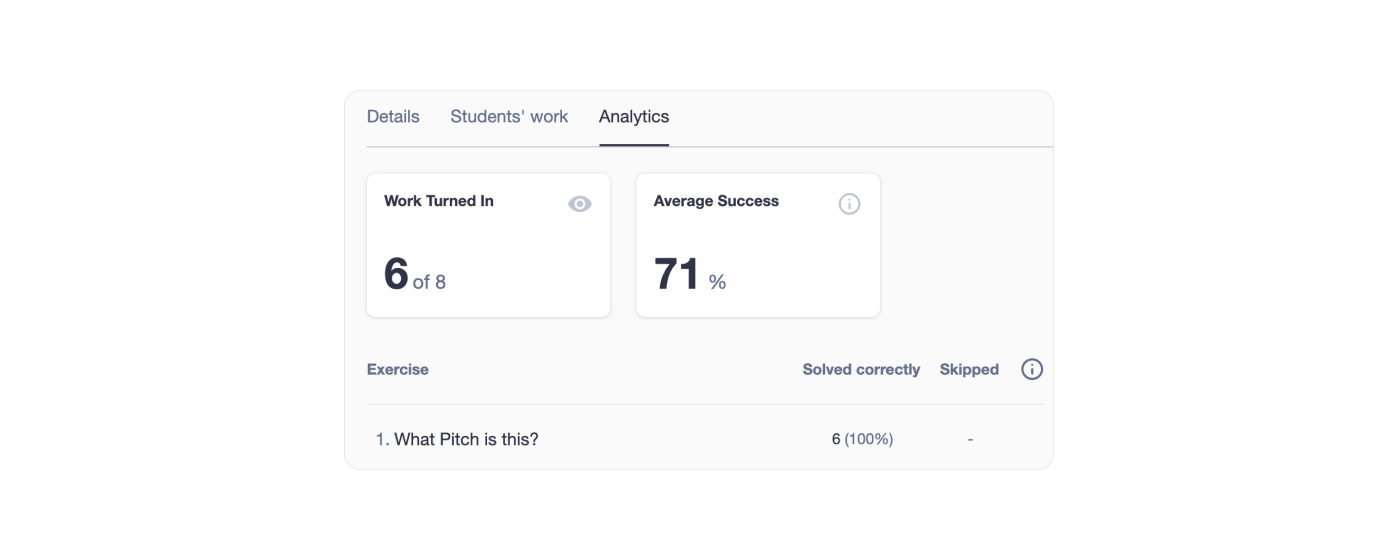
Flat for Education corrige automáticamente las respuestas de las fichas, así que los resultados están listos en el momento en que el alumnado entrega. Para ver en detalle cómo va tu clase, abre la pestaña Analytics.
Para acceder a la pestaña Analytics:
- Abre la clase que contiene la tarea de ficha.
- Haz clic en la tarea y selecciona Analytics.
- Revisa el progreso del alumnado y los datos de rendimiento.
La pestaña Analytics muestra:
- Resúmenes del rendimiento de la clase (promedios, tasas de participación)
- Desgloses detallados de las respuestas del alumnado por tipo de ejercicio
- Tendencias del aprendizaje del alumnado para ayudarte a identificar áreas de mejora
Las calificaciones se sincronizan automáticamente con Google Classroom y otros sistemas de gestión del aprendizaje (LMS) compatibles, como Microsoft Teams, Canvas, Schoology y Moodle. Más información sobre las integraciones con LMS.
Otras funciones de corrección y revisión funcionan igual que en otros tipos de tareas; consulta la guía de corrección y revisión para más detalles.
Cómo imprimir tus fichas
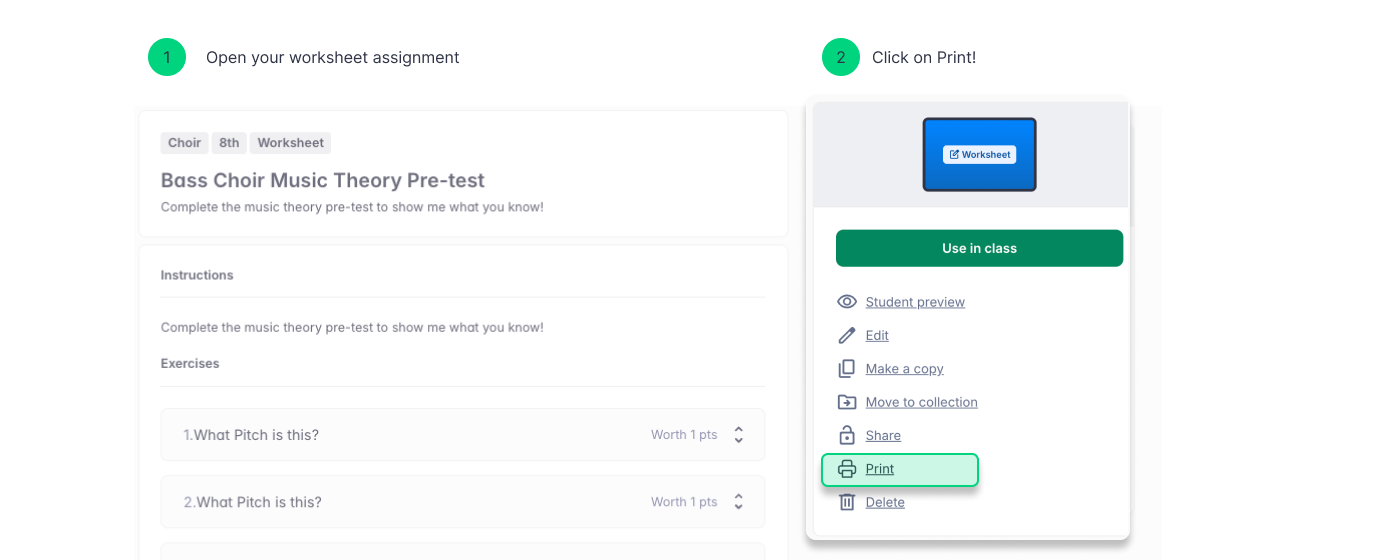
Sabemos lo importante que es la flexibilidad para el profesorado. Por eso, cualquier ficha que crees en Flat for Education también se puede imprimir para usarla sin conexión. Así es como se hace:
- Abre o crea una ficha en la página My assignments
- Haz clic en More actions y selecciona Print.
Tu ficha ya está lista para imprimir.
Tutoriales y enlaces
Para obtener más información sobre cómo usar las tareas de fichas, ¡mira este videotutorial!
¿Buscas inspiración? Abre tu página My assignments, ve a la carpeta Sample y explora ejemplos de fichas ya preparadas que puedes adaptar para tu clase.
Esta página ha sido traducida automáticamente del inglés. Ver la versión original en inglés.