Utiliser Flat avec ChatGPT, Claude et d’autres assistants IA
Mis à jour le 19 octobre 2026
Le connecteur Flat permet à un assistant IA comme ChatGPT ou Claude de travailler avec les partitions de votre compte Flat. Demandez-lui d’enregistrer une mélodie qu’il vient de composer dans une nouvelle partition, de retrouver le quatuor à cordes que vous avez commencé au printemps dernier ou de transposer un morceau dans une autre tonalité. Il peut consulter et créer des partitions pour vous, que vous ouvrez ensuite dans l’éditeur de Flat comme d’habitude.
L’assistant n’agit que lorsque vous le lui demandez, ne publie jamais rien et vous pouvez révoquer son accès à tout moment dans les paramètres de votre compte.
Pour connecter un assistant IA, vous devez disposer d’un abonnement Flat Power actif. Cette fonctionnalité n’est pas encore disponible pour les comptes Flat for Education.
Ce que votre assistant peut faire
Une fois connecté, l’assistant peut :
- Créer une partition à partir d’une notation qu’il a écrite ou convertie, au format MusicXML, MIDI, ABC, MuseScore ou Guitar Pro. La partition est ajoutée à votre bibliothèque en mode privé, ou accessible par un lien privé si vous le demandez.
- Effectuer une recherche dans votre bibliothèque pour retrouver vos partitions et collections par titre, compositeur ou instrumentation.
- Consulter les informations d’une partition : titre, compositeur, instruments, durée et nombre de mesures.
- Exporter la notation d’une partition au format MusicXML ou MIDI pour pouvoir l’analyser, l’arranger ou la transposer.
Voici quelques exemples de demandes :
- « Écris une mélodie de quatre mesures en do majeur pour flûte et enregistre-la dans mon compte Flat sous le titre Étude du matin. »
- « Parmi mes partitions Flat, lesquelles sont pour quatuor à cordes ? »
- « Ouvre ma partition Nocturne en mi bémol et dis-moi dans quelle tonalité elle est écrite et où elle module. »
- « Transpose ma partition Nocturne en mi bémol un ton plus haut et enregistre le résultat dans une nouvelle partition intitulée Nocturne en fa. »
Ce qu’il ne peut pas faire
Il s’agit de la première version du connecteur : il peut consulter et créer des partitions, et d’autres fonctionnalités seront ajoutées par la suite. Pour l’instant, l’assistant ne peut pas :
- modifier une partition existante : une transposition ou un arrangement produit toujours une nouvelle partition, sans toucher à l’originale ;
- publier ou partager une partition, ni modifier sa confidentialité ;
- lire de l’audio ou enregistrer quoi que ce soit ;
- accéder aux partitions qui ne se trouvent pas dans votre compte ;
- modifier votre compte, votre abonnement ou vos paramètres.
Si vous lui demandez l’une de ces actions, l’assistant vous indiquera comment la réaliser vous-même dans Flat.
Si vous aimeriez que votre assistant puisse faire autre chose avec vos partitions, faites-le-nous savoir à l’aide de Cet article vous a-t-il été utile ? en bas de cette page. Vos suggestions nous aident à choisir les prochaines fonctionnalités.
Confidentialité et contrôle
Vous autorisez la connexion une seule fois, dans Flat. Lors de la première connexion de l’assistant, Flat ouvre une page d’autorisation qui indique le nom de l’application demandant l’accès (par exemple ChatGPT ou Claude) et l’unique autorisation nécessaire : Lire et modifier le contenu de votre compte Flat. Cette autorisation concerne toutes les partitions de votre bibliothèque, y compris les partitions privées. Rien n’est partagé tant que vous n’avez pas cliqué sur Autoriser l’accès.
L’assistant ne consulte que ce qui est nécessaire à votre demande. Il recherche, consulte ou exporte une partition lorsque votre demande l’exige, et aucune opération ne s’exécute en arrière-plan.
Vous pouvez révoquer la connexion à tout moment. Ouvrez les paramètres de votre compte, retrouvez l’application dans Comptes et applications externes associés, puis cliquez sur Dissocier. L’assistant perd immédiatement l’accès à votre compte. Vous pouvez également le déconnecter depuis l’assistant : chaque page de configuration ci-dessous explique comment procéder.
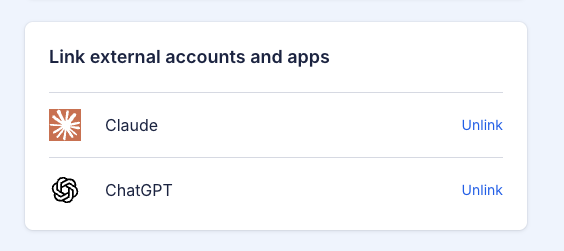
Les assistants connectés figurent parmi vos autres comptes associés, chacun avec un bouton Dissocier.
Vous développez votre propre intégration ? Le connecteur est un serveur MCP distant standard. Les détails techniques figurent dans notre documentation destinée aux développeurs.
Configuration
Vous avez encore besoin d’aide ? Contactez-nous : nous sommes à votre écoute.
Cette page a été automatiquement traduite de l'anglais. Voir la version originale en anglais.