Comment copier, couper et coller de la musique dans Flat
Mis à jour le 4 novembre 2026
Dans Flat, le copier-coller permet de dupliquer une partie d’une partition. Pour cela, sélectionnez la musique souhaitée dans l’éditeur web ou mobile, copiez-la ou coupez-la, puis collez-la à l’emplacement du curseur. Le copier-coller fonctionne aussi entre des partitions, des onglets ou des fenêtres ouverts dans le même navigateur.
Où trouver les outils pour copier, couper et coller ?
Dans Flat, ces trois actions sont accessibles à l’aide des boutons de l’éditeur et des raccourcis clavier habituels. Pour sélectionner les éléments à copier, cliquez juste avant le premier élément souhaité, puis faites glisser la souris jusqu’à la fin du passage. Consultez la page Sélection d’un passage pour découvrir toutes les façons de créer une sélection.
| Action | Barre d’outils | Icône |
|---|---|---|
| Copier | Document |  |
| Couper | Document |  |
| Coller | Document |  |
Comment copier ou couper une sélection ?
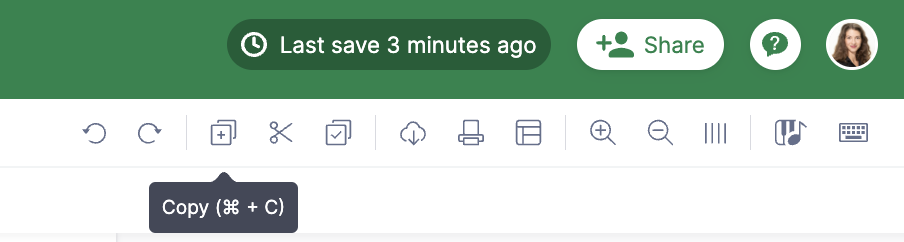
Pour copier les éléments sélectionnés, cliquez sur le bouton « Copier » dans le menu supérieur ou utilisez le raccourci clavier Ctrl + C sous Windows, ou Cmd + C sur Mac. Pour couper une sélection, procédez de la même manière : la musique est alors retirée de son emplacement d’origine.
Comment coller la musique copiée ?
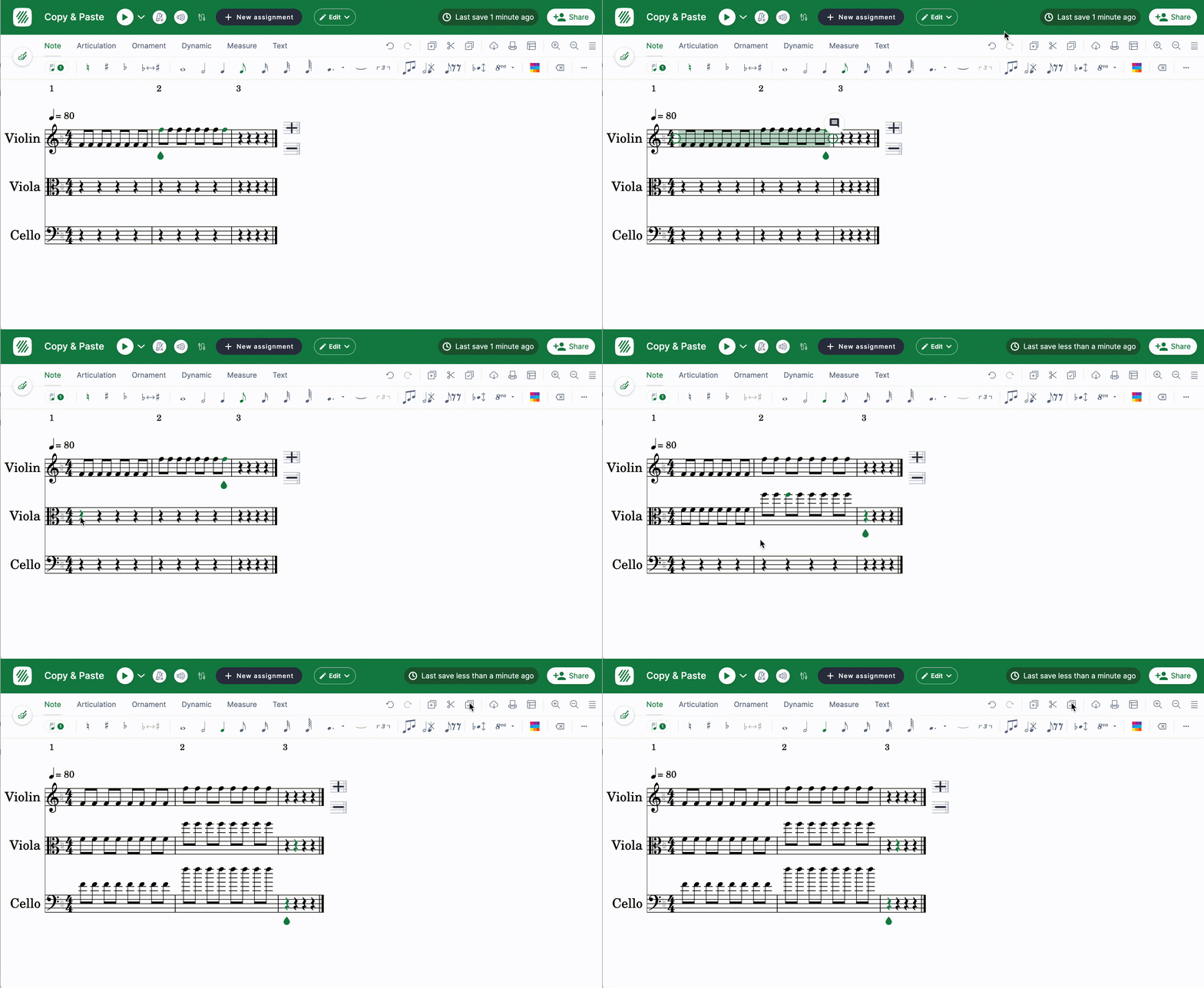
Pour coller les éléments copiés, placez le curseur à l’endroit souhaité, puis cliquez sur le bouton « Coller » dans le menu supérieur ou utilisez le raccourci clavier Ctrl / Cmd + V. Flat insère la musique à l’emplacement du curseur : veillez donc à le placer avant de coller.
Questions fréquentes
Puis-je copier de la musique d’une partition à une autre ?
Oui. Le copier-coller fonctionne entre des partitions, des onglets ou des fenêtres ouverts dans le même navigateur. Vous pouvez donc afficher deux partitions côte à côte et transférer de la musique de l’une à l’autre. Le presse-papiers est partagé au sein de ce navigateur, mais pas entre différents navigateurs ou appareils.
Comment sélectionner la musique à copier ?
Cliquez juste avant le premier élément souhaité, puis faites glisser la souris jusqu’à la fin du passage. Vous pouvez aussi créer la sélection au clavier. La page Sélection d’un passage présente toutes les méthodes, notamment comment ajuster une sélection en faisant glisser ses poignées.
Où la musique collée est-elle insérée exactement ?
À l’emplacement du curseur. Avant de coller, placez-le dans la bonne mesure et sur la bonne portée. Vous pouvez coller la musique sur la portée d’un autre instrument, par exemple pour doubler une ligne dans plusieurs parties.
J’ai collé la musique au mauvais endroit. Puis-je annuler cette action ?
Oui. Chaque modification est enregistrée : si vous annulez le collage, l’état précédent est immédiatement rétabli. Si vous remarquez l’erreur plus tard, vous pouvez retrouver les états antérieurs dans l’historique de la partition.
Cette page a été automatiquement traduite de l'anglais. Voir la version originale en anglais.