Comment créer des configurations d’instruments personnalisées dans Flat
Mis à jour le 28 octobre 2026
Dans Flat, un instrument personnalisé est une configuration d’instrument que vous créez et enregistrez directement dans votre compte Flat. Vous pouvez ensuite l’utiliser pour créer une partition ou remplacer un instrument dans une partition existante. Vous n’avez ainsi pas à régler deux fois les mêmes portées, transpositions, accordages ou correspondances de percussions.
Comment créer un instrument personnalisé ?
Les instruments personnalisés se créent et se gèrent depuis l’éditeur. Dans l’onglet Instruments du panneau de gauche, cliquez sur Modifier à côté de Instruments personnalisés, sous Options avancées. Flat ouvre la page Instruments personnalisés, qui affiche les instruments enregistrés dans votre compte ainsi qu’un bouton permettant d’en créer un.
Ouvrir la page Instruments personnalisés
Dans l’onglet Instruments, cliquez sur Modifier à côté de Instruments personnalisés, puis sur Créer un instrument personnalisé.
Choisir le type de configuration
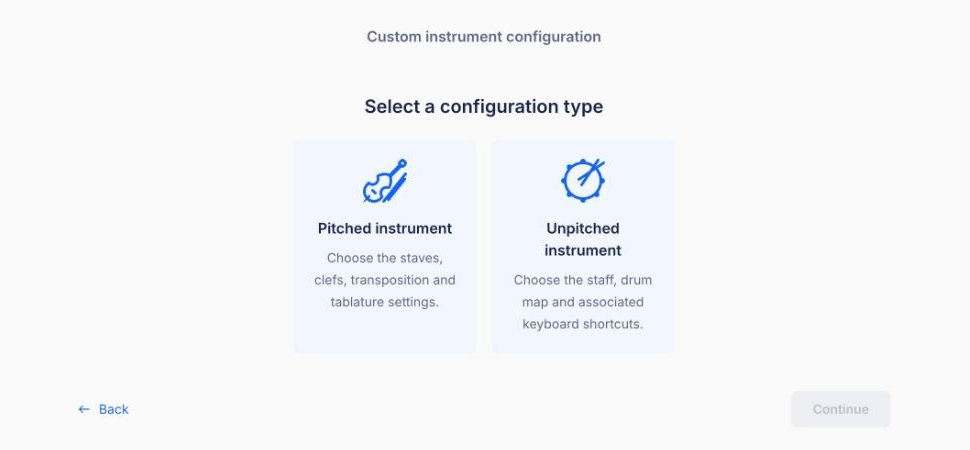
Choisissez Instrument à hauteur déterminée pour configurer les portées, les clés, la transposition et la tablature, ou Instrument à hauteur indéterminée pour configurer un ensemble de percussions. Cliquez ensuite sur Continuer.
Configurer et créer l’instrument
Partez d’une Configuration de base issue d’un instrument existant, ou cliquez sur Configurer à partir de zéro, puis parcourez les catégories proposées. Cliquez sur Créer l’instrument pour l’enregistrer dans votre compte.
Vos instruments personnalisés apparaissent ensuite dans Mes instruments personnalisés, au bas de la liste des instruments, lorsque vous ajoutez un instrument ou créez une partition.
Pour modifier ou supprimer un instrument personnalisé, retournez sur la page Instruments personnalisés et cliquez sur l’icône en forme de crayon ou de corbeille à côté de l’instrument. Si vous le supprimez, il disparaît de votre compte et vous ne pouvez plus l’ajouter à une partition. Les partitions qui l’utilisent déjà conservent toutefois leur portée.
Découvrez ci-dessous comment créer des configurations pour :
Que puis-je configurer pour un instrument à hauteur déterminée ?
Pour un instrument à hauteur déterminée personnalisé, vous pouvez configurer l’ensemble de ses paramètres : l’instrument de base, les portées et les clés, le mode de transposition, la tablature et son accordage, le son utilisé à la lecture, ainsi que le nom et l’abréviation affichés par défaut sur la partition. Chaque catégorie correspond à une étape dans l’éditeur.
1. Instrument de base
Vous pouvez commencer par choisir un instrument de base. Vous reprenez ainsi rapidement tous ses réglages et ne modifiez que ceux qui vous intéressent. Par exemple, vous pouvez lui donner un nom personnalisé, appliquer systématiquement un accordage précis à sa tablature ou changer son mode de transposition.
2. Portées et clés
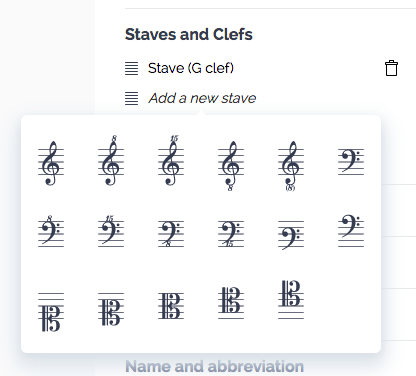
Choisissez les portées et les clés de votre instrument.
3. Mode de transposition
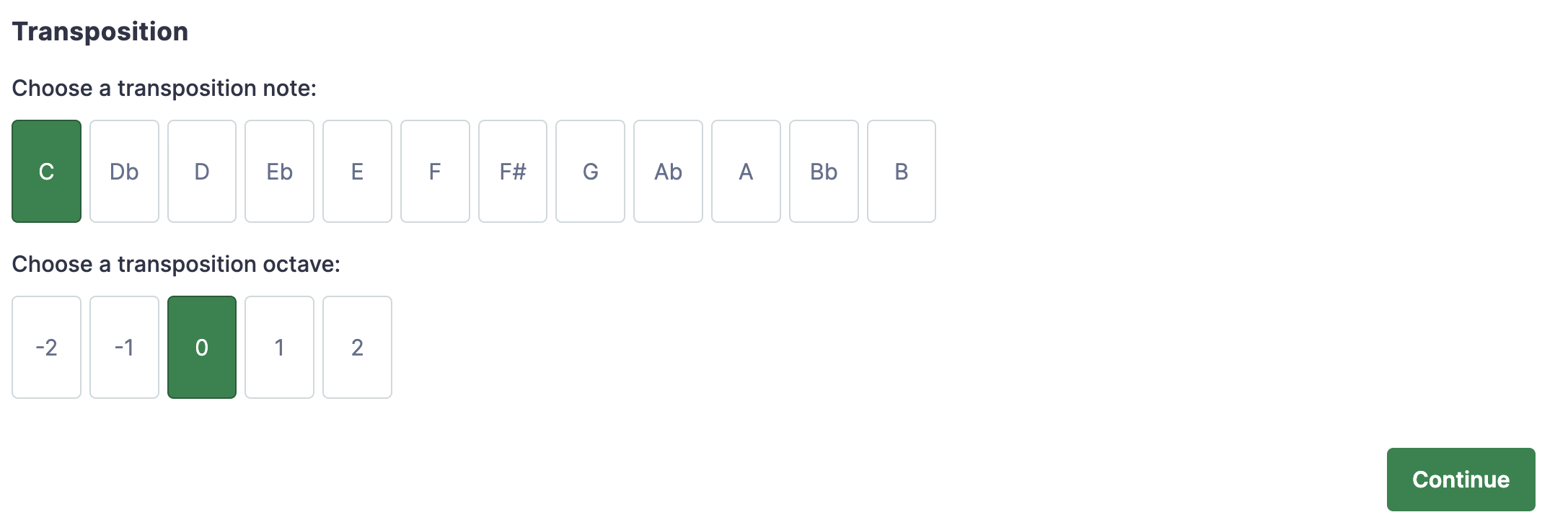
Choisissez ensuite le mode de transposition : la note et l’octave. Si votre instrument n’est pas transpositeur (il joue en ut), choisissez C et 0.
4. Configuration de la tablature
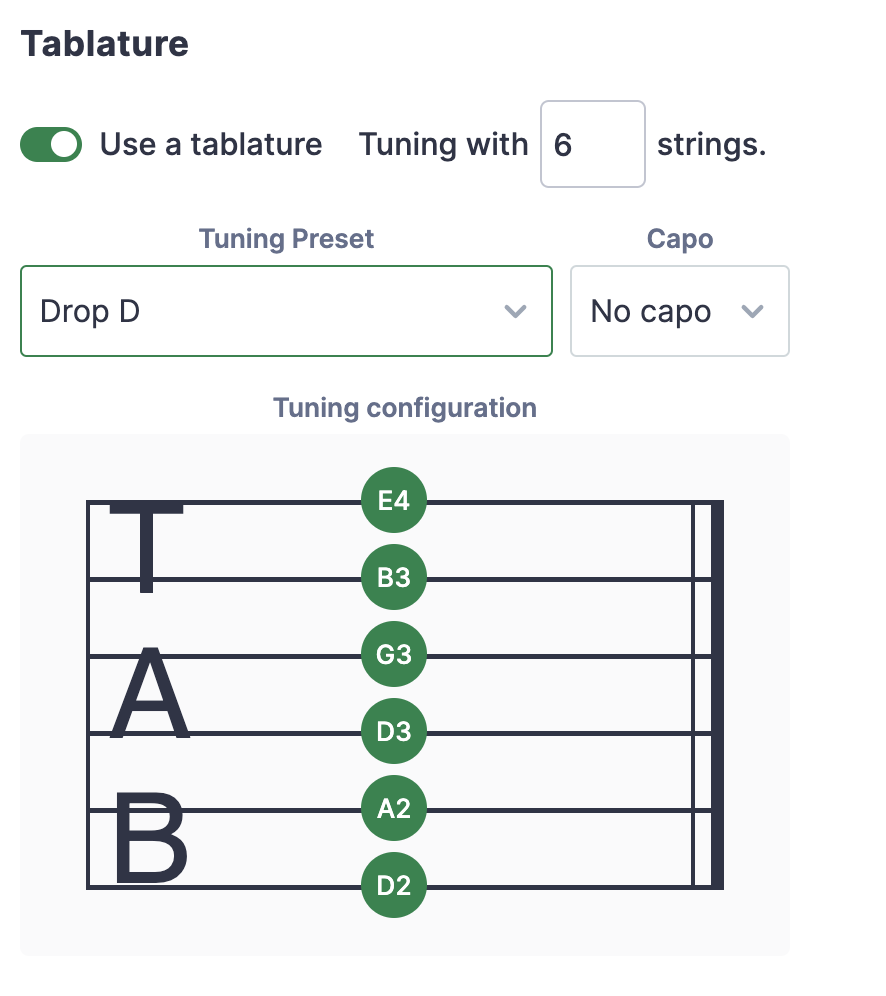
Vous pouvez ensuite configurer entièrement la tablature de l’instrument. Indiquez d’abord le nombre de cordes de votre instrument à cordes pincées (de 3 à 14), puis définissez son accordage et son capodastre.
5. Son
Choisissez enfin le son de l’instrument utilisé lors de la lecture.
6. Nom et abréviation de la portée
Définissez le nom et l’abréviation de la portée qui apparaîtront sur vos partitions.
Que puis-je configurer pour un instrument à hauteur indéterminée ?
Les instruments à hauteur indéterminée personnalisés (en version bêta) permettent de configurer les portées, les différents instruments de percussion, leur positionnement et les raccourcis clavier qui leur sont associés. Vous partez d’un instrument de base, choisissez le nombre de lignes de la portée, puis placez chaque percussion à la position voulue avec sa propre tête de note.
1. Instrument de base
Vous pouvez commencer par choisir un instrument de base. Vous reprenez ainsi rapidement tous ses réglages et ne modifiez que ceux qui vous intéressent. Par exemple, pour apporter de petites modifications à notre batterie prédéfinie, vous pouvez partir de sa configuration.
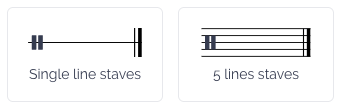
2. Nombre de lignes des portées
Choisissez des portées à une ou cinq lignes pour votre instrument à hauteur indéterminée.
3. Instruments de percussion de votre ensemble
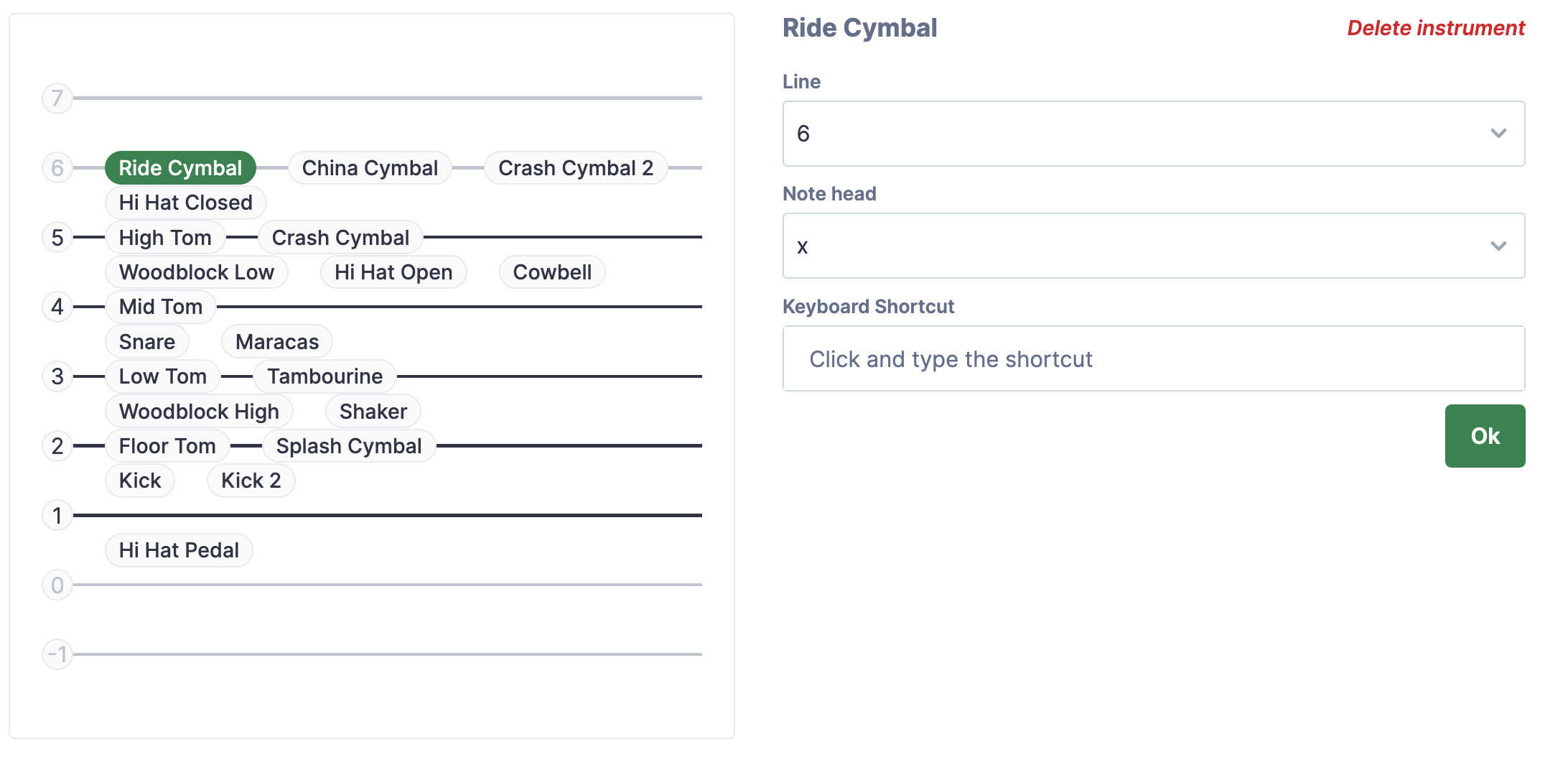
Vous pouvez ensuite choisir tous les instruments de percussion à inclure dans la portée :
- Sélectionnez un instrument de percussion dans la liste.
- Définissez sa position sur la portée : de 0.5 à 5.5 pour une portée à cinq lignes (0 se trouve en bas et 5 en haut), ou de 0.5 à 1.5 pour une portée à une ligne.
- Choisissez la tête de note à attribuer à l’instrument.
- Vous pouvez également définir un raccourci clavier personnalisé pour cet instrument. Par exemple, si vous attribuez la touche « X » à une charleston fermée, appuyer sur « X » pendant la saisie de la portée insérera une note de charleston fermée à la position choisie, avec la tête de note définie.
Si vous jouez d’un instrument de plusieurs façons (par exemple, une charleston ouverte et fermée), ajoutez chaque technique de jeu à la configuration, avec une position et/ou une tête de note différente.
Voici les différentes têtes de note utilisables pour votre ensemble :
| Aperçu | Nom |
|---|---|
 | Normale |
 | X |
 | X cerclé |
 | Losange |
 | Barre oblique |
 | Triangle |
 | Barrée en diagonale inverse |
 | Barrée en diagonale |
 | Carrée |
 | Croix |
 | Triangle inversé |
 | Flèche vers le haut |
 | Flèche vers le bas |
| {:.feat.flist.index} |
Questions fréquentes
Où mes instruments personnalisés sont-ils enregistrés ?
Dans votre compte Flat, et non dans une seule partition. Une fois enregistré, un instrument apparaît aux côtés des instruments proposés par Flat chaque fois que vous créez une partition ou ajoutez une portée à une partition existante. Vous pouvez ainsi réutiliser sa configuration autant de fois que vous le souhaitez.
Dois-je tout configurer à partir de zéro ?
Non. Si vous partez d’un instrument de base, Flat reprend tous ses réglages. Il ne vous reste qu’à modifier ce qui vous intéresse : le nom, l’accordage de la tablature, le mode de transposition ou un détail de l’une de nos batteries prédéfinies.
Comment créer un instrument non transpositeur ?
Réglez son mode de transposition sur C et 0. Ce réglage correspond à un instrument qui joue en ut : la note écrite et la note entendue sont identiques.
Puis-je définir des raccourcis clavier pour mon ensemble de percussions personnalisé ?
Oui. Vous pouvez attribuer un raccourci clavier à chaque percussion d’une configuration personnalisée à hauteur indéterminée. Lorsque vous appuyez sur la touche correspondante pendant la saisie de la portée, une note est insérée à la position définie, avec la tête de note choisie. Pour en savoir plus, consultez l’article Composer avec une batterie.
Cette page a été automatiquement traduite de l'anglais. Voir la version originale en anglais.