Comment modifier les paramètres d’un instrument dans Flat
Mis à jour le 30 octobre 2026
Dans Flat, un instrument définit la configuration d’une portée : ses portées et ses clés, sa transposition, sa tablature et son accordage, le son utilisé à la lecture et son nom. Flat propose plus de 100 instruments. Vous pouvez modifier les paramètres de chacun depuis l’onglet Instruments de l’éditeur, sans quitter votre partition.
Où trouver les instruments de ma partition ?
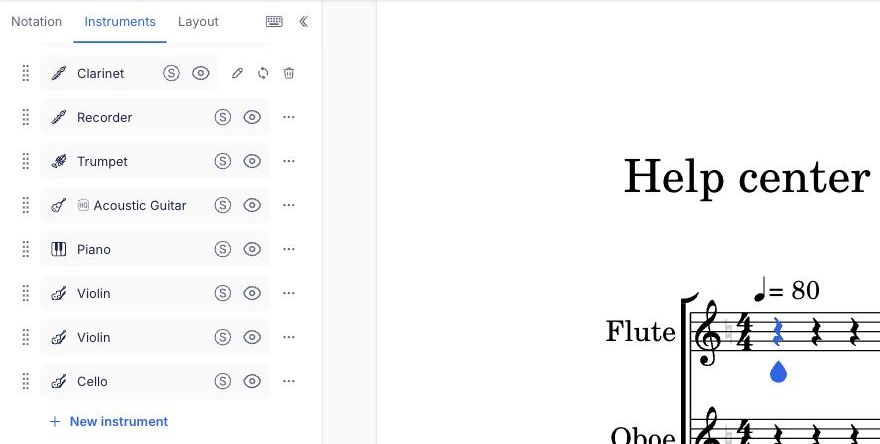
L’onglet Instruments, dans le panneau gauche de l’éditeur, répertorie toutes les portées de votre partition dans leur ordre d’apparition. Cliquez sur ⋯ à côté d’une portée pour afficher trois actions : le crayon permet de modifier ses paramètres, les flèches de remplacer son instrument et la corbeille de la supprimer. Vous pouvez aussi cliquer sur le nom d’une portée dans la partition pour modifier ses paramètres.
Pour modifier l’effectif de la partition, consultez comment ajouter, supprimer, remplacer ou réorganiser les portées d’une partition. Les accolades et crochets se modifient directement sur la partition, tandis que le classement des instruments place les portées dans l’ordre habituel d’un ensemble.
Comment modifier les paramètres d’un instrument ?
Dans l’onglet Instruments, cliquez sur ⋯ à côté de la portée, puis sur le crayon. Vous pouvez également cliquer sur le nom de la portée dans la partition. Les paramètres de l’instrument s’ouvrent dans le panneau gauche, regroupés par catégories, avec un aperçu de la partition à droite. Chaque modification est appliquée à la partition dès que vous l’effectuez.
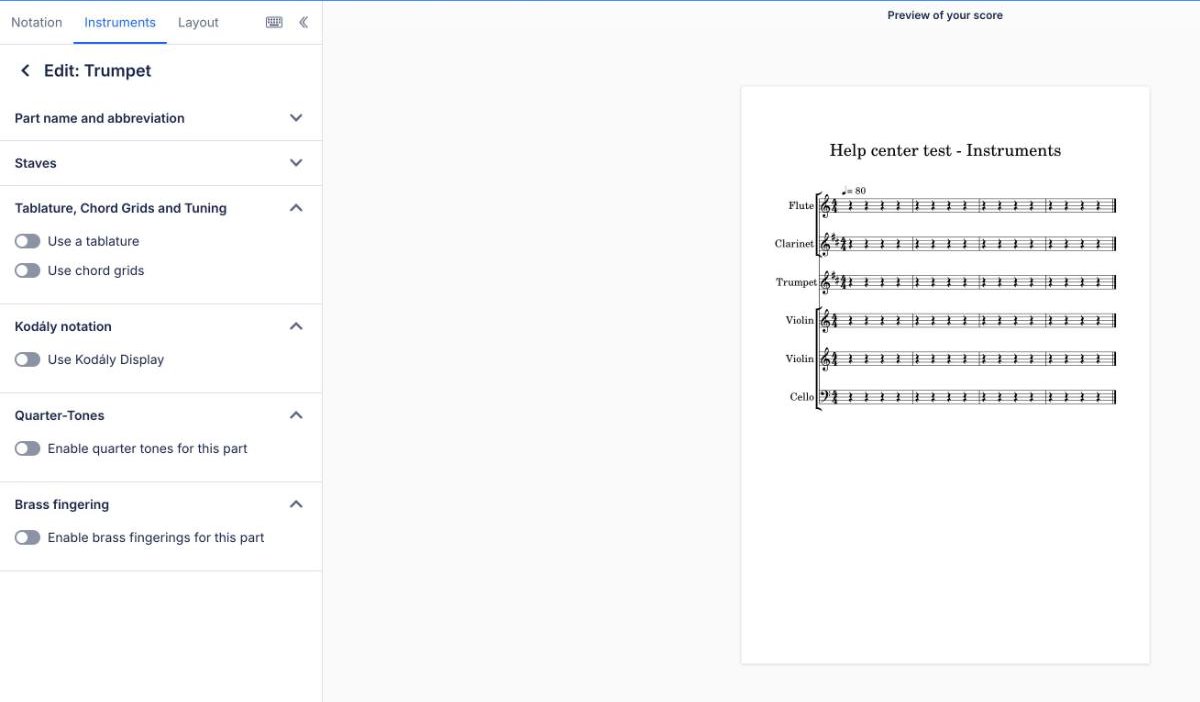
Seules les catégories pertinentes pour l’instrument sont affichées :
| Catégorie | Ce que vous pouvez régler | En savoir plus |
|---|---|---|
| Nom et abréviation de la portée | Le nom affiché sur le premier système et l’abréviation utilisée sur les suivants | Renommer une portée |
| Portées | Ajouter ou supprimer une portée pour cet instrument | Ajouter ou supprimer des portées |
| Tablature, diagrammes d’accords et accordage | La tablature, son nombre de cordes, son accordage, le capodastre et les diagrammes d’accords | Accordage et capodastre |
| Notation Kodály | Les syllabes de solmisation ou les signes de la main sous la portée | Notation Kodály |
| Quarts de ton | Les altérations d’un quart de ton pour cette portée | Quarts de ton |
| Doigtés des cuivres | Les numéros de pistons pour les notes d’une portée de cuivre | Doigtés des cuivres |
| Doigtés de flûte à bec | Les diagrammes de doigtés pour les notes d’une portée de flûte à bec | Doigtés de flûte à bec |
Une portée peut afficher une tablature ou la notation Kodály, mais pas les deux : activer l’une désactive l’autre.
Il n’y a pas de bouton d’enregistrement : Flat applique chaque modification et l’enregistre avec la partition dès que vous l’effectuez. Cliquez sur la flèche de retour à côté de Modifier pour revenir à la liste des portées.
Les options Tablature, diagrammes d’accords et accordage, Notation Kodály, Quarts de ton et Doigtés des cuivres sont incluses dans Flat Power. Le nom des portées et les portées elles-mêmes peuvent être modifiés avec toutes les formules.
Comment choisir les instruments lors de la création d’une partition ?
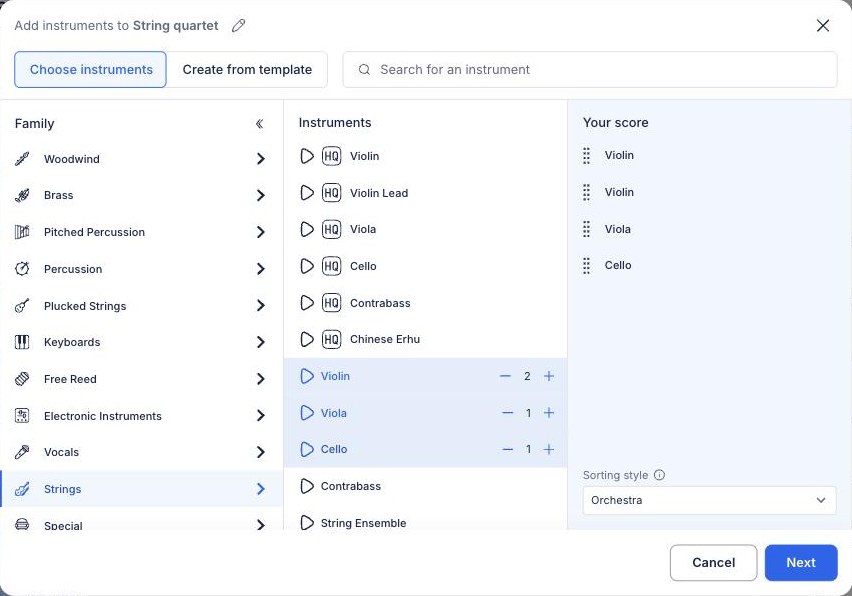
Lorsque vous créez une partition, Flat vous demande d’abord son titre, puis ouvre une fenêtre pour y ajouter des instruments. Sous Choisir des instruments, ouvrez une famille ou saisissez un nom dans le champ de recherche, puis cliquez sur un instrument pour l’ajouter. Utilisez le + à côté de celui-ci pour ajouter une autre portée du même instrument. Les instruments sélectionnés apparaissent sous Votre partition, dans l’ordre qu’ils auront dans la partition. Vous pouvez les faire glisser pour modifier cet ordre.
Cliquez sur Suivant pour définir le tempo, l’armure, l’indication de mesure et le nombre de mesures, puis sur Créer la partition. Vous pourrez toujours modifier les instruments par la suite.
Avec Flat Power, le menu Mode de classement, sous Votre partition, place les instruments dans l’ordre habituel de l’ensemble au fur et à mesure de votre sélection.
Que sont les modèles d’instrumentation ?
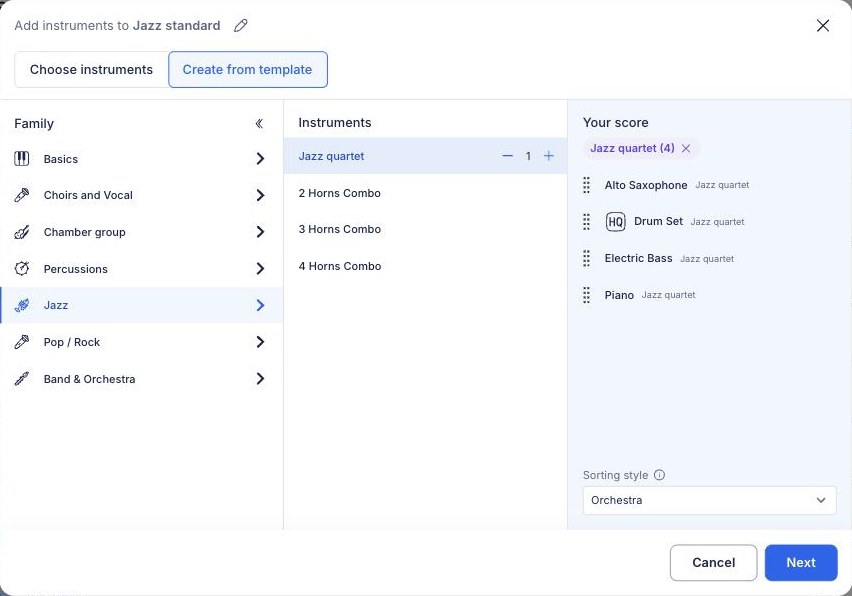
Les modèles d’instrumentation sont des effectifs prêts à l’emploi, allant du quartet de jazz au chœur ou à l’orchestre d’harmonie. Lors de la création d’une partition, ouvrez Créer à partir d’un modèle, choisissez une famille comme Jazz ou Chœurs et voix, puis cliquez sur un modèle : tous ses instruments sont ajoutés sous Votre partition en une seule fois. Vous pouvez encore ajouter ou supprimer des instruments avant de créer la partition.
Puis-je enregistrer mes propres configurations d’instruments ?
Oui. Un instrument personnalisé enregistre une configuration complète dans votre compte Flat — portées, clés, transposition, tablature, accordage, son et nom, par exemple. Vous pouvez ainsi l’ajouter à n’importe quelle partition sans avoir à le configurer de nouveau. Dans l’onglet Instruments, cliquez sur Modifier à côté de Instruments personnalisés, sous Options avancées, pour créer et gérer vos instruments personnalisés.
Questions fréquentes
Dois-je enregistrer les modifications apportées à un instrument ?
Non. Flat applique chaque modification à la partition dès que vous l’effectuez — un nouveau nom lorsque vous quittez le champ, une portée lorsque vous l’ajoutez — et l’enregistre avec la partition. L’aperçu à droite affiche le résultat : vous pouvez le vérifier avant de revenir à la liste des portées.
Comment afficher une portée en tablature ?
Modifiez l’instrument, ouvrez Tablature, diagrammes d’accords et accordage, puis activez Utiliser une tablature. C’est aussi dans cette catégorie que vous pouvez choisir l’accordage et le capodastre. La tablature étant synchronisée avec la notation, son activation sur une portée qui contient déjà de la musique génère la tablature à partir des notes écrites.
Dois-je reconfigurer le même instrument pour chaque nouvelle partition ?
Non. Enregistrez sa configuration une fois comme instrument personnalisé : il sera ensuite disponible lorsque vous créerez une partition ou ajouterez une portée. Les modèles d’instrumentation répondent à un autre besoin : ils permettent de choisir en un clic un effectif complet, présélectionné pour un genre musical.
Cette page a été automatiquement traduite de l'anglais. Voir la version originale en anglais.