Partager et collaborer
Mis à jour le 2 septembre 2026
Vous pouvez utiliser Flat pour partager vos partitions et collaborer en temps réel avec d’autres personnes sur vos projets de notation musicale. Commencez par choisir un niveau de confidentialité pour votre création, puis invitez d’autres collaborateurs. Vous pouvez également publier vos partitions sur notre plateforme ou les intégrer sur d’autres sites web.
Les paramètres de partage d’une partition peuvent être ajustés depuis la page Bibliothèque et dans l’Éditeur.
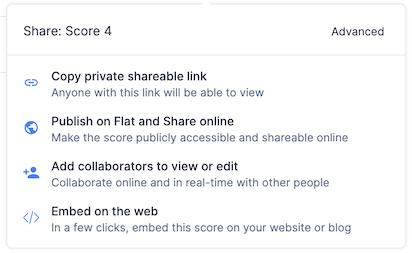
Collaborer ou partager une partition avec quelqu’un
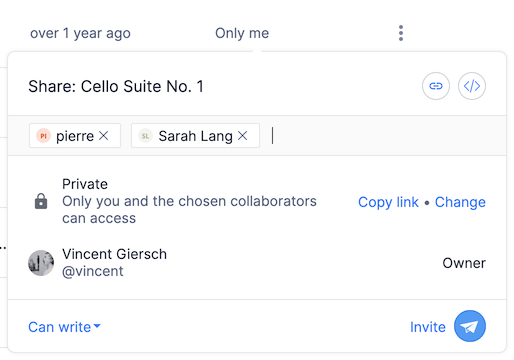
Dans les paramètres de partage, vous pouvez ajouter plusieurs autres utilisateurs Flat pour travailler avec vous sur une partition. Vous pourrez modifier le même document en même temps, ou séparément si vous le souhaitez.
Ajoutez un collaborateur en utilisant l’adresse e-mail associée à son compte Flat. Il reçoit un e-mail et peut rejoindre la partition depuis celui-ci.
Trois niveaux d’autorisations sont disponibles lorsque vous partagez une partition avec quelqu’un :
- Peut lire : l’autre utilisateur Flat pourra ouvrir la partition et utiliser les commentaires en ligne pour donner son avis.
- Peut écrire : l’autre utilisateur Flat pourra modifier la partition, mais ne pourra pas changer les paramètres de partage ni la supprimer.
- Peut administrer : l’autre utilisateur Flat aura un accès complet à la partition, y compris la modification des paramètres de partage et sa suppression.
La recherche par nom d’utilisateur ne trouve que les personnes qui ont un profil communautaire public. Si votre collaborateur n’en a pas, invitez-le plutôt par e-mail.
Niveaux de confidentialité et mode de partage
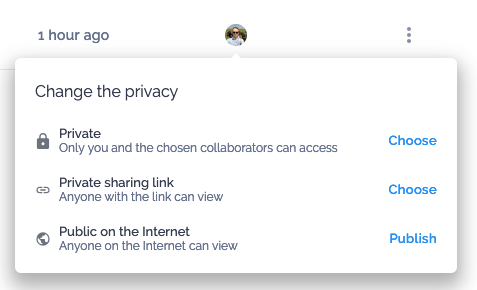
Chaque document sur Flat dispose d’un niveau de confidentialité que vous pouvez modifier depuis la page Bibliothèque ou l’Éditeur. Vous pouvez utiliser les niveaux de confidentialité suivants avec n’importe quel compte Flat :
- Privé : vous seul pouvez consulter et modifier votre partition.
- Lien de partage privé : similaire à privé, mais la partition dispose d’un lien privé en lecture seule. Vous pouvez désactiver et modifier ce lien privé quand vous le souhaitez ; il suffit de repasser la partition en privé.
- Public : votre partition est accessible publiquement sur Internet.
Publier votre partition sur Flat
Publier une partition la rend accessible sur Internet et à l’ensemble de notre communauté. Vous pouvez découvrir les contenus récents et les partitions populaires partagées sur Flat.
Pour publier une partition sur Flat, cliquez sur « Publier sur Flat » dans les paramètres de partage et ajoutez des informations supplémentaires afin d’améliorer sa visibilité sur notre plateforme. Vous pouvez retirer une partition de la publication à tout moment en la repassant en mode privé.
Intégrer votre partition sur un autre site web
Pour intégrer une partition sur un autre site web, passez sa confidentialité sur Public ou Lien de partage privé, puis collez son lien dans votre générateur d’intégration. Vous pouvez également consulter notre documentation complète sur l’intégration pour personnaliser l’intégration, utiliser notre API JavaScript ou encore utiliser Flat comme fournisseur oEmbed.
Cette page a été automatiquement traduite de l'anglais. Voir la version originale en anglais.