Comment consulter et restaurer l’historique de vos partitions dans Flat
Mis à jour le 4 novembre 2026
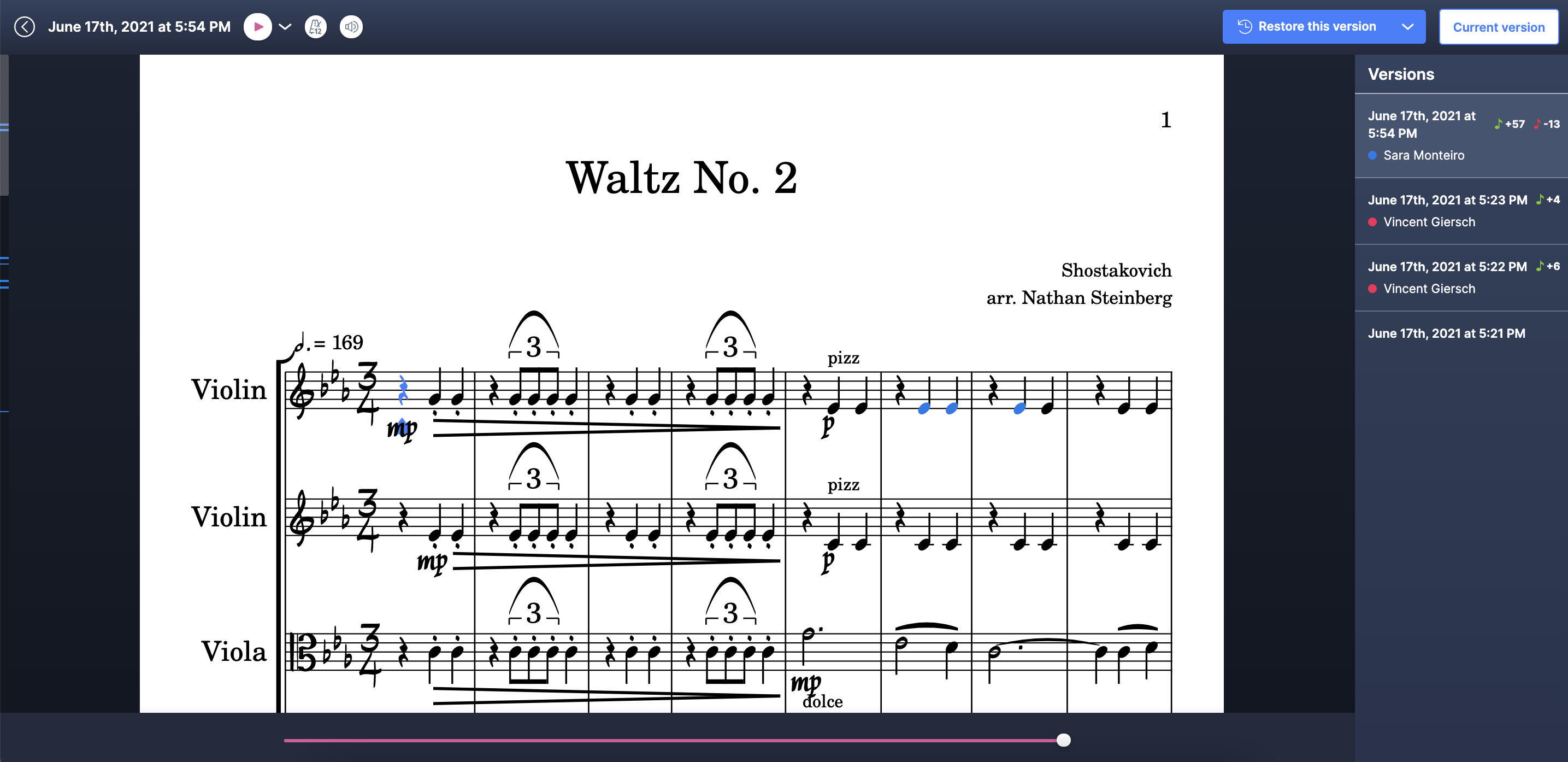
Dans Flat, l’historique conserve la trace de chaque modification apportée à une partition. Lorsque vous modifiez vos partitions sur Flat, nous enregistrons automatiquement chaque modification. Vous pouvez ainsi consulter les anciennes versions de vos créations, voir qui a modifié quoi, rejouer les changements un à un et restaurer la partition à l’étape de votre choix.
Flat enregistre-t-il automatiquement ma partition ?
Oui, en continu. Lorsque vous utilisez Flat, chaque modification est automatiquement synchronisée avec nos serveurs : vous ne perdrez donc aucune note. C’est pourquoi notre éditeur ne comporte pas de bouton d’enregistrement : les nouvelles versions sont créées automatiquement.
La date de la dernière modification synchronisée avec nos serveurs s’affiche en haut de l’écran. Nous effectuons désormais des enregistrements complets de votre document plus fréquemment et plus rapidement, par exemple quelques secondes après que vous avez cessé de le modifier. Vous pouvez cliquer sur la date de la dernière modification pour ouvrir l’historique du document.

Quelle est la différence entre l’historique gratuit et l’historique complet ?
Les deux permettent de consulter les versions précédentes, mais l’historique complet donne accès à davantage de détails et remonte plus loin. L’historique gratuit vous permet de :
- Consulter les versions principales de votre partition (une version principale est créée au plus tard toutes les 50 modifications)
- Restaurer l’une des 10 dernières versions principales de votre partition (ce qui correspond environ aux 500 dernières modifications)
Avec l’historique complet, vous pouvez :
- Consulter les versions principales et chaque modification apportée à votre partition depuis la première note ajoutée
- Voir facilement ce qui a changé d’une version à l’autre, et revenir en arrière ou rejouer les modifications
- Restaurer, copier et exporter votre partition (au format MusicXML ou MIDI) à n’importe quelle étape de son historique
L’historique complet est disponible avec Flat Power et Flat for Education.
Que montre la liste des versions ?
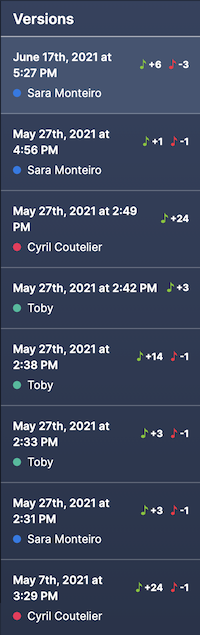
À droite de l’écran, vous trouverez la liste des versions principales de votre document, ainsi que le nom des personnes qui les ont modifiées. Les couleurs associées à ces noms servent à repérer les modifications sur la partition et restent identiques d’une version à l’autre.
Les petites notes vertes et rouges à côté d’une version indiquent le nombre d’ajouts et de suppressions qu’elle contient.
Comment rejouer les modifications une à une ?
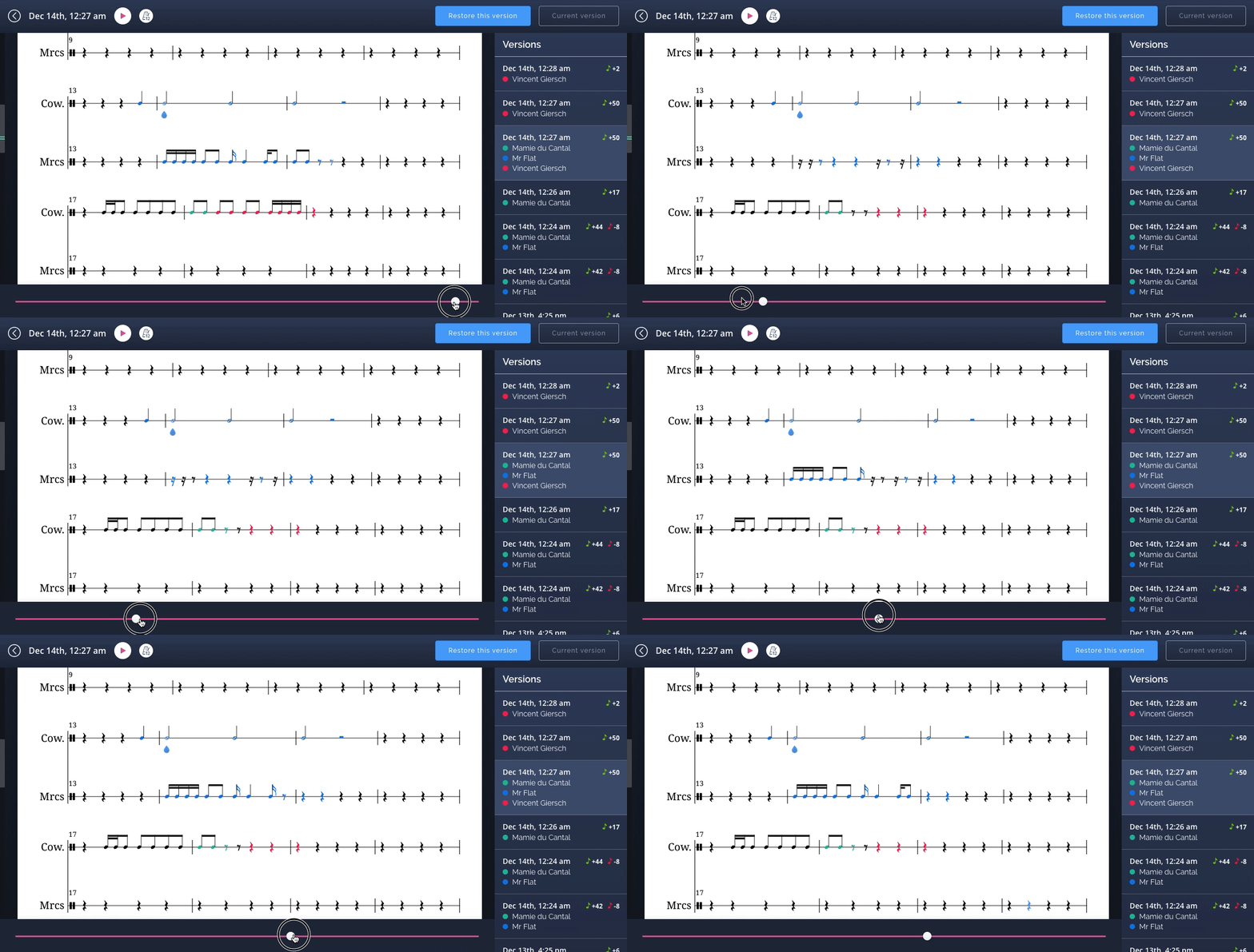
Lorsque vous consultez une version du document, vous pouvez voir comment elle a été créée et rejouer chaque modification :
- En bas de l’écran, un curseur vous permet de revenir en arrière et de rejouer les modifications, comme dans un lecteur vidéo.
- À gauche de la partition, une barre de défilement discrète indique où se trouvent les modifications de cette version. Elle vous permet d’accéder rapidement aux passages modifiés.
- Sur la partition, les modifications sont surlignées de différentes couleurs selon les personnes qui ont travaillé sur la version (dont les noms figurent à droite de l’écran).
Comment restaurer, copier ou exporter une ancienne version ?
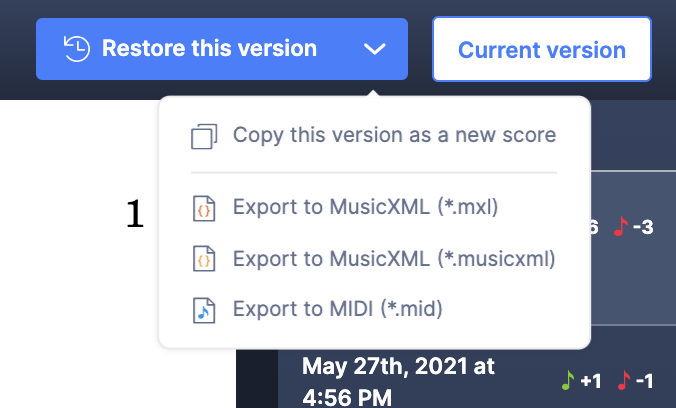
Lorsque vous consultez une ancienne version d’un document, les outils situés en haut de l’historique vous permettent de la récupérer.
Cliquez sur Restaurer cette version pour remplacer la partition actuelle par celle qui est affichée. L’historique restera intact : vous pourrez donc toujours récupérer votre version la plus récente.
Les utilisateurs de Flat Power et de Flat for Education peuvent également copier la partition affichée pour créer une nouvelle partition dans leur compte, ou l’exporter au format MusicXML (.musicxml, .xml) ou MIDI (.mid).
Flat enregistre-t-il automatiquement ma partition ?
Oui, en continu. Chaque modification est automatiquement synchronisée avec nos serveurs : vous ne perdrez donc aucune note. C’est pourquoi notre éditeur ne comporte pas de bouton d’enregistrement : de nouvelles versions sont créées automatiquement quelques secondes après que vous avez cessé de modifier un document.
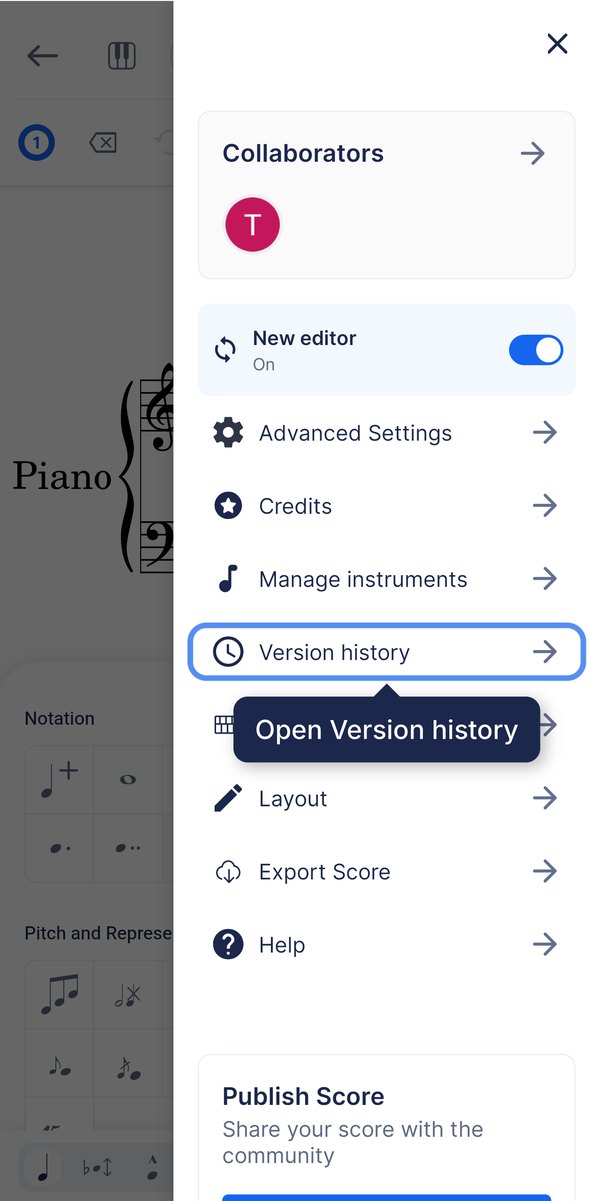
Ouvrez le menu en haut à droite et appuyez sur Historique des versions. Flat enregistre votre travail au fur et à mesure : la liste des versions est donc disponible sans intervention de votre part.
Ouvrir l’historique des versions
Appuyez sur ☰ en haut à droite de l’éditeur, puis sur Historique des versions.
Consulter les versions
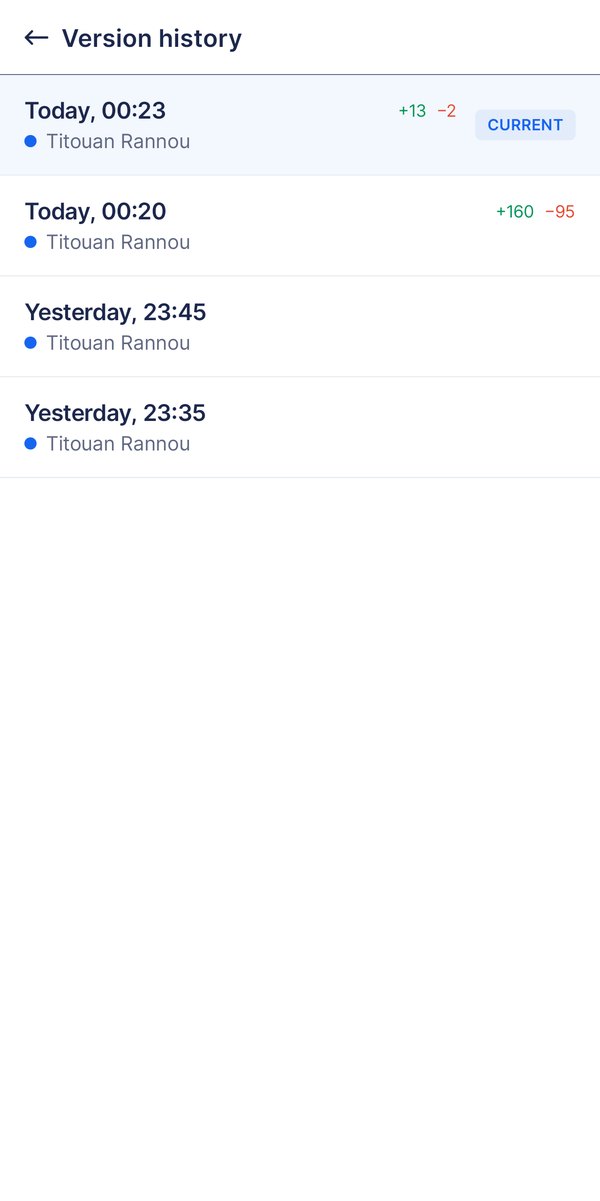
Toutes les versions enregistrées sont répertoriées, de la plus récente à la plus ancienne.
Quelle est la différence entre l’historique gratuit et l’historique complet ?
Les deux permettent de consulter les versions précédentes, mais l’historique complet donne accès à davantage de détails et remonte plus loin. L’historique gratuit vous permet de :
- Consulter les versions principales de votre partition (une version principale est créée au plus tard toutes les 50 modifications)
- Restaurer l’une des 10 dernières versions principales de votre partition (ce qui correspond environ aux 500 dernières modifications)
Avec l’historique complet, vous pouvez :
- Consulter les versions principales et chaque modification apportée à votre partition depuis la première note ajoutée
- Voir facilement ce qui a changé d’une version à l’autre, et revenir en arrière ou rejouer les modifications
- Restaurer, copier et exporter votre partition (au format MusicXML ou MIDI) à n’importe quelle étape de son historique
L’historique complet est disponible avec Flat Power et Flat for Education.
Que montre la liste des versions ?
La liste affiche les versions principales de votre document et le nom des personnes qui ont modifié chacune d’elles. Les couleurs associées aux noms servent à repérer les modifications sur la partition et restent identiques d’une version à l’autre. Les petites notes vertes et rouges à côté d’une version indiquent le nombre d’ajouts et de suppressions qu’elle contient.
Les versions sont classées de la plus récente à la plus ancienne. Lorsque vous en ouvrez une, la partition s’affiche telle qu’elle était à ce moment-là.
Comment restaurer, copier ou exporter une ancienne version ?
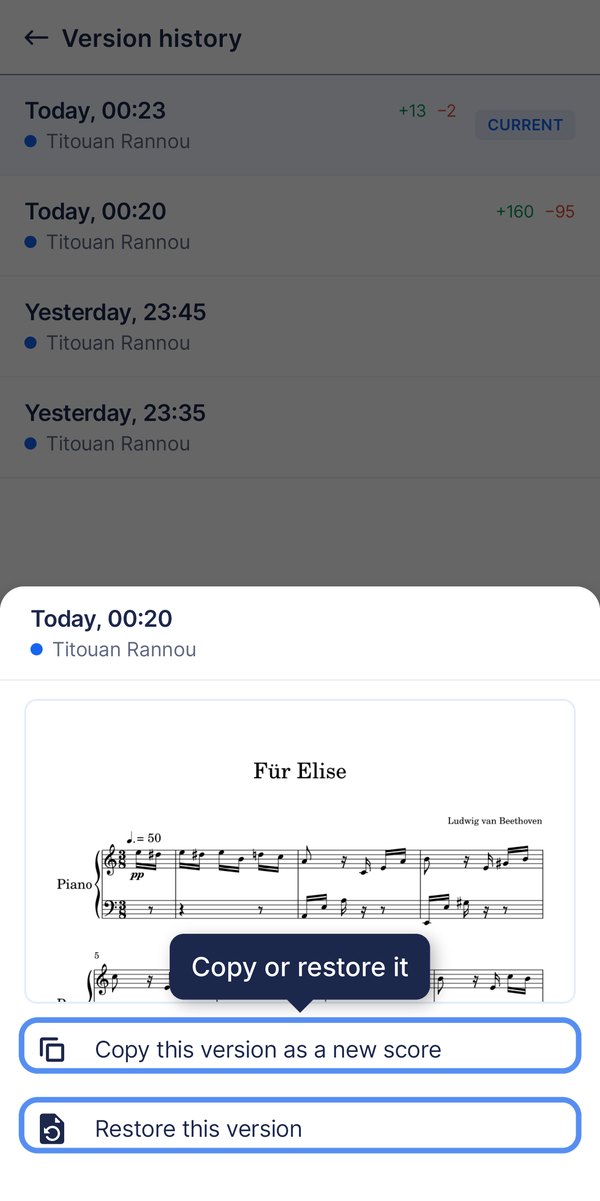
La restauration remplace la partition actuelle par la version consultée. L’historique reste intact : vous pouvez donc récupérer votre version la plus récente à tout moment. Vous pouvez aussi copier une version pour créer une nouvelle partition, sans modifier la partition actuelle.
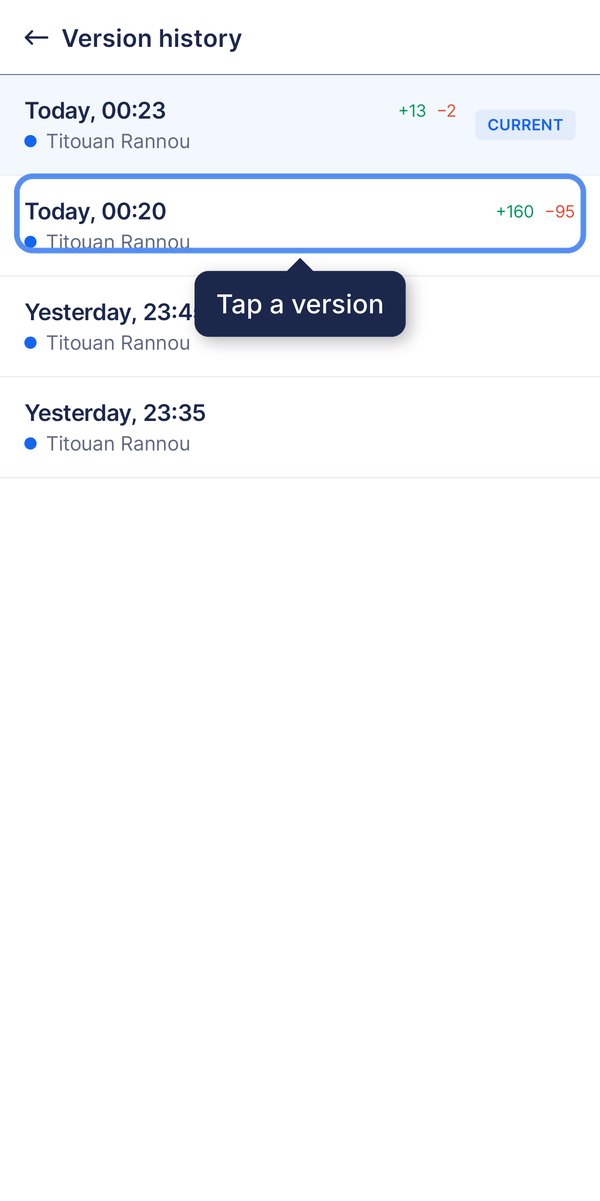
Ouvrez Historique des versions depuis le menu en haut à droite, puis appuyez sur une version. Un aperçu s’ouvre avec les options Copier cette version dans une nouvelle partition et Restaurer cette version.
Copier ou restaurer la version
Appuyez sur Copier cette version dans une nouvelle partition ou sur Restaurer cette version.
Questions fréquentes
Où se trouve le bouton d’enregistrement dans l’éditeur Flat ?
Il n’y en a pas, et c’est voulu. Chaque modification est automatiquement synchronisée avec nos serveurs, et de nouvelles versions sont créées quelques secondes après que vous avez cessé de travailler. La date de la dernière modification synchronisée s’affiche à la place : cliquez dessus pour ouvrir l’historique.
Qu’est-ce qu’une version principale ?
C’est un point de sauvegarde que Flat crée au plus tard toutes les 50 modifications. L’historique gratuit permet de consulter ces points de sauvegarde et de restaurer l’un des 10 derniers, ce qui couvre environ les 500 dernières modifications de votre partition.
La restauration d’une ancienne version efface-t-elle les modifications ultérieures ?
Non. La partition actuelle est remplacée par la version affichée, mais l’historique reste intact. Vos modifications ultérieures sont donc toujours disponibles et vous pouvez récupérer votre version la plus récente à tout moment.
Puis-je voir qui a modifié quoi dans une partition partagée ?
Oui. La liste des versions indique qui a apporté les modifications à chacune d’elles. Sur la partition, ces modifications sont surlignées dans la couleur associée à chaque personne. Les notes vertes et rouges à côté d’une version indiquent le nombre d’ajouts et de suppressions qu’elle contient.
Ai-je besoin de Flat Power pour utiliser l’historique ?
Non. L’historique gratuit permet de consulter les versions principales et de restaurer l’une des 10 dernières. Flat Power et Flat for Education donnent accès à chaque modification depuis la première note, aux commandes permettant de revenir en arrière et de rejouer les changements, ainsi qu’à la copie et à l’exportation de la partition à n’importe quelle étape.
Cette page a été automatiquement traduite de l'anglais. Voir la version originale en anglais.