Comment colorer les notes dans Flat
Mis à jour le 4 novembre 2026
Dans Flat, la couleur des notes modifie celle des têtes de notes sur une partition. Vous pouvez les colorer de deux façons : automatiquement, selon la hauteur de chaque note, ou manuellement, note par note ou sur une sélection. La couleur transparente permet également de rendre les notes et les silences invisibles.
Quels outils Flat propose-t-il pour colorer les notes ?
Flat distingue ces deux usages. La coloration automatique est un mode d’affichage qui s’applique à toute la partition et se règle dans l’onglet Mise en page. La coloration manuelle est un outil de l’onglet Notation qui s’applique à votre sélection. Vous pouvez combiner les deux : la couleur choisie manuellement prend le dessus sur la couleur automatique des notes concernées.
| Fonctionnalité | Où la trouver | Icône |
|---|---|---|
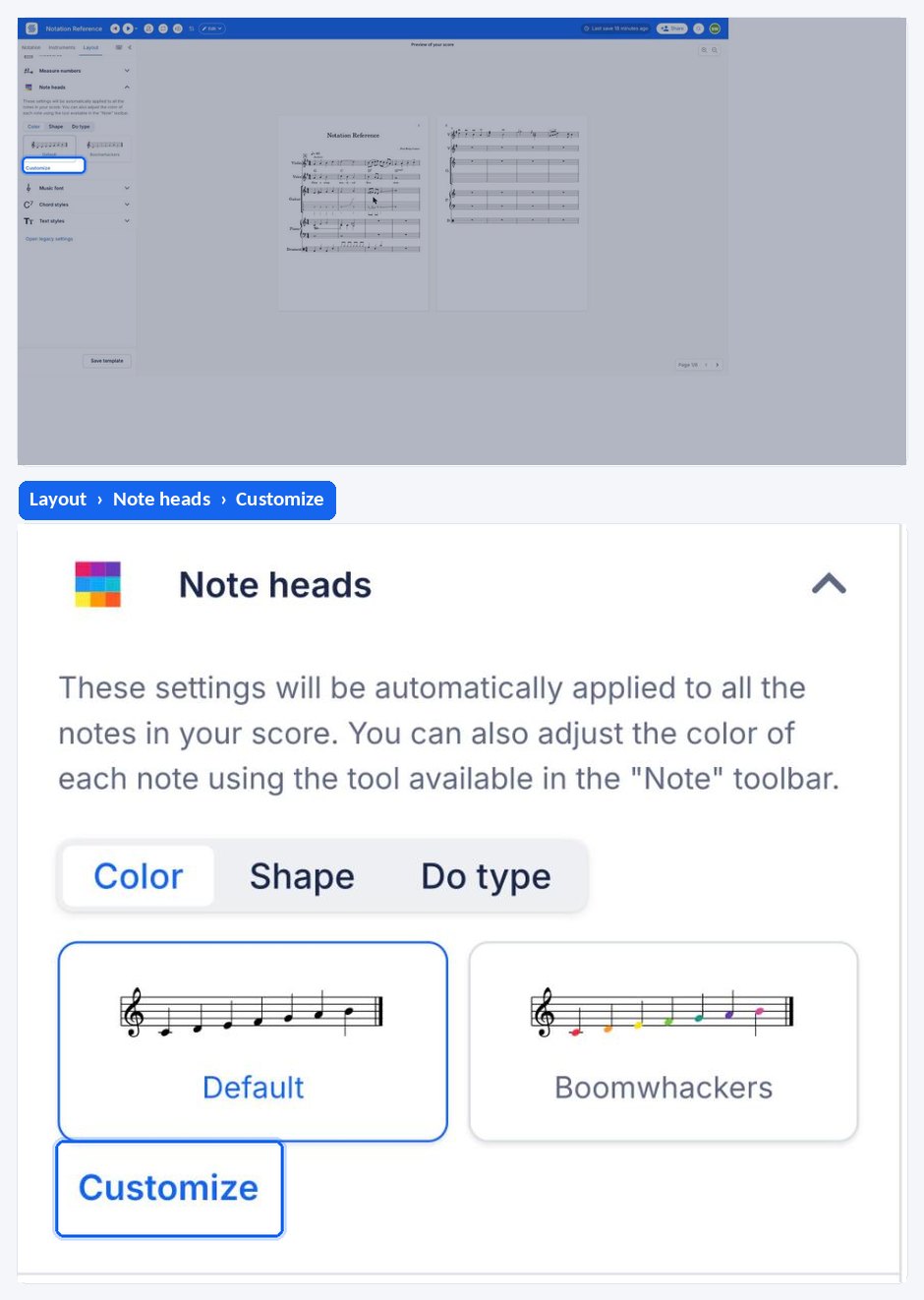
| Coloration automatique des notes | Panneau de gauche, onglet Mise en page, Têtes de notes |  |
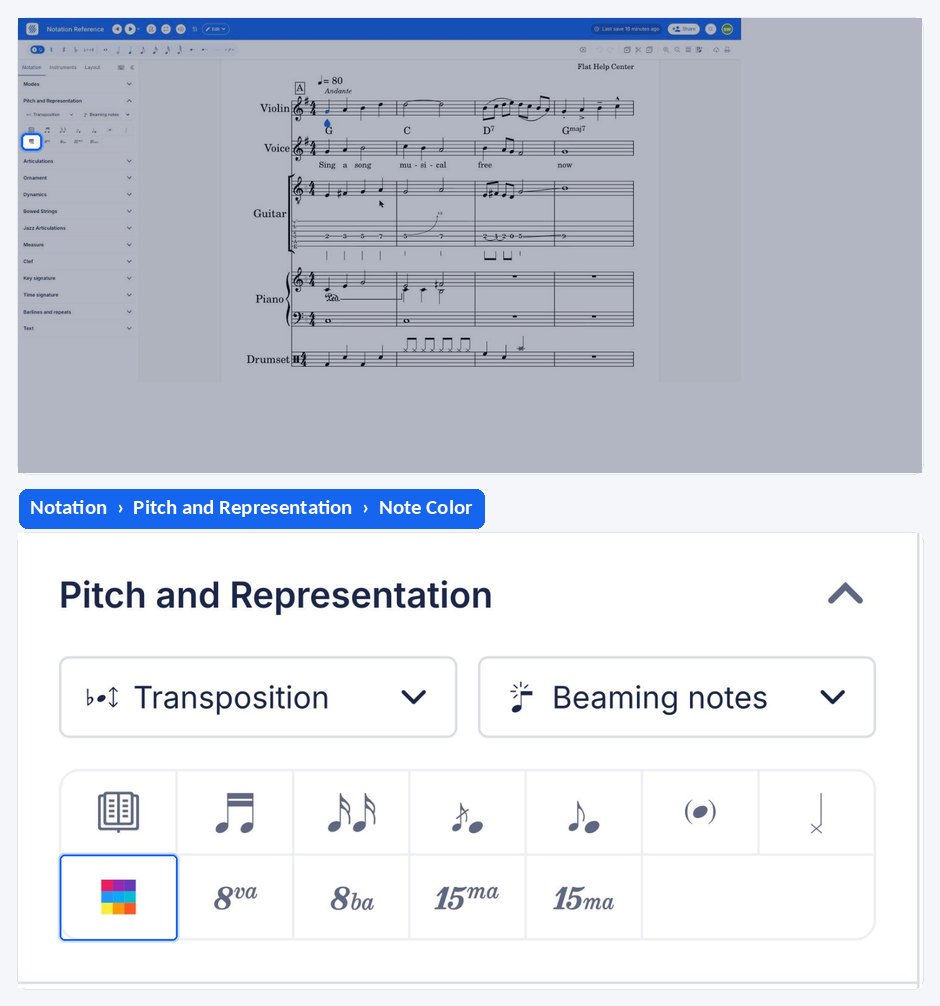
| Coloration manuelle des notes | Panneau de gauche, onglet Notation, Hauteur et représentation |  |
Les outils de coloration des notes sont disponibles dans notre éditeur pour les utilisateurs de Flat Power et de Flat for Education.
Comment colorer automatiquement les notes ?
Flat propose une coloration automatique avec les couleurs Boomwhackers : elles sont appliquées à toutes les têtes de notes de votre partition. Ce mode se trouve dans la section Têtes de notes de l’onglet Mise en page. Il colore les notes existantes ainsi que celles que vous ajoutez par la suite.

Consultez le guide d’utilisation des couleurs Boomwhackers sur vos partitions pour découvrir toutes les étapes, ou les modes automatiques des têtes de notes pour connaître les couleurs et les formes que Flat peut appliquer à l’ensemble de la partition.
Comment colorer certaines notes manuellement ?
Vous pouvez modifier manuellement la couleur d’une ou de plusieurs notes à l’aide de l’outil situé dans le panneau de gauche, sous Hauteur et représentation, dans l’onglet Notation. Choisissez une couleur prédéfinie ou utilisez le sélecteur pour définir la couleur de votre choix.
Placez le curseur sur une note pour en changer la couleur, ou sélectionnez plusieurs notes pour les colorer ensemble.
Puis-je créer ma propre palette de couleurs ?
Oui. Dans les paramètres de mise en page, vous pouvez choisir une couleur pour chaque hauteur de note et créer ainsi une palette adaptée à votre partition.
Comment masquer des notes avec la couleur transparente ?
Vous pouvez utiliser la couleur transparente du sélecteur de couleurs pour créer des mesures qui paraissent vides en masquant les notes et les silences. C’est notamment utile pour préparer des exercices à imprimer : les mesures conservent leur contenu et restent audibles à la lecture, mais rien n’apparaît sur la page.
Quels outils Flat propose-t-il pour colorer les notes ?
Flat distingue ces deux usages. La coloration automatique est un mode d’affichage qui colore toutes les notes de la partition selon leur hauteur. La coloration manuelle s’applique à votre sélection. Vous pouvez combiner les deux : la couleur choisie manuellement prend le dessus sur la couleur automatique des notes concernées.
| Fonctionnalité | Effet |
|---|---|
| Coloration automatique des notes | Colore chaque tête de note de la partition selon sa hauteur, avec les couleurs Boomwhackers ou votre propre palette |
| Coloration manuelle des notes | Colore la note sous le curseur ou une sélection, avec une couleur prédéfinie ou choisie dans le sélecteur |
Les outils de coloration des notes sont disponibles dans notre éditeur pour les utilisateurs de Flat Power et de Flat for Education.
Comment colorer automatiquement les notes ?
Flat propose une coloration automatique avec les couleurs Boomwhackers : elles sont appliquées à toutes les têtes de notes de votre partition. Ce mode colore les notes existantes ainsi que celles que vous ajoutez par la suite.
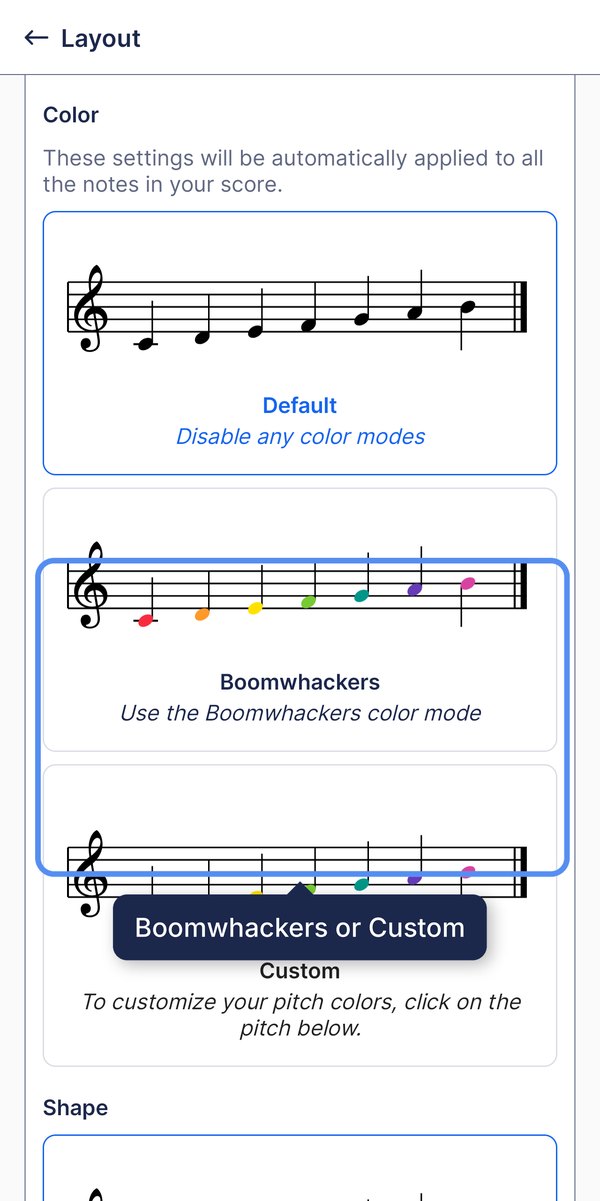
Ouvrez le menu en haut à droite et appuyez sur Mise en page, puis sur Têtes de notes. Sous Couleur, appuyez sur Boomwhackers. Flat colore les notes existantes et celles que vous ajoutez ensuite.
Comment colorer certaines notes manuellement ?
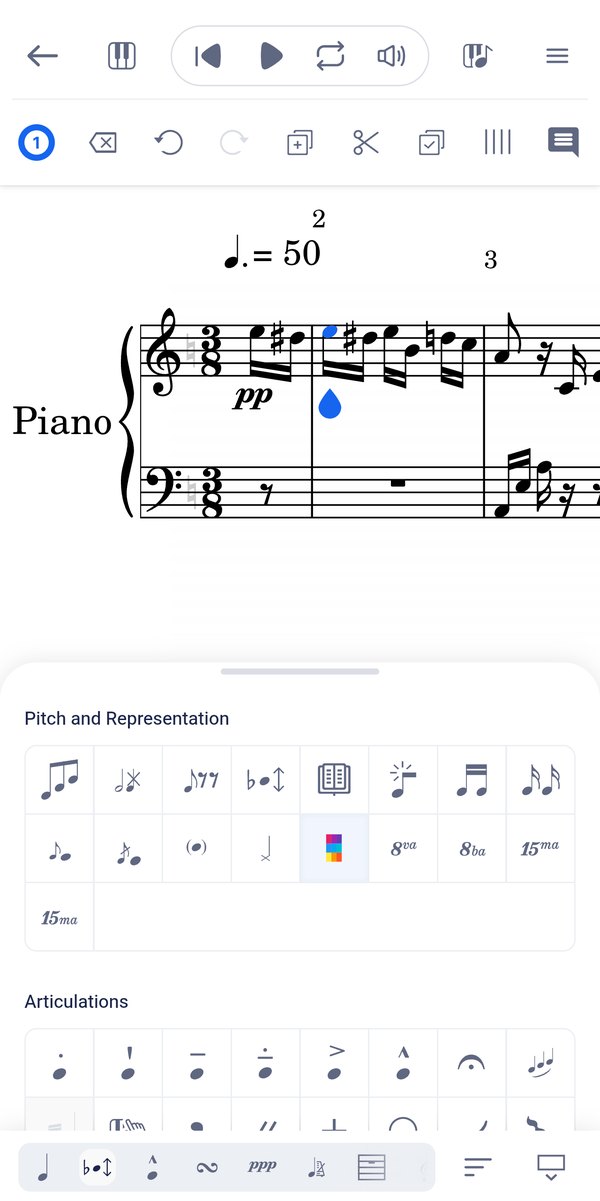
Vous pouvez modifier manuellement la couleur d’une ou de plusieurs notes à l’aide de l’outil situé dans le panneau de gauche, sous Hauteur et représentation, dans l’onglet Notation. Choisissez une couleur prédéfinie ou utilisez le sélecteur pour définir la couleur de votre choix.
Placez le curseur sur une note pour en changer la couleur, ou sélectionnez plusieurs notes pour les colorer ensemble.
Puis-je créer ma propre palette de couleurs ?
Vous pouvez créer votre propre palette dans les paramètres de mise en page, en choisissant une couleur pour chaque hauteur de note. Vous obtenez ainsi une partition dont les couleurs correspondent à vos besoins.
Dans Têtes de notes, appuyez sur Personnalisé sous Couleur pour ouvrir un clavier sur lequel vous pouvez attribuer une couleur à chaque hauteur, note par note.
Choisissez une couleur
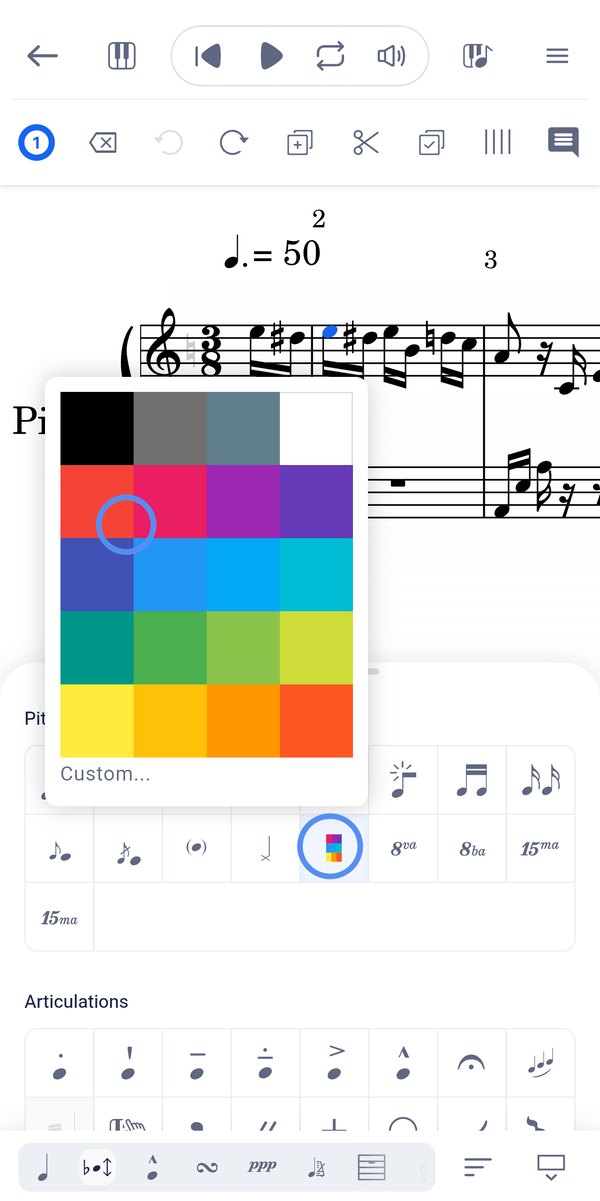
Sélectionnez les notes, puis appuyez sur Couleur des notes sous Hauteur et représentation et choisissez une couleur.
Comment masquer des notes avec la couleur transparente ?
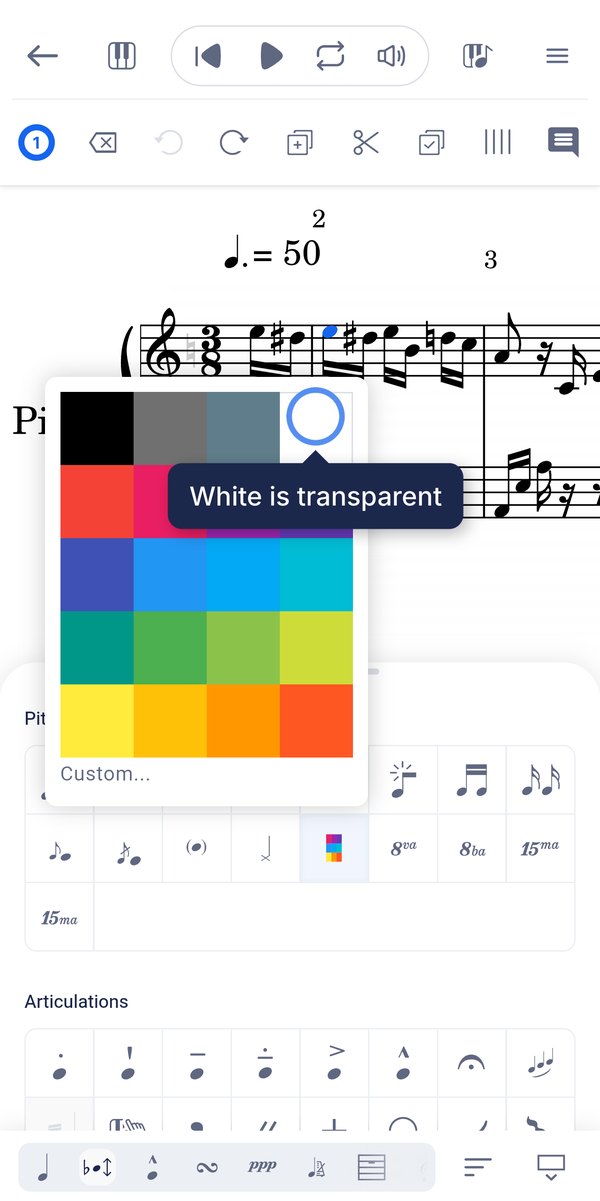
La couleur transparente masque les notes et les silences sans les supprimer. Les mesures paraissent ainsi vides, ce qui peut servir, par exemple, à préparer un exercice ou une grille d’accords à imprimer. Dans l’application mobile Flat, la couleur transparente correspond à la case blanche du sélecteur de couleurs.
Sélectionnez les mesures à vider visuellement, appuyez sur Couleur des notes sous Hauteur et représentation, puis choisissez le blanc, dernière case de la première ligne. Les notes et les silences restent dans la partition, mais ne sont plus affichés.
Questions fréquentes
Quelle est la différence entre la coloration automatique et la coloration manuelle des notes ?
La coloration automatique est un mode d’affichage qui s’applique à toute la partition selon la hauteur des notes. Les nouvelles notes sont donc colorées au fur et à mesure que vous les saisissez. La coloration manuelle modifie uniquement la note sous le curseur ou les notes sélectionnées, avec une couleur prédéfinie ou choisie dans le sélecteur.
Les notes conservent-elles leur couleur à l’impression ou à l’exportation ?
Oui. Les couleurs font partie de la notation de la partition : elles apparaissent sur la page imprimée ainsi que dans les exports PDF et image. La couleur transparente est donc pratique pour créer des exercices avec des espaces à compléter.
Que supprime exactement la couleur transparente ?
Elle ne supprime que l’affichage. Une note ou un silence rendu transparent conserve sa place dans la mesure, et la note reste audible à la lecture. Une mesure qui paraît vide peut ainsi conserver son rythme.
La coloration des notes est-elle gratuite ?
Non. Les outils de coloration des notes sont disponibles dans notre éditeur pour les utilisateurs de Flat Power et de Flat for Education. Les partitions déjà colorées restent visibles par tous ; c’est l’utilisation des outils de coloration qui nécessite un abonnement.
Puis-je combiner les couleurs et les noms des notes dans les têtes de notes ?
Oui. Un mode de couleur et un mode de forme peuvent être actifs en même temps. Vous pouvez, par exemple, associer les couleurs Boomwhackers aux noms des notes inscrits dans les têtes de notes. Consultez les modes automatiques des têtes de notes.
Cette page a été automatiquement traduite de l'anglais. Voir la version originale en anglais.