Comment transposer une partition dans Flat
Mis à jour le 13 octobre 2026
La transposition dans Flat modifie la hauteur de votre musique tout en conservant les intervalles. Flat transpose par intervalle, par tonalité ou par demi-tons, retranscrit automatiquement une portée lorsque vous remplacez son instrument, et décale la hauteur note par note grâce à des raccourcis clavier. Vous pouvez transposer une sélection dans une ou plusieurs portées, ou toute la partition en une seule fois.
Si vous souhaitez comprendre le fonctionnement des transpositions, consultez notre article de blog sur la transposition.
Comment transposer une portée pour un autre instrument ?
La manière la plus simple de transposer une portée pour un autre instrument consiste à remplacer l’instrument lui-même. Flat remplace toute la configuration de l’instrument, applique la transposition nécessaire au nouvel instrument et met à jour le son de lecture en même temps.
Voici quelques exemples d’utilisation de cette fonctionnalité :
- Vous avez une portée de violon et vous souhaitez la transposer pour une trompette en Sib.
- Vous avez une portée transposée pour une trompette en Sib et vous souhaitez obtenir la portée pour violon.
- Vous avez une portée transposée pour une trompette en Sib et vous souhaitez la transposer pour un saxophone alto.
Ouvrir le panneau Instruments
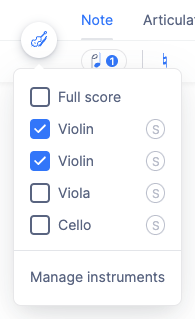
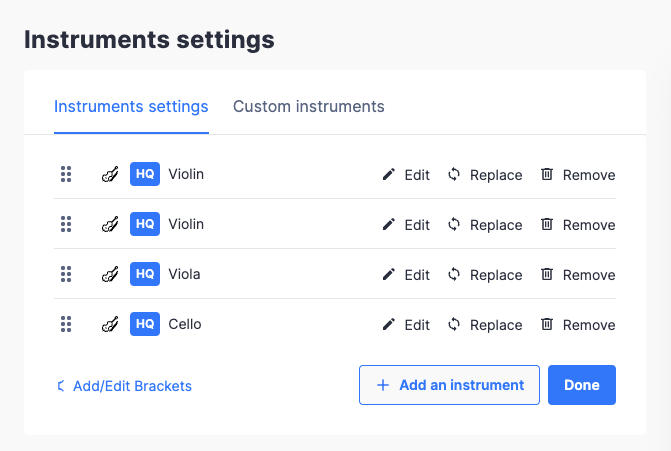
Dans le panneau de gauche, ouvrez l’onglet Instruments, puis survolez la portée que vous souhaitez transposer et cliquez sur l’icône Replace.
Choisir le nouvel instrument
Flat ouvre les Paramètres du document. Recherchez l’instrument souhaité ou parcourez les familles, puis cliquez sur + à côté.
Laisser Flat transposer la portée
Si l’instrument d’origine, le nouvel instrument, ou les deux, sont des instruments transpositeurs, Flat transpose la portée pour vous. L’aperçu à droite affiche le résultat avant de valider.
Si votre portée initiale n’a pas la configuration de transposition correcte, utilisez l’outil de transposition ci-dessous pour appliquer une transposition personnalisée à la portée.
Comment transposer une sélection par intervalle, tonalité ou demi-tons ?
Sélectionnez les notes à transposer, puis ouvrez l’onglet Notation dans le panneau de gauche et cliquez sur Transposition sous Pitch and Representation. Choisissez le mode de transposition, vérifiez l’aperçu, puis cliquez sur Apply transposition. La sélection peut concerner une seule portée ou plusieurs portées.
L’outil propose trois méthodes de transposition :
| Onglet | Fonction |
|---|---|
| Interval | Transpose selon un intervalle nommé. Définissez l’intervalle, sa qualité, d’éventuelles octaves supplémentaires et la direction. |
| Key | Transpose d’une tonalité vers une autre. Définissez les notes From et To, les altérations et les octaves. |
| Semitones | Transpose d’un certain nombre de demi-tons. Flat affiche l’intervalle correspondant lorsque vous modifiez la valeur. |
L’outil de transposition est une fonctionnalité premium, incluse avec Flat Power. La transposition d’une portée en remplaçant son instrument, ainsi que les raccourcis clavier de hauteur, sont disponibles pour tout le monde.
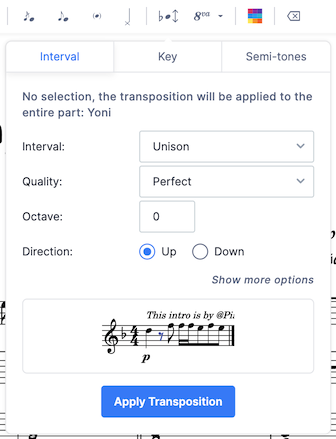
Si vous ne sélectionnez rien au préalable, Flat applique la transposition à toute la portée où se trouve votre curseur et vous indique laquelle en haut de l’outil.
Cliquez sur Show more options pour afficher les interrupteurs Update key signature et Update chords. Les deux sont activés par défaut : Flat réécrit alors l’armure et les symboles d’accords pour correspondre à la nouvelle hauteur. Désactivez-en un pour le laisser inchangé.
Comment transposer toute une partition vers une nouvelle tonalité ?
Sélectionnez toute la partition avec Ctrl + Shift + A / Cmd + Shift + A, puis transposez en suivant les étapes ci-dessus.
Quels sont les raccourcis clavier pour transposer ?
Vous pouvez transposer rapidement une note ou une sélection de notes à l’aide de raccourcis clavier :
| Action | Windows | Mac |
|---|---|---|
| Augmenter la hauteur d’un intervalle diatonique | ↑ | ↑ |
| Diminuer la hauteur d’un intervalle diatonique | ↓ | ↓ |
| Augmenter d’une octave | Ctrl + ↑ | Cmd + ↑ |
| Diminuer d’une octave | Ctrl + ↓ | Cmd + ↓ |
Cliquez sur l’icône de clavier à côté de l’onglet Layout pour ouvrir la fenêtre Keyboard shortcuts. Les raccourcis de hauteur ci-dessus figurent sous Add note.
Comment transposer une portée pour un autre instrument ?
La manière la plus simple de transposer une portée pour un autre instrument consiste à remplacer l’instrument lui-même. Flat remplace toute la configuration de l’instrument, applique la transposition nécessaire au nouvel instrument et met à jour le son de lecture en même temps.
Voici quelques exemples d’utilisation de cette fonctionnalité :
- Vous avez une portée de violon et vous souhaitez la transposer pour une trompette en Sib.
- Vous avez une portée transposée pour une trompette en Sib et vous souhaitez obtenir la portée pour violon.
- Vous avez une portée transposée pour une trompette en Sib et vous souhaitez la transposer pour un saxophone alto.
Ouvrez le menu en haut à droite, touchez Manage instruments, puis touchez l’icône de remplacement à côté de la portée à transposer et choisissez le nouvel instrument.
Si votre portée initiale n’a pas la configuration de transposition correcte, utilisez l’outil de transposition ci-dessous pour appliquer une transposition personnalisée à la portée.
Comment transposer une sélection par intervalle, tonalité ou demi-tons ?
Sélectionnez les notes à transposer, puis faites glisser la palette d’outils vers le haut et touchez Transposition sous Pitch and Representation. Choisissez le mode de transposition, vérifiez l’aperçu, puis touchez Apply transposition. La sélection peut concerner une seule portée ou plusieurs portées.
L’outil propose trois méthodes de transposition :
| Onglet | Fonction |
|---|---|
| Interval | Transpose selon un intervalle nommé. Définissez l’intervalle, sa qualité, d’éventuelles octaves supplémentaires et la direction. |
| Key | Transpose d’une tonalité vers une autre. Définissez les notes From et To, les altérations et les octaves. |
| Semitones | Transpose d’un certain nombre de demi-tons. Flat affiche l’intervalle correspondant lorsque vous modifiez la valeur. |
L’outil de transposition est une fonctionnalité premium, incluse avec Flat Power. La transposition d’une portée en remplaçant son instrument est disponible pour tout le monde.
Si vous ne sélectionnez rien au préalable, Flat applique la transposition à toute la portée où se trouve votre curseur et vous indique laquelle en haut de l’outil.
Touchez Show more options pour afficher les interrupteurs Update key signature et Update chords. Les deux sont activés par défaut : Flat réécrit alors l’armure et les symboles d’accords pour correspondre à la nouvelle hauteur. Désactivez-en un pour le laisser inchangé.
Foire aux questions
Pourquoi seule une partie de ma partition a-t-elle été transposée ?
Si rien n’est sélectionné, Flat applique la transposition à toute la portée où se trouve votre curseur, et non à toute la partition. Sélectionnez d’abord toutes les portées avec Ctrl + Shift + A / Cmd + Shift + A, puis ouvrez l’outil de transposition.
Quelle est la différence entre transposer des notes et changer d’instrument ?
Remplacer un instrument modifie la configuration de transposition de la portée et son son de lecture ; Flat réécrit donc les notes pour le nouvel instrument. L’outil de transposition, lui, décale les notes sélectionnées d’un intervalle, d’une tonalité ou d’un nombre de demi-tons, sans modifier l’instrument.
L’outil de transposition est-il gratuit ?
Non. L’outil qui transpose une sélection par intervalle, tonalité ou demi-tons est une fonctionnalité premium, incluse avec Flat Power. La transposition d’une portée en remplaçant son instrument, ainsi que le décalage de hauteur avec les raccourcis des flèches, restent disponibles pour tout le monde.
La transposition modifie-t-elle l’armure ?
Oui, par défaut. L’outil de transposition propose un interrupteur Update key signature sous Show more options, activé par défaut, afin que Flat réécrive l’armure pour correspondre à la nouvelle hauteur. Désactivez-le pour transposer les notes en conservant l’armure telle quelle.
Comment afficher la hauteur réelle au lieu de la hauteur écrite ?
Par défaut, Flat affiche les instruments transpositeurs avec leurs notes écrites. Dans le panneau Notation, cliquez sur Toggle Concert Pitch — la première icône sous Pitch and Representation — pour passer à la hauteur réelle. Cela ne modifie que l’affichage, pas la musique sous-jacente. Voir afficher la partition en tonalité de concert.
Puis-je transposer une tablature de guitare ?
Oui. Modifier l’accordage ou le capodastre d’une portée de tablature la transpose : Flat peut conserver les mêmes cases et cordes tout en transposant les hauteurs et l’armure. Voir accordage de tablature et capodastre.
Cette page a été automatiquement traduite de l'anglais. Voir la version originale en anglais.