Comment afficher une partition en sons réels dans Flat
Mis à jour le 4 novembre 2026
L’expression « sons réels » permet de distinguer les notes « écrites » (ou « nominales ») des notes « réelles » d’un instrument transpositeur. Par défaut, Flat affiche les parties des instruments transpositeurs avec leurs notes écrites. Vous pouvez afficher les notes réellement entendues dans toute la partition à l’aide d’un seul bouton.
Comment passer des notes écrites aux sons réels ?
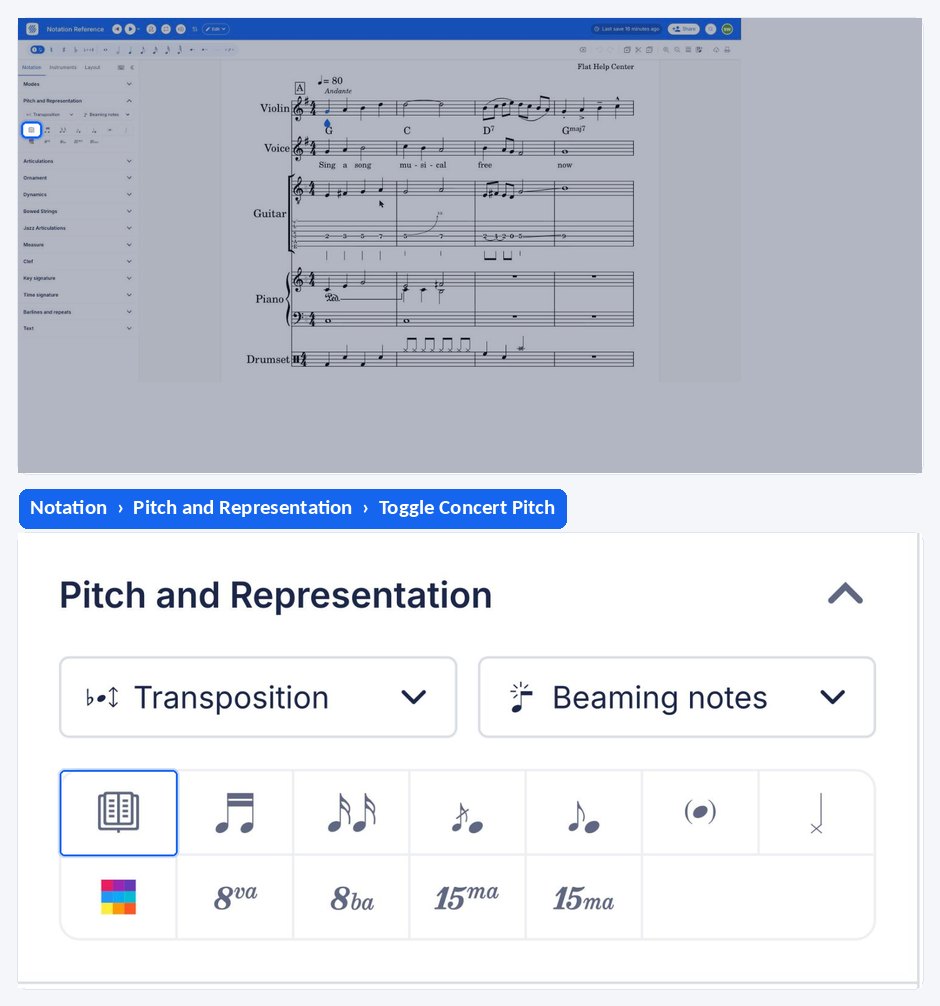
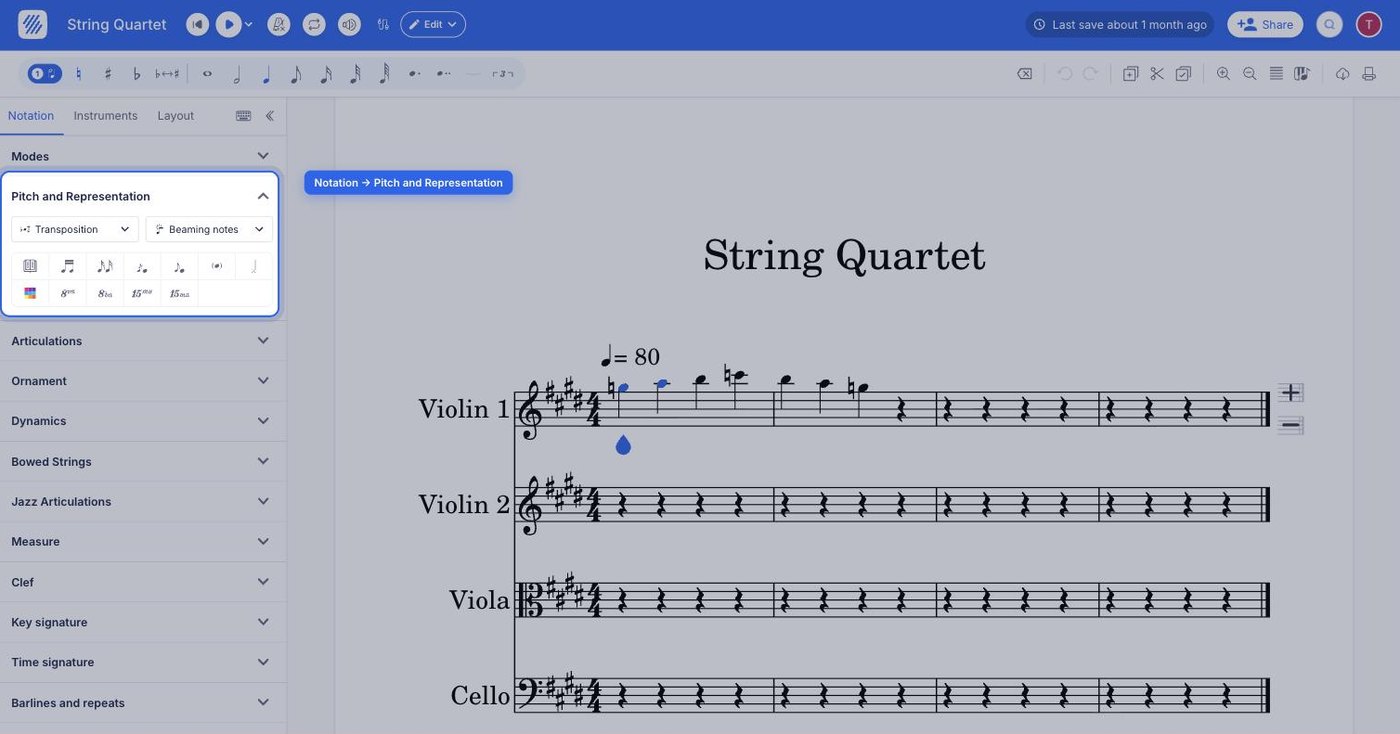
Lorsque vous ouvrez dans Flat une partition contenant un instrument transpositeur, les parties concernées affichent les notes écrites pour ces instruments. Pour afficher leurs notes réelles, ouvrez l’onglet Notation dans le panneau de gauche, puis cliquez sur Afficher en sons réels, la première option de la section Hauteur et représentation.
| Emplacement | Icône |
|---|---|
| Notation > Hauteur et représentation |  |
D’où vient la transposition d’un instrument ?
La transposition d’un instrument est définie automatiquement lorsque vous ajoutez sa partie à la partition. Si vous souhaitez adapter une partie à un autre instrument, vous pouvez remplacer sa configuration instrumentale. Vous pouvez également créer une configuration instrumentale avec une transposition personnalisée et l’enregistrer dans votre compte Flat.
Comment passer des notes écrites aux sons réels ?
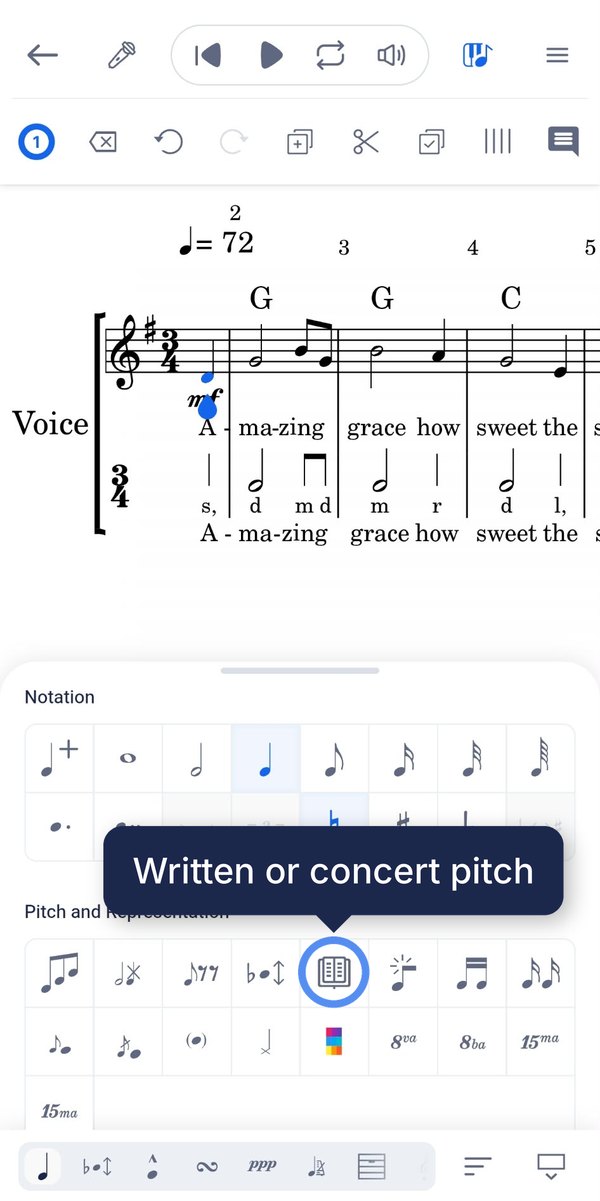
L’affichage en sons réels montre chaque partie à la hauteur à laquelle elle est entendue : les notes d’une trompette en si bémol ou d’un saxophone alto apparaissent donc telles qu’elles sonnent. Dans l’application mobile Flat, cette option se trouve dans Hauteur et représentation.
Appuyez sur le bouton en forme de livre, le cinquième de la première ligne de Hauteur et représentation, pour passer des notes écrites aux sons réels. Appuyez à nouveau dessus pour revenir aux notes écrites. Lors de l’exportation, l’option Sons réels dans les options PDF produit le même résultat dans le fichier exporté.
Questions fréquentes
Que sont les sons réels ?
Les sons réels correspondent aux hauteurs effectivement entendues, par opposition aux notes écrites lues par un instrument transpositeur. Une trompette en si bémol qui lit un do écrit produit un si bémol. La même musique apparaît donc différemment sur la partition selon le mode d’affichage choisi.
Le passage en sons réels modifie-t-il ma partition ?
Seul l’affichage change, pas la musique : les parties conservent la transposition définie pour leurs instruments. Si vous désactivez l’option, toutes les parties transpositrices retrouvent exactement leurs notes écrites.
Pourquoi l’une de mes parties semble-t-elle transposée alors que je ne l’ai pas transposée ?
Son instrument est transpositeur, et Flat affiche par défaut les notes écrites de ces instruments. Ce sont les notes que lit l’instrumentiste. Utilisez Afficher en sons réels pour voir plutôt les notes réellement entendues.
Puis-je définir ma propre transposition pour un instrument ?
Oui. Enregistrez un instrument personnalisé avec la transposition souhaitée — une note et une octave — puis réutilisez-le dans vos partitions. Choisissez C et 0 pour un instrument non transpositeur qui joue en sons réels.
Cette page a été automatiquement traduite de l'anglais. Voir la version originale en anglais.