Comment utiliser le mode d’insertion dans Flat
Mis à jour le 4 novembre 2026
Dans Flat, le mode d’insertion permet d’ajouter une note en décalant la musique qui suit vers la droite au lieu de la remplacer. Supprimer une note décale la musique vers la gauche. Ce mode modifie également le fonctionnement des outils de durée, d’altération et de tête de note : ils définissent la note que vous allez insérer.
Où activer le mode d’insertion ?
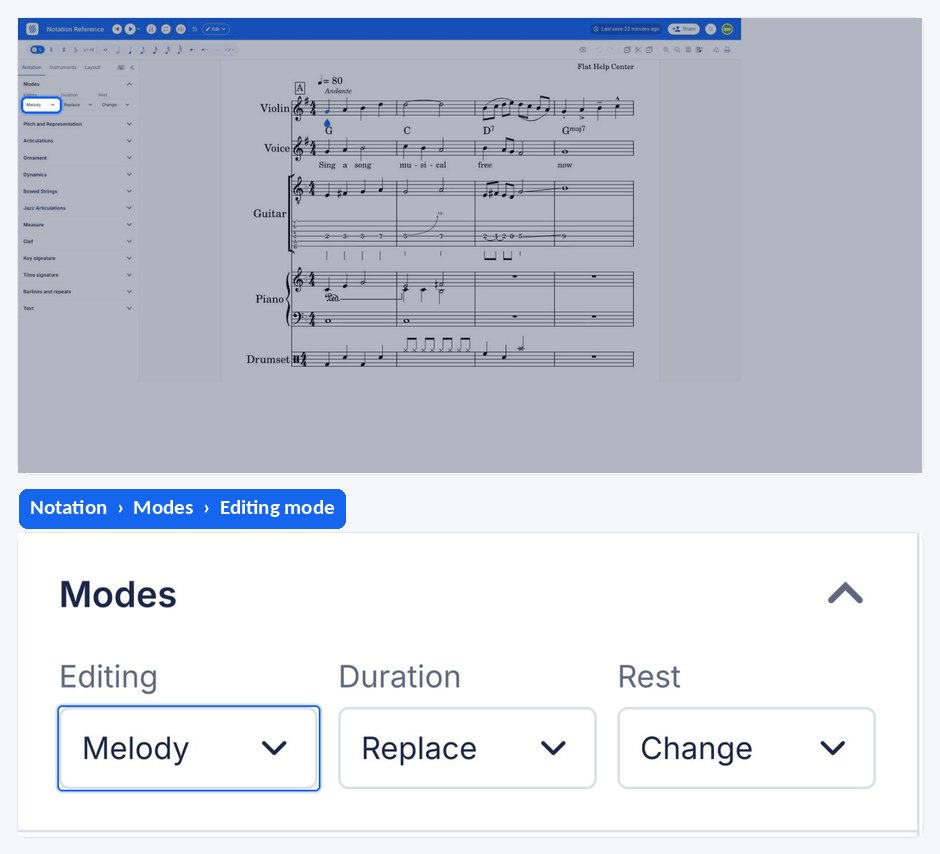
Le mode d’insertion s’active dans le panneau de gauche, sous l’onglet Notation, dans la section Modes. Il reste actif jusqu’à ce que vous le désactiviez. Vous pouvez aussi utiliser son raccourci clavier pour passer rapidement d’un mode à l’autre pendant que vous écrivez.
| Fonctionnalité | Emplacement | Icône | Raccourci clavier |
|---|---|---|---|
| Mode d’insertion | Onglet Notation, section Modes |  | I |
Que se passe-t-il sans le mode d’insertion ?
En mode d’édition normal, lorsque vous ajoutez une note, elle remplace les silences ou les notes autour d’elle pour prendre sa place. De même, lorsque vous supprimez une note, des silences remplissent l’espace qu’elle occupait. La durée totale de la mesure reste inchangée : le contenu environnant s’adapte à chaque modification.

Que change le mode d’insertion ?
Lorsque le mode d’insertion est activé, l’ajout d’une note décale le contenu vers la droite au lieu de le remplacer. La suppression d’une note ou d’un silence décale le contenu vers la gauche. Rien de ce que vous avez déjà écrit n’est remplacé : ce mode est donc pratique pour ajouter des notes au milieu d’un passage terminé.

Comment fonctionnent les outils de note en mode d’insertion ?
En mode d’insertion, les outils de durée et de point d’augmentation ne modifient plus la note située à l’emplacement du curseur. Ils définissent plutôt la durée de la note à insérer : choisissez d’abord ses caractéristiques, puis placez-la.

Vous pouvez également choisir l’altération à appliquer à la note à insérer :
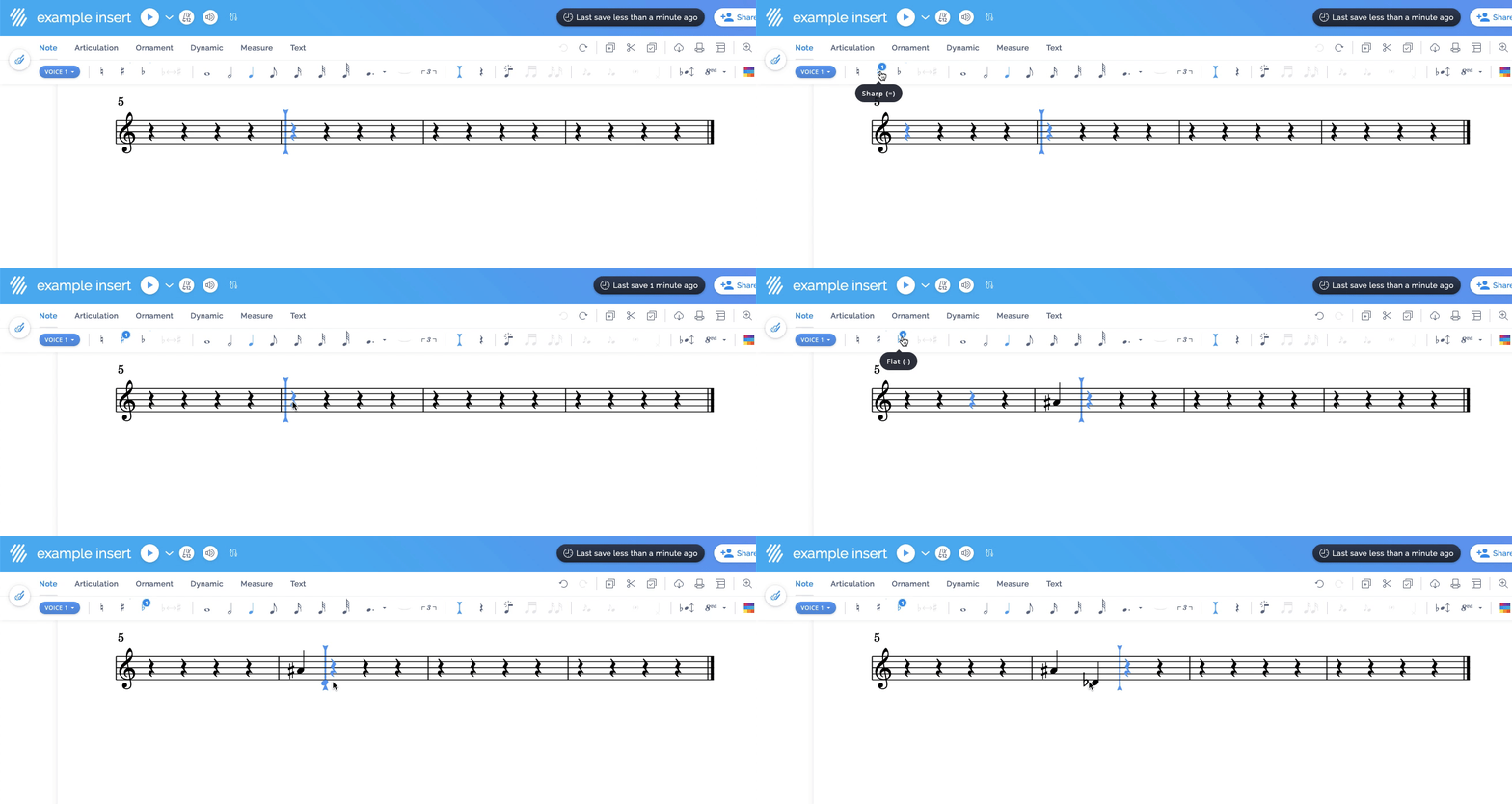
Si vous modifiez une portée sans hauteur déterminée, vous pouvez choisir la tête de note à appliquer à la note à insérer :

Où activer le mode d’insertion ?
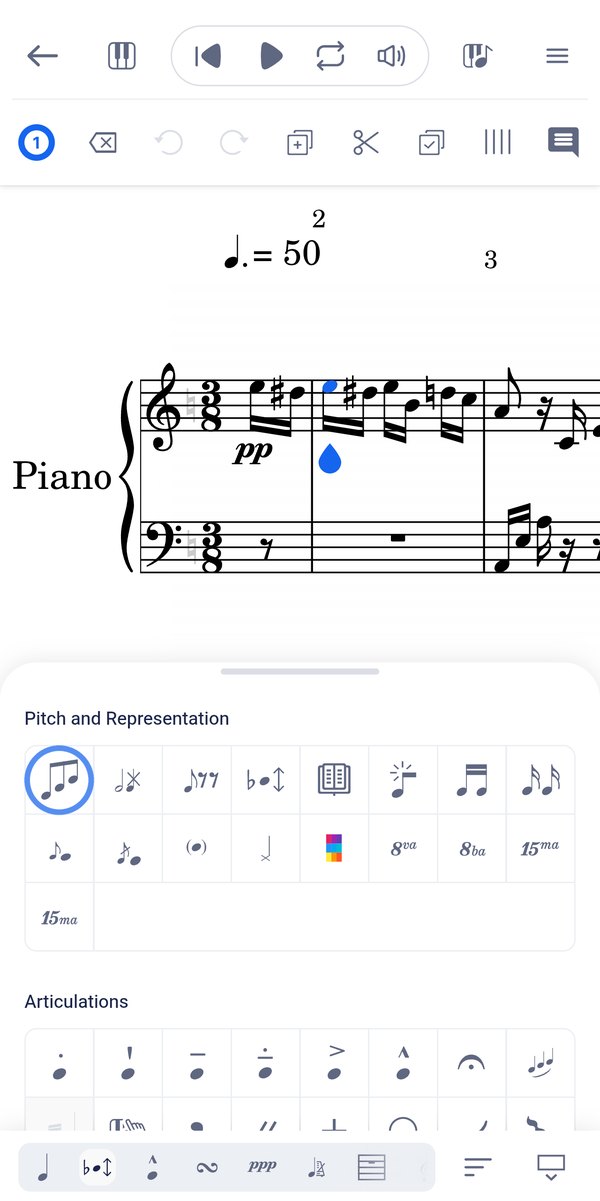
Le mode d’insertion ajoute des notes entre les notes existantes au lieu de les remplacer. Dans l’application mobile Flat, c’est l’un des modes d’édition accessibles par le premier bouton de la section Hauteur et représentation.
Appuyez sur Édition, le premier bouton de la section Hauteur et représentation, jusqu’à ce que le mode d’insertion s’affiche. Appuyez de nouveau dessus pour quitter ce mode.
Questions fréquentes
Pourquoi les boutons de durée ne modifient-ils plus la note sélectionnée ?
Parce que le mode d’insertion est activé. Dans ce mode, les outils de durée et de point d’augmentation définissent la note que vous allez insérer, et non celle située sous le curseur. Désactivez le mode d’insertion pour modifier de nouveau directement la note sélectionnée.
Le mode d’insertion agit-il aussi lorsque je modifie la durée d’une note ?
Oui. Ce fonctionnement est décrit séparément. En mode d’insertion, allonger une note décale le contenu qui suit vers la droite, tandis que la raccourcir le décale vers la gauche. Consultez Modifier la durée : mode Remplacement ou Insertion pour en savoir plus.
Comment revenir au mode d’édition normal ?
Désactivez le mode d’insertion à l’aide de la même commande que celle utilisée pour l’activer. Il s’agit d’un mode, et non d’une action : le quitter ne modifie rien de ce que vous avez déjà écrit. Seul le comportement des notes que vous ajouterez ou supprimerez ensuite change.
Cette page a été automatiquement traduite de l'anglais. Voir la version originale en anglais.